Verifizierte KI-Zusammenfassung ◀▼
Sie können Ihr Microsoft Exchange-Konto verbinden, damit E-Mails automatisch in Tickets umgewandelt werden und Sie diese von Zendesk Support aus verwalten können. Sie sollten sicherstellen, dass das Exchange-Konto nicht anderswo verwendet wird, und es zunächst in einer Sandbox testen. Sie können Verbindungen verwalten, d. h. den Status überprüfen, die Verbindung trennen und bei Bedarf wiederherstellen. Befolgen Sie Best Practices, um Verbindungsfehler zu beheben und doppelte E-Mails zu vermeiden. In FAQs wird beschrieben, wie Sie die Methode wechseln und gemeinsam genutzte Mailboxen handhaben.
Wie im Beitrag Überblick über den Microsoft Exchange-Connector beschrieben, können Sie Ihre Nicht-Zendesk-Mailserver, die Microsoft Exchange verwenden, direkt mit Ihrem Zendesk Support-Konto verbinden. Nach der Verbindung verwendet der Connector eine Exchange API, um E-Mail-Nachrichten aus Ihrem Exchange-Posteingang abzurufen und automatisch in Tickets umzuwandeln. Gleichzeitig dient die API dazu, abgehende E-Mail-Nachrichten von Zendesk an Ihre Exchange-Mailbox zu übergeben.
Der Exchange-Connector von Zendesk ist nur mit Microsoft Exchange-Onlineservern kompatibel. Lokale Versionen des Exchange-Servers werden nicht unterstützt.
Ihr Exchange-Konto kann nur von einem Zendesk-Administrator mit Zendesk verbunden werden. Zendesk empfiehlt, diese Funktion in der Sandbox-Umgebung zu testen, bevor Sie sie in der Produktionsumgebung verwenden.
Dieser Beitrag enthält die folgenden Themen:
Wichtige Überlegungen
- Machen Sie eine neu hinzugefügte Adresse erst dann zur Standard-Supportadresse, wenn Sie sich vergewissert haben, dass sie ordnungsgemäß funktioniert. Andernfalls besteht die Gefahr, dass Sie sich aus Ihrem Konto aussperren, wenn Sie keine E-Mails zum Zurücksetzen des Kennworts und zum Zugriff erhalten können.
- Stellen Sie sicher, dass die Exchange-Mailbox nicht für eine andere Verbindungsmethode (z. B. E-Mail-Weiterleitung) und von keinem Agenten oder Endbenutzer in Ihrem Zendesk-Konto verwendet wird.
- Weitere Informationen zu technischen Details, Anforderungen und Einschränkungen finden Sie unter Überblick über den Microsoft Exchange-Connector.
Verbinden Ihres Exchange-Kontos mit Zendesk
Sie müssen sich bei dem Exchange-Konto anmelden, das Sie mit Zendesk verbinden möchten. Wenn Sie sich im selben Browser, in dem Ihre Zendesk Support-Instanz läuft, bei einem anderen Exchange-Konto anmelden, wird eine Verbindung zum falschen Konto hergestellt.
So verbinden Sie Ihr Exchange-Konto mit Zendesk
- Melden Sie sich bei dem Exchange-Konto an, das Sie mit Zendesk verbinden möchten.
- Klicken Sie in der Seitenleiste des Admin Centers auf
 Kanäle und dann auf Talk und E-Mail > E-Mail.
 - Klicken Sie auf Supportadressen verwalten.
- Klicken Sie auf Adresse hinzufügen und dann dann auf Externe Adresse verbinden.
- Wenn Sie mehrere Marken haben, wählen Sie die Marke für die E-Mail-Adresse im Dropdownmenü aus.
- Klicken Sie auf Microsoft Exchange-Connector.
- Sie haben die Option, Tickets aus den letzten 300 E-Mails zu erstellen. Wenn diese Option ausgewählt ist, werden die 300 neuesten E-Mails in Ihrem Konto als Tickets importiert, unabhängig davon, ob sie gelesen wurden. Der Importvorgang kann bis zu 15 Minuten dauern. Für diese 300 Tickets werden Ticketauslöser unterdrückt, die normalerweise zum Zeitpunkt der Erstellung ausgeführt werden.
Wenn keine bereits im Posteingang vorliegenden E-Mails als Tickets importiert werden sollen, deaktivieren Sie die Option Tickets aus den letzten 300 E-Mails erstellen.
- Klicken Sie auf Weiter.
- Klicken Sie auf Annehmen, um den Zugriff auf das E-Mail-Konto zu genehmigen.
Möglicherweise müssen Sie sich mit den Anmeldedaten für diese E-Mail-Adresse bei Microsoft anmelden.
- Klicken Sie auf Fertig.
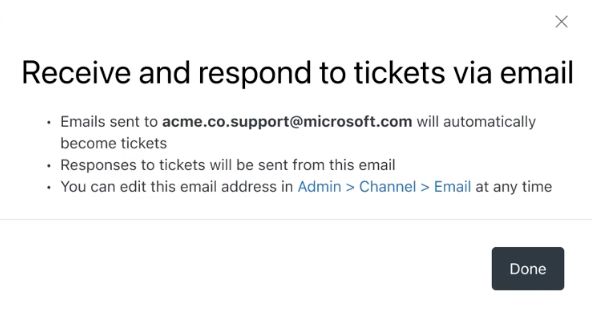
Ihr Zendesk Support-Konto ist jetzt mit Ihrem Microsoft-Konto verbunden. Um zu mehreren Konten eine Verbindung herzustellen, wiederholen Sie diese Schritte.
Verwalten Ihrer Exchange-Verbindungen
Im Admin Center können Administratoren den Status ihrer Exchange-Verbindungen überprüfen und Exchange-Konten bei Bedarf trennen oder erneut verbinden.
Überprüfen des Status einer Verbindung
Durch Überprüfen des Verbindungsstatus Ihres Exchange-Kontos können Sie sich vergewissern, dass die Verbindung erfolgreich eingerichtet wurde und E-Mails von Exchange empfangen werden. Für ordnungsgemäß konfigurierte Verbindungen erscheint in der Spalte „Status“ der Hinweis „Verifiziert“. Wenn das Konto nicht verbunden ist, erscheint in der Spalte „Status“ der Hinweis „Fehlgeschlagen“, und Sie können eine Seite mit Details zu diesem Fehler aufrufen.
So überprüfen Sie den Status einer Exchange-Verbindung
- Klicken Sie in der Seitenleiste des Admin Centers auf Kanäle und dann auf Talk und E-Mail > E-Mail.
- Klicken Sie auf Supportadressen verwalten.
- Machen Sie die Exchange-Verbindung ausfindig. Klicken Sie hierzu auf den Namen der Marke, die mit der Verbindung verknüpft ist.
Für Exchange-Verbindungen erscheint „MS Exchange Connector“ in der Spalte „Verbindungsart“.
- Klicken Sie neben der Adresse auf das Optionsmenüsymbol (
 ) und dann auf Details anzeigen, um den Verbindungsstatus zu sehen.
Trennen eines Exchange-Kontos
Sie können die Verbindung mit einem Exchange-Konto jederzeit trennen, um den Import von E-Mails aus diesem Posteingang zu beenden.
Wenn Sie den Posteingang Ihrer Standard-Supportadresse trennen möchten, müssen Sie zunächst eine andere Standard-Supportadresse festlegen.
So trennen Sie ein Exchange-Konto
- Klicken Sie in der Seitenleiste des Admin Centers auf Kanäle und dann auf Talk und E-Mail > E-Mail.
- Klicken Sie auf Supportadressen verwalten.
- Machen Sie die Exchange-Verbindung ausfindig. Klicken Sie hierzu auf den Namen der Marke, die mit der Verbindung verknüpft ist.
Für Exchange-Verbindungen erscheint „MS Exchange Connector“ in der Spalte „Verbindungsart“.
- Klicken Sie neben der Adresse auf das Optionsmenüsymbol () und dann auf Löschen.
Wenn die Option „Löschen“ nicht angezeigt wird, ist die Verbindung als Standardverbindung eingerichtet. In diesem Fall müssen Sie zuvor eine andere Standard-Supportadresse festlegen.
- Klicken Sie auf Adresse löschen, um zu bestätigen, dass die Verbindung tatsächlich gelöscht werden soll.
Erneutes Verbinden eines Exchange-Kontos
Wenn im Abschnitt „Supportadressen“ eine Warnung erscheint, dass das Exchange-Konto getrennt wurde, können Sie die Verbindung wiederherstellen.
Wenn eine Supportadresse getrennt wird, werden keine abgehenden E-Mail-Nachrichten mehr von dieser Adresse aus gesendet. In diesem Fall greift Zendesk nicht auf andere Verbindungen zurück, die Sie möglicherweise eingerichtet haben.
So verbinden Sie ein Exchange-Konto erneut
- Klicken Sie in der Seitenleiste des Admin Centers auf Kanäle und dann auf Talk und E-Mail > E-Mail.
- Klicken Sie auf Supportadressen verwalten.
- Machen Sie die Exchange-Verbindung ausfindig. Klicken Sie hierzu auf den Namen der Marke, die mit der Verbindung verknüpft ist.
Für Exchange-Verbindungen erscheint „MS Exchange Connector“ in der Spalte „Verbindungsart“.
- Klicken Sie neben der Adresse auf das Optionsmenüsymbol () und dann auf Erneut verbinden.
Wenn das Konto nicht mehr in der Liste der Supportadressen angezeigt wird, versuchen Sie, es noch einmal als neues Konto zu verbinden, oder wenden Sie sich an den Zendesk-Kundensupport
Nach der erneuten Autorisierung ruft der Connector alle zwischenzeitlich nicht abgerufenen E-Mail-Nachrichten ab. Anschließend müssten Sie wieder alle neuen E-Mails erhalten, die an dieses Exchange-Konto gesendet werden.
Beheben von Verbindungsfehlern
- Wenn Sie Fehlermeldungen erhalten, in denen es um Berechtigungen geht (z. B. „Ihr Microsoft-Konto konnte nicht verifiziert werden. Überprüfen Sie Ihre Berechtigungen und versuchen Sie es erneut.“), überprüfen Sie die Berechtigungen für das Exchange-Konto, das mit Zendesk verbunden werden soll. Folgende Berechtigungen sind erforderlich:
- openid
- offline_access
- User.Read
- Mail.Send
- Mail.ReadWrite
- Die Microsoft E-Mail-Adresse, die Sie mit Zendesk verbinden, kann nicht für andere Verbindungsmethoden und nicht von Agenten oder Endbenutzern in Ihrer Zendesk-Instanz verwendet werden. Wenn die E-Mail-Adresse bereits verwendet wird, erhalten Sie die folgende Meldung und können die Verbindung nicht herstellen: „Diese E-Mail-Adresse wird von Support verwendet und kann nicht hinzugefügt werden. Stellen Sie sicher, dass die E-Mail-Adresse nicht bereits verbunden ist oder von einem Agenten oder Endbenutzer verwendet wird.“
Häufig gestellte Fragen
Wie wechsle ich von der E-Mail-Weiterleitung zum Exchange-Connector? Wie wandle ich vorhandene E-Mail-Kanäle am besten so um, dass ich den Exchange-Connector verwenden kann? Kann ich den Kanal löschen und als Exchange-Connector wieder hinzufügen?
Um von der E-Mail-Weiterleitung zum Exchange-Connector zu wechseln, müssen Sie zunächst alle vorhandenen Verbindungen und Konfigurationen entfernen, in denen die für den Exchange-Connector vorgesehene E-Mail-Adresse verwendet wird. Stellen Sie außerdem sicher, dass die E-Mail-Weiterleitung auf Ihrem E-Mail-Server deaktiviert ist.
Was passiert mit den vorhandenen E-Mails in der Exchange-Mailbox, die ich mit Zendesk verbinde?
Wenn Sie Ihr Exchange-Konto mit Zendesk verbinden, haben Sie die Möglichkeit, Tickets aus den letzten 300 E-Mails zu erstellen. Wenn diese Option ausgewählt ist, werden die 300 neuesten E-Mails in Ihrem Konto als Tickets importiert, unabhängig davon, ob sie gelesen wurden. Für diese 300 Tickets werden Ticketauslöser unterdrückt, die normalerweise zum Zeitpunkt der Erstellung ausgeführt werden. Wenn keine bereits im Posteingang vorliegenden E-Mails als Tickets importiert werden sollen, deaktivieren Sie die Option Tickets aus den letzten 300 E-Mails erstellen.
Wie werden doppelte E-Mail-Nachrichten gehandhabt?
Doppelte E-Mail-Nachrichten werden durch die vorhandenen Deduplizierungsmechanismen gehandhabt. Das gilt auch für Nachrichten, die auf unterschiedlichen Wegen bei Zendesk eingehen (z. B. einmal per Weiterleitung und einmal über den Exchange-Connector). Aufgrund der komplexen E-Mail-Protokolle ist eine Deduplizierung allerdings nicht immer möglich. Ausführliche Informationen zu den zugrundeliegenden Mechanismen finden Sie unter Zuweisen eingehender E-Mails zu den richtigen Tickets in Zendesk Support.
Was geschieht mit den abgerufenen E-Mail-Nachrichten?
Alle erfolgreich abgerufenen E-Mails werden als gelesen markiert und in der Kategorie „Zendesk“ abgelegt. Diese E-Mails können sicher entfernt werden. Zendesk empfiehlt aber dringend, sie nicht zu löschen, sondern zu archivieren.
Kann ich Zendesk mit einer gemeinsam genutzten Mailbox verbinden?
Um den Microsoft Exchange Connector mit einer gemeinsamen Mailbox zu verbinden, müssen Sie zunächst die gemeinsame Mailbox in eine normale Benutzer-Mailbox umwandeln. Danach können Sie ein Kennwort für die gemeinsame Mailbox festlegen, wie bei jeder Benutzer-Mailbox auch. Weitere Informationen finden Sie in der Dokumentation zu Exchange Online.