Wenn Sie AI Agents in Ihre Zendesk-Instanz integriert haben, ist es möglich, dass in allen Ihren Kanälen bereits ein AI Agent als Standard-Responder eingesetzt wird. Wenn stattdessen für bestimmte Kanäle ein AI Agent – Essential verwendet werden soll, müssen Sie die Responder-ID des AI Agent ermitteln, damit dieser als Standard-Responder festgelegt werden kann.
In diesem Fall können Sie zwei APIs zusammen verwenden, um alle verfügbaren Responder in Ihrer Zendesk-Instanz und deren IDs zu ermitteln.
In diesem Beitrag werden folgende Themen behandelt:
Verwandte Beiträge:
Ermitteln der Switchboard-ID
Mit dem API-Aufruf List Switchboards können Sie Ihre Switchboard-ID ermitteln. Das Switchboard wird automatisch erstellt, wenn Sie Messaging in Ihrer Zendesk-Instanz bereitstellen.
Standardmäßig haben Sie nur ein Switchboard. Sie können aber über die API weitere Switchboards erstellen. Die meisten Unternehmen verwenden keine weiteren Switchboards, aber wenn Sie weitere erstellt haben, müssen Sie alle Ihre Switchboards überprüfen, bis Sie ein Switchboard mit AI Agents finden.
So ermitteln Sie die Switchboard-ID
- Klicken Sie in der Seitenleiste des Admin Centers auf
 Apps und Integrationen und dann auf APIs > Konversations-API.
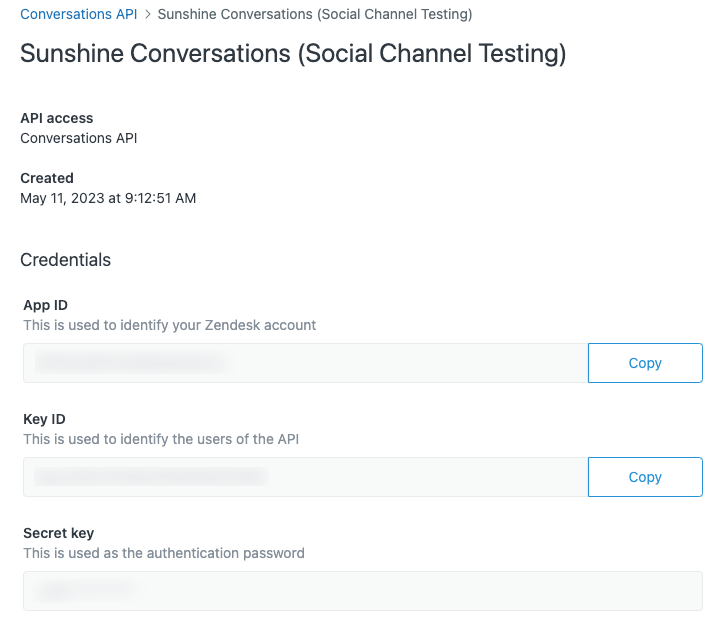
 - Wählen Sie den API-Schlüssel aus, den Sie beim Integrieren der AI Agents erstellt haben, oder erstellen Sie einen neuen API-Schlüssel für den API-Aufruf, den Sie nach Abschluss des Vorgangs wieder löschen können.
Weitere Informationen finden Sie unter Verwenden von Conversations API-Schlüsseln.
- Kopieren Sie die folgenden Informationen:
- App-ID
- Schlüssel-ID
-
GeheimschlüsselHinweis: Aus Sicherheitsgründen wird der Geheimschlüssel für Ihren ursprünglichen API-Schlüssel im Admin Center nicht angezeigt. Wenn Sie den Geheimschlüssel nicht an einem sicheren Ort gespeichert haben, müssen Sie stattdessen einen neuen API-Schlüssel erstellen.
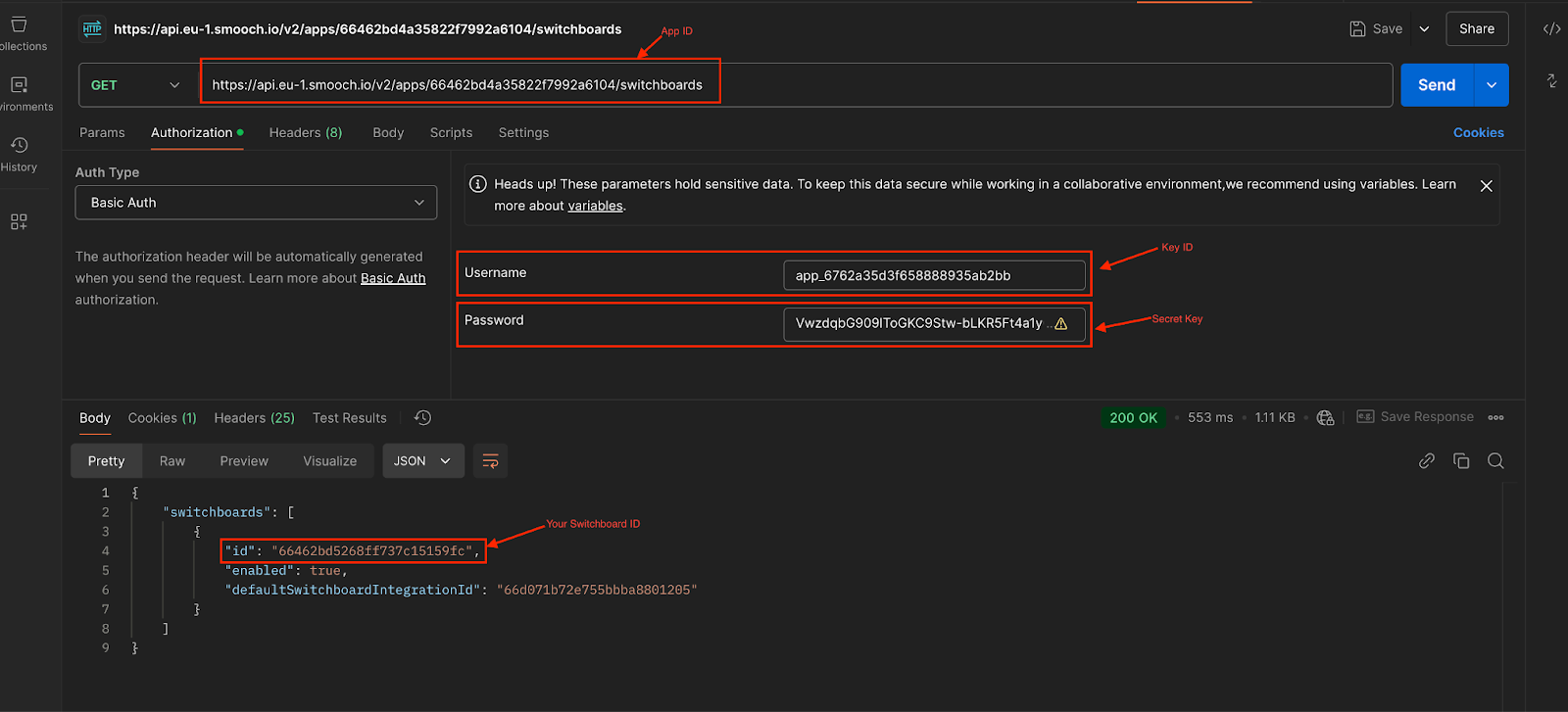
- Verwenden Sie in Postman je nach Region eine der folgenden Anfrage-URLs:
- USA: https://api.smooch.io/v2/apps/{appId}/switchboards
- EU: https://api.eu-1.smooch.io/v2/apps/{appId}/switchboards
Ersetzen Sie {appId} durch die oben kopierte App-ID.
- Klicken Sie unter Auth Type auf Basic Auth.
- Geben Sie unter Username die Schlüssel-ID ein, die Sie oben kopiert haben.
- Geben Sie unter Password den Geheimschlüssel ein, den Sie oben kopiert haben.
- Klicken Sie auf Send.
- Kopieren Sie die Switchboard-ID, die zurückgegeben wird.
Jetzt, wo Sie Ihre Switchboard-ID haben, befolgen Sie die Anweisungen im nächsten Abschnitt, um Ihre Responder-IDs zu ermitteln.
Ermitteln der Responder-IDs
Verwenden Sie den API-Aufruf List Switchboard Integrations, um Ihre Responder-IDs zu ermitteln.
So ermitteln Sie Ihre Responder-IDs
- Verwenden Sie in Postman je nach Region eine der folgenden Anfrage-URLs:
- USA: https://api.smooch.io/v2/apps/{appId}/switchboards/{switchboardId}/switchboardIntegrations
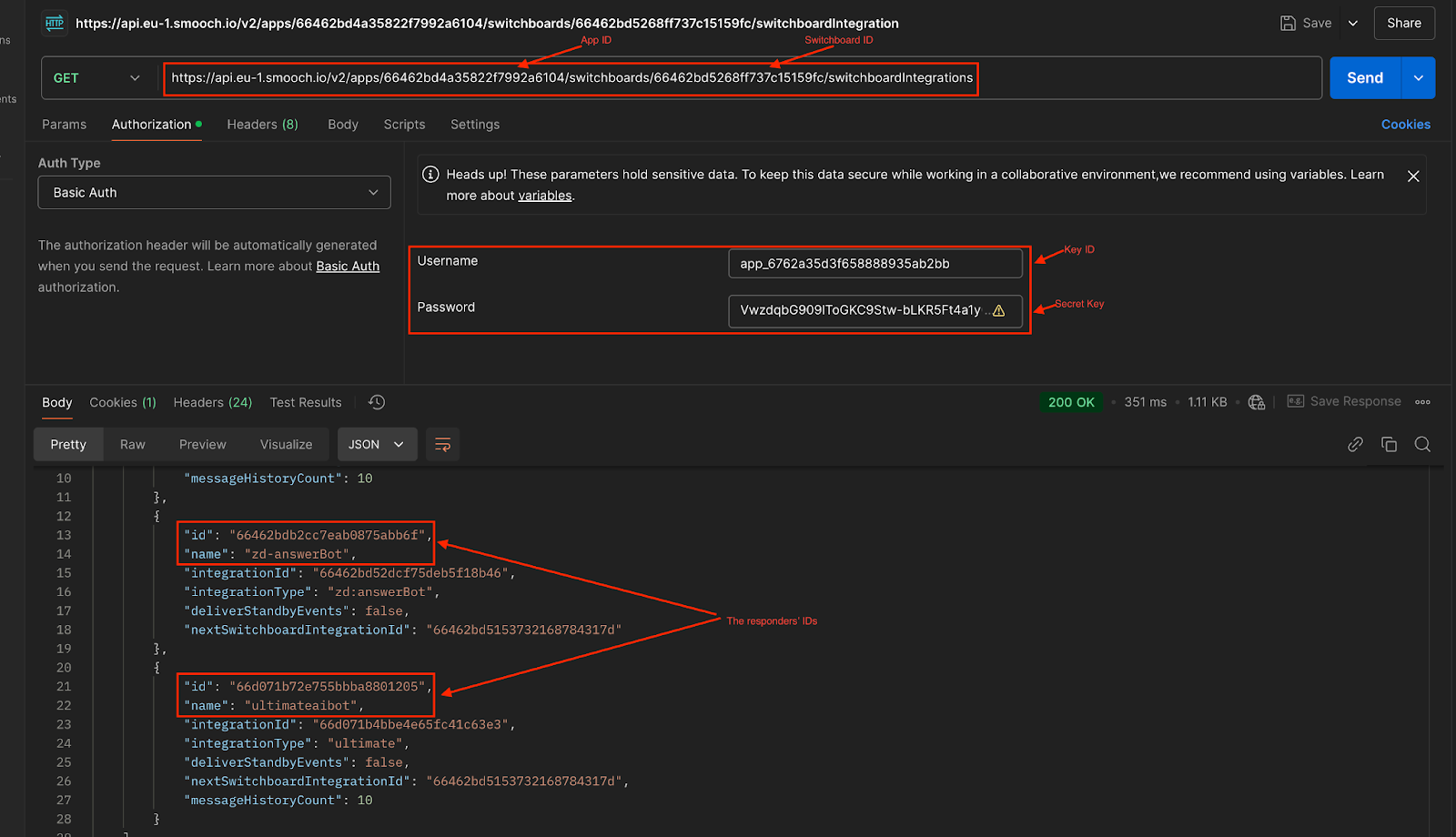
- EU: https://api.eu-1.smooch.io/v2/apps/{appId}/switchboards/{switchboardId}/switchboardIntegrations
Ersetzen Sie {appId} durch die oben kopierte App-ID und {switchboardId} durch die oben kopierte Switchboard-ID.
- Klicken Sie unter Auth Type auf Basic Auth.
- Geben Sie unter Username die Schlüssel-ID ein, die Sie oben kopiert haben.
- Geben Sie unter Password den Geheimschlüssel ein, den Sie oben kopiert haben.
- Klicken Sie auf Send.
- Die Responder-IDs werden zurückgegeben.
Jetzt, wo Sie Ihre Responder-ID haben, können Sie Ihre Integrationen aktualisieren bzw. im Arbeitsbereich für AI Agents hinzufügen oder entfernen.