Zusammenfassung: ◀▼
Sie können angepasste, auf KI-Prompts basierende Spotlight-Insights erstellen, um Text- oder Voice-Konversationen zur Überprüfung zu markieren. Dazu können Sie Vorlagen verwenden oder völlig neue Prompts erstellen. So lassen sich bestimmte Verhaltensweisen von Agenten oder Kunden, Erwähnungen von Mitbewerbern und andere Schlüsselwörter oder Phrasen erkennen. Sie können Prompts testen, Übereinstimmungen überprüfen und Bewertungsprompts nutzen, um die Genauigkeit zu verbessern, bevor Sie das Spotlight erstellen.
In Zendesk QA dienen Bewertungskategorien zur Bewertung von Agenten, während Spotlight-Insights Tickets markieren.
Spotlight-Insights funktionieren bei textbasierten Konversationen und Voice-Transkripten. Vordefinierte Insights helfen Ihnen, bestimmte Schlüsselwörter oder Phrasen in kürzlich geschlossenen und synchronisierten Konversationen zu finden, die näher analysiert werden müssen.
Sie können bestimmte vordefinierte Spotlight-Insights anpassen und neue erstellen: sowohl KI-Spotlights mit Textübereinstimmung, die genau übereinstimmende Phrasen oder Schlüsselwörter finden, als auch Prompt-basierte KI-Spotlights, die gezielte Fragen zu einer Konversation stellen.
Die Prompt-basierten KI-Einblicke in Zendesk QA nutzen die neuesten KI-Modelle. Sie können eigene KI-Spotlights erstellen oder unsere vordefinierten KI-Prompt-Vorlagen verwenden.
KI-Prompt-Kriterien definieren das Agentenverhalten, während die flexibleren Spotlight-Kriterien sowohl auf das Agenten- als auch auf das Kundenverhalten angewendet werden können. Wenn Sie beispielsweise Fälle hervorheben möchten, in denen entweder der Agent oder der Kunde einen direkten Mitbewerber erwähnt, könnten Sie ein Spotlight-Insight mit dem Namen „Mitbewerber“ erstellen und eine Liste von Mitbewerbern, Produktnamen und Funktionen bereitstellen.
Verwandte Beiträge
Administratoren und Arbeitsbereichsmanager können pro Konto bis zu zehn aktive auf KI-Prompts basierende Bewertungskategorien und auf KI-Prompts basierende Spotlight-Insights erstellen. Wenn dieses Limit erreicht ist, müssen Sie eine der Bewertungskategorien oder Spotlight-Insights deaktivieren oder löschen, bevor Sie eine weitere erstellen oder aktivieren können.
So erstellen Sie ein neues auf KI-Prompts basierendes Spotlight-Insight
- Klicken Sie oben rechts in Qualitätssicherung auf Ihr Profilsymbol.
- Klicken Sie auf Einstellungen.
- Klicken Sie in der Seitenleiste unter Konto auf KI.
- Klicken Sie auf KI-Insight erstellen.
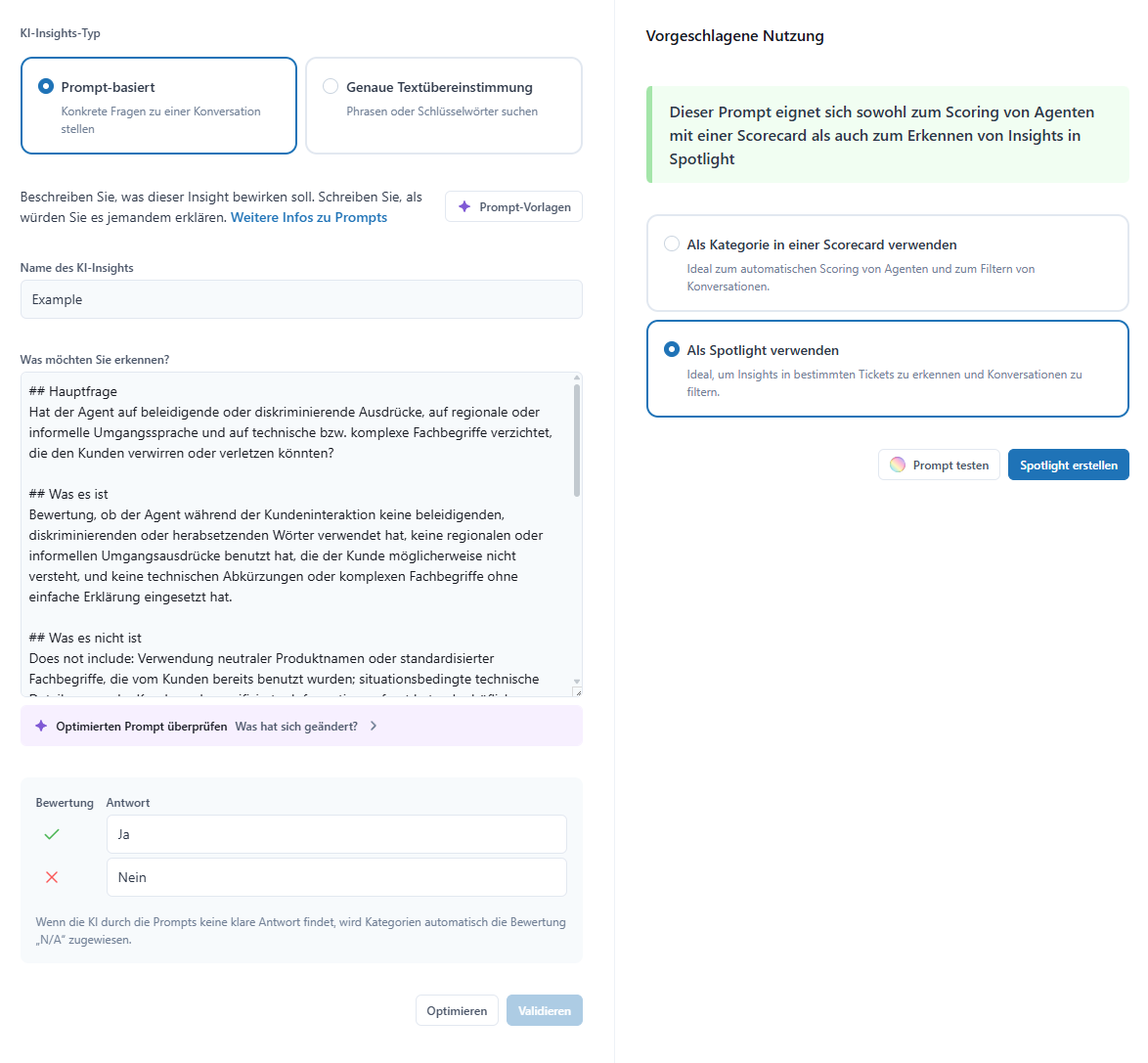
- Klicken Sie unter KI-Insights-Typ auf Prompt-basiert.
- Geben Sie einen Namen für das KI-Insight ein.
- (Optional) Wählen Sie unter Prompt-Vorlagen eine unserer vordefinierten KI-Prompt-Vorlagen aus und klicken Sie dann auf Vorlage verwenden.
- Passen Sie eine Vorlage an Ihre individuellen Anforderungen an oder erstellen Sie einen eigenen neuen Prompt:
- Beschreiben Sie unter Was möchten Sie erkennen?, was dieses Insight identifizieren und bewirken soll.
Geben Sie an, ob der Fokus auf dem Verhalten von Agenten oder Kunden liegt, und verwenden Sie objektive, messbare Sprache. Sie können bis zu 2.000 Zeichen eingeben.
Befolgen Sie unsere Best Practices zum Schreiben von Prompts für KI-Insights, um sicherzustellen, dass Ihre Insights genau und umsetzbar sind.
- Geben Sie ein zusätzliches Bewertungsprompt mit bis zu 128 Zeichen ein, damit das Spotlight als positiv markiert wird, wenn eine Antwort bewertet wird. Befolgen Sie unsere Best Practices für auf Bewertungsprompts basierende KI-Insights, um genaue Bewertungen zu gewährleisten.
- Geben Sie ein zusätzliches Bewertungsprompt mit bis zu 128 Zeichen ein, damit das Spotlight als negativ markiert wird.
Hinweis: Wenn die KI ausgehend von den Prompts keine klare Antwort findet, wird der Kategorie automatisch die Bewertung „N/A“ zugewiesen. - Beschreiben Sie unter Was möchten Sie erkennen?, was dieses Insight identifizieren und bewirken soll.
- (Optional) Wenn KI-Vorschläge in Ihren Kontoeinstellungen eingeschaltet sind, klicken Sie auf Optimieren. Das System analysiert Ihren Prompt und korrigiert mehrdeutige, vage oder schlecht formatierte Inhalte. Außerdem stimmt es den Prompt präziser auf Ihre Absicht ab, indem es folgende Details hinzufügt:
- Das Hauptziel Ihres Prompts
- Was der Prompt ist
- Was der Prompt nicht ist
- Die Beschreibung der Antwort auf den Prompt
- Ein Beispiel für eine negative Prompt-Bewertung
- Ein Beispiel für eine positive Prompt-Bewertung
- Was geklärt werden muss
- Ihre Prompt-Antwortoptionen
Tipp: Bei der Bewertung werden in der Regel nur Konversationsdaten verwendet. Metadatenelemente, die in Prompts erscheinen, wie beispielsweise Antwortzeit, Stichwörter, Kanal und interne Notizen, werden bei der Prompt-Bewertung ebenfalls berücksichtigt. Weitere Informationen finden Sie unter Schreiben von Prompts mit Metadaten. - (Optional) Klicken Sie auf Optimierten Prompt überprüfen, um sich die Änderungen gegenüber Ihrem ursprünglichen Prompt anzusehen und detaillierte Vorschläge zu erhalten.
- (Optional) Klicken Sie auf Ursprünglichen Prompt verwenden, um Ihren ursprünglichen Prompt wiederherzustellen.
- (Optional) Wenn in den Kontoeinstellungen die Option „KI-Vorschläge“ ausgeschaltet ist, klicken Sie auf Validieren, um Feedback und Tipps zu erhalten, wie Sie den Prompt verbessern können, ohne ihn zu ändern..
- Klicken Sie unter Vorgeschlagene Nutzung auf Als Spotlight verwenden.
- (Optional) Klicken Sie auf Prompt testen, um zu prüfen, ob der Prompt korrekt funktioniert und die festgelegten Kriterien erfüllt.
In einer Ansicht mit Konversationsfilter sehen Sie, wie viele Konversationen insgesamt basierend auf das jeweilige Insight gefunden wurden.
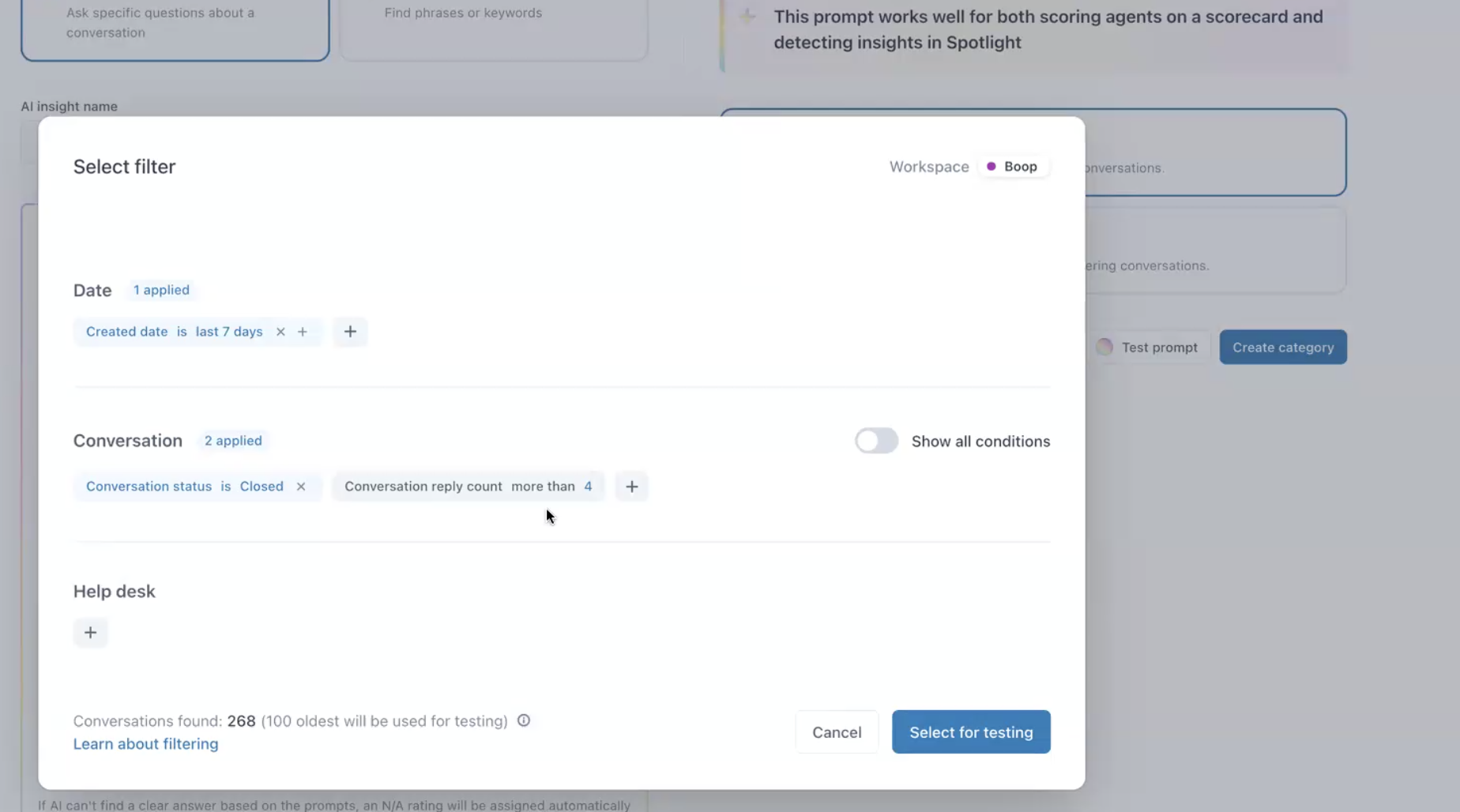
Damit der Pool der zu testenden Konversationen überschaubar bleibt, zeigt der Filter standardmäßig maximal 100 geschlossene Konversationen an, die in den letzten sieben Tagen erstellt wurden und mehr als vier Antworten aufweisen.
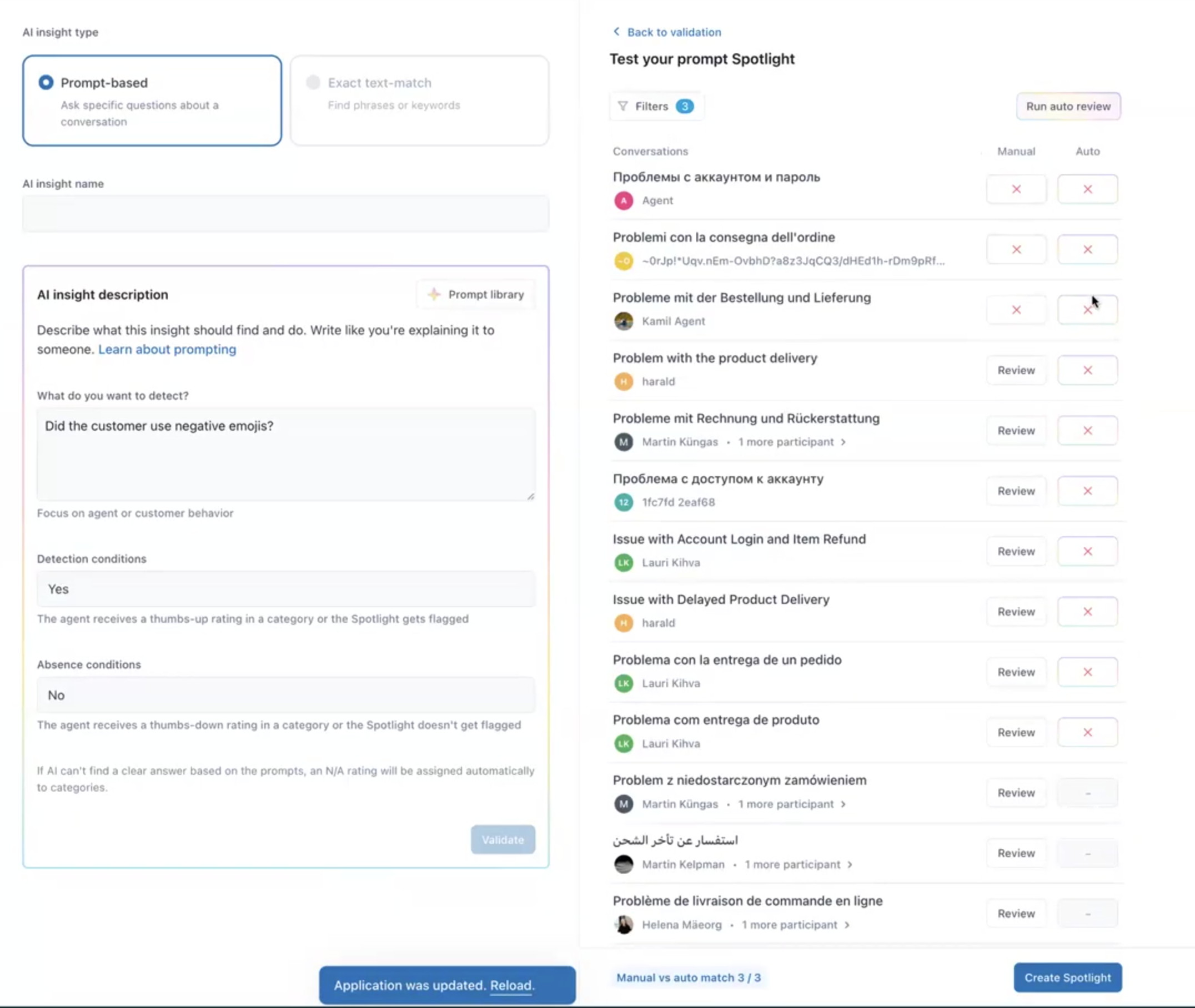
- (Optional) Klicken Sie auf Für Test auswählen. Auf der rechten Seite werden jeweils zehn Konversationen angezeigt, die anhand dieses Prompts gefunden wurden.
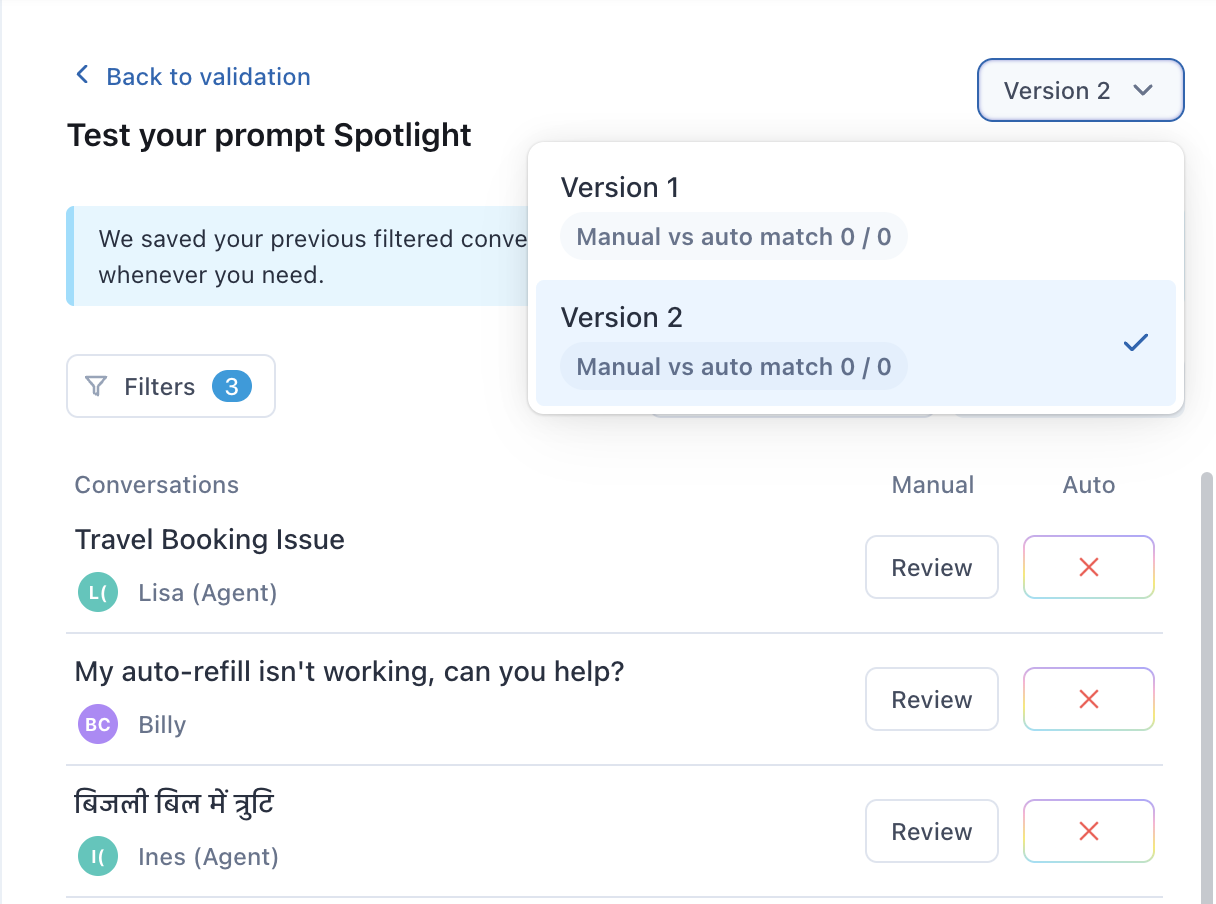
- (Optional) Wenn Sie dieses Prompt validiert und getestet und dann bearbeitet und erneut getestet haben, wird ein Prompt-Verlauf angezeigt. So können Sie frühere Versionen des Prompts und die Übereinstimmungsrate sehen, also die auf dieser Version basierenden Ergebnisse. Prüfen Sie, wie oft die Werte der automatischen und manuellen Überprüfung übereinstimmen, damit Sie einen besseren Überblick über die Leistung Ihrer Prompts erhalten. So können Sie die am besten geeignete Version des Prompts wählen, bevor Sie mit der endgültigen Erstellung fortfahren.
- Testen Sie die Ergebnisse:
- (Optional) Klicken Sie neben jeder Konversation auf Überprüfen und bewerten Sie sie manuell ausgehend von dem von Ihnen erstellten Prompt. So können Sie die Ergebnisse vergleichen und sehen, wie oft die Bewertungen der automatischen und der manuellen Überprüfung übereinstimmen.
- Klicken Sie auf Automatische Überprüfung durchführen, um die Ergebnisse der Prompt-Bedingungen anzuzeigen, die automatisch auf alle unter Auto aufgeführten Konversationen angewendet werden.
Wenn viele Konversationen gelb markiert werden, funktioniert die Bewertung durch die KI wahrscheinlich nicht wie von Ihnen vorgesehen. In diesem Fall sollten Sie den Prompt umformulieren.
Wenn Sie zur Umformulierung des Prompts nur kleinere Änderungen vornehmen, können Sie erneut auf Automatische Überprüfung durchführen klicken. Wenn Sie jedoch größere Änderungen vornehmen, z. B. statt den Kunden den Agenten bewerten möchten, ändert sich der Prompt-Typ möglicherweise von „Spotlight“ in „Kategorie“. In diesem Fall müssen Sie zu Schritt 14 zurückkehren und erneut auf Prompt testen klicken.
- Klicken Sie auf Spotlight erstellen.