Verifizierte KI-Zusammenfassung ◀▼
Echtzeit-QA Insights erkennen mithilfe künstlicher Intelligenz kritische Probleme in laufenden Ticketkonversationen und erleichtern den Umgang mit Datenschutzanliegen, gefährdeten oder beleidigenden Kunden, Abwanderungsrisiken und ungelösten Tickets. Insights werden im Arbeitsbereich für Agenten und auf der Agenten-Homepage angezeigt. Sie können den Zugriff mit angepassten Rollen steuern und Workflows mit Insights-basierten Auslösern automatisieren, damit Ihr Team Probleme rascher lösen und die Servicequalität besser aufrechterhalten kann.
Echtzeit-QA Insights erkennen mithilfe künstlicher Intelligenz vordefinierte Probleme in laufenden Ticketkonversationen. So können Echtzeit-QA Insights beispielsweise Abwanderungsrisiken erkennen, wenn sich ein Benutzer extrem frustriert oder unzufrieden äußert. Solche Insights werden als potenziell kritische Probleme angezeigt, um Ihren Teammitgliedern zu helfen, bessere Lösungen anzubieten, Compliance-Verstöße zu vermeiden und Tickets rasch an die zuständigen Gruppen weiterzuleiten.
Echtzeit-QA Insights werden im Arbeitsbereich für Agenten und auf der Agenten-Homepage angezeigt. Administratoren können zudem Auslöser einrichten, damit bei bestimmten Insights automatisch ein entsprechender Workflow eingeleitet wird.
Erste Schritte mit Zendesk QA: Echtzeit-QA (1:53)
- Überblick über Echtzeit-QA Insights
- Hinzufügen von Echtzeit-QA Insights zu Ticketformularen
- Anzeigen von Echtzeit-QA Insights im Arbeitsbereich für Agenten
- Anzeigen von Echtzeit-QA Insights auf der Agenten-Homepage
- Erstellen oder Bearbeiten von angepassten Rollen für den Zugriff auf QA-Insights
- Erstellen von Business-Regeln zur Nutzung von QA-Insights in automatisierten Workflows
Überblick über Echtzeit-QA Insights
-
Datenschutzbedenken: Werden erkannt, wenn ein Benutzer Bedenken in Bezug auf die Daten- oder Cybersicherheit äußert (z. B. bei unerwarteten Zugriffsbenachrichtigungen, nicht behobenen Sicherheitsmängeln, Kompromittierungen des Benutzerkontos, Urheberrechtsverletzungen und Anfragen zu personenbezogenen Daten).
Die Erkennung von Datenschutzbedenken in laufenden Ticketkonversationen kann Teammitgliedern helfen, verdächtige Aktivitäten zu identifizieren, die Weitergabe vertraulicher Informationen zu melden und Datenschutzverletzungen schon im Vorfeld zu verhindern.
-
Gefährdeter Kunde: Wird erkannt, wenn ein Benutzer von finanziellen Nöten, physischen oder psychischen Erkrankungen, Suchtproblemen oder Situationen berichtet, die seine körperliche Sicherheit oder sein Wohlbefinden gefährden. Dieses Insight wird nicht in Konversationen erkannt, die von einem Agenten gestartet oder durch eine automatisierte oder formularbasierte Nachricht eingeleitet wurden.
Die Erkennung potenziell gefährdeter Benutzer dient deren Schutz und ermöglicht Ihren Teammitgliedern, rechtzeitig Unterstützung anzubieten.
-
Missbrauch: Wird erkannt, wenn ein Benutzer sich einem Agenten gegenüber unangemessen verhält oder eine unangemessene Behandlung durch Mitarbeiter meldet. Als unangemessenes Verhalten gelten beispielsweise Obszönitäten, Beschimpfungen, beleidigendes oder respektloses Verhalten, diskriminierende Äußerungen sowie jegliche Form von aggressiver oder wiederholter Belästigung.
Die Erkennung unangemessenen Verhaltens ermöglicht Ihnen, sofort gegen die betreffenden Benutzer vorzugehen und so eine sichere Arbeitsumgebung für Ihr Team zu schaffen.
-
Abwanderungsrisiko: Wird erkannt, wenn sich ein Benutzer extrem frustriert, enttäuscht oder unzufrieden äußert und dabei insbesondere Großbuchstaben oder mehrfache Ausrufe- und Fragezeichen verwendet. Wenn ein Benutzer angibt, sich nach einem anderen Anbieter umzusehen, oder droht, sein Abonnement, seine Bestellung oder sein Konto zu kündigen, wird dies ebenfalls als Hinweis auf ein Abwanderungsrisiko erkannt.
Die Erkennung von Abwanderungsrisiken ermöglicht Ihnen, sofort Maßnahmen zur Kundenbindung einzuleiten.
-
Ungelöstes Problem: Wird erkannt, wenn ein Benutzer angibt, dass er keine Lösung oder keine zufriedenstellende Antwort erhalten hat, dass er den Support wiederholt kontaktiert hat oder dass das Problem weiterhin besteht.
Die Erkennung nicht gelöster Tickets kann Ihnen helfen, ungelöste Probleme zu priorisieren, um sie zeitnah zu beheben, Eskalationen zu vermeiden und die Servicequalität zu verbessern.
Einschränkungen des EAP „Echtzeit-QA Insights“
Während des EAP gelten für Echtzeit-QA Insights folgende Einschränkungen:
- Insights und zugehörige Stichwörter können nicht bearbeitet oder aus Tickets entfernt werden.
- Es werden nur offene Tickets auf QA-Insights hin analysiert.
- Die Erkennung von QA-Insights funktioniert derzeit nur bei Text und ist noch nicht für Anruftranskripte verfügbar.
Hinzufügen von Echtzeit-QA Insights zu Ticketformularen
Damit Echtzeit-QA Insights in Tickets angezeigt werden, müssen Ihre Ticketformulare das Feld „QA-Insights“ aufweisen. Fügen Sie dieses Feld zu allen Ticketformularen hinzu, in denen QA-Insights angezeigt werden sollen.
- Klicken Sie in der Seitenleiste des Admin Centers auf
 Objekte und Regeln und dann auf Tickets > Formulare.
 - Klicken Sie auf das Ticketformular, zu dem Sie das Feld „QA-Insights“ hinzufügen möchten.
- Klicken Sie unter Verfügbare Ticketfelder auf das Pluszeichen (+) neben dem Feld QA-Insights.
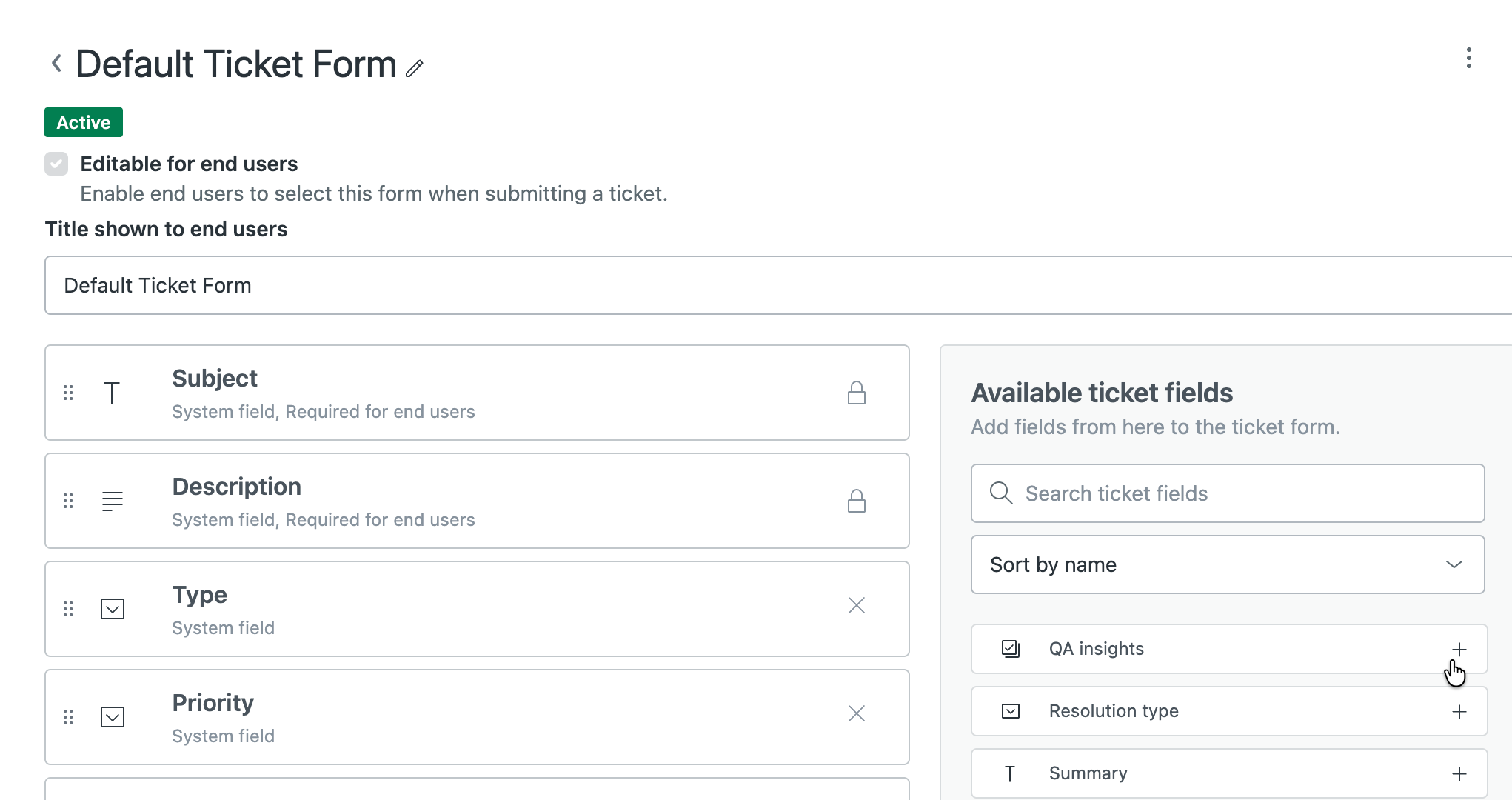
- Klicken Sie auf Speichern.
Anzeigen von Echtzeit-QA Insights im Arbeitsbereich für Agenten
Wenn Echtzeit-QA Insights in Ihrem Konto aktiviert sind, analysiert die KI die einzelnen Nachrichten in den offenen Tickets. Nachrichten von Endbenutzern werden auf alle vordefinierten Insights hin überprüft, Nachrichten von Agenten hingegen nur auf das Insight „Missbrauch“.
Administratoren und Teammitglieder in angepassten Rollen mit entsprechenden Berechtigungen können QA-Insights im Arbeitsbereich für Agenten einsehen. Wie Sie Teammitgliedern Zugriff auf QA-Insights gewähren, erfahren Sie im Abschnitt Erstellen oder Bearbeiten von angepassten Rollen für den Zugriff auf QA-Insights.
- Navigieren Sie in Support zu einem offenen Ticket mit einer laufenden Konversation.
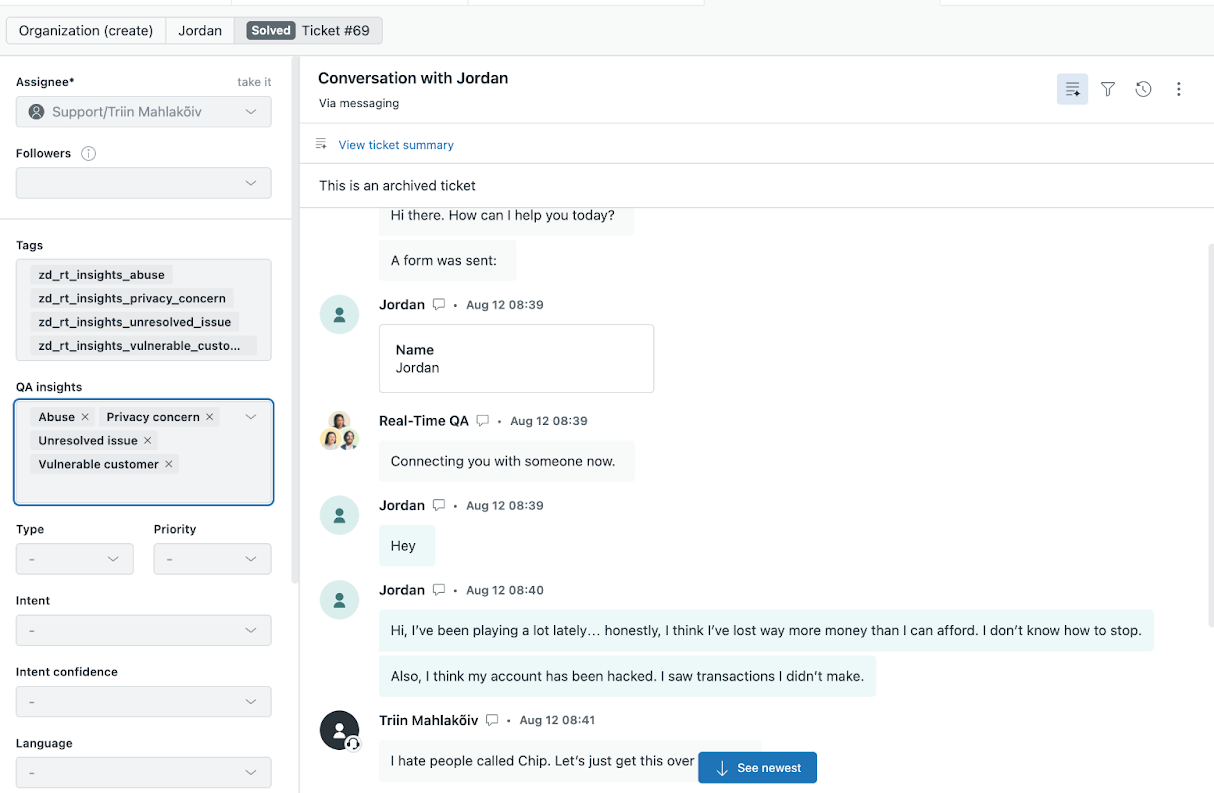
Die in der laufenden Konversation erkannten Insights werden im Ticketfeld QA-Insights im linken Fenster angezeigt. Die mit den Insights verknüpften Stichwörter erscheinen im Ticketfeld Stichwörter.
Anzeigen von Echtzeit-QA Insights auf der Agenten-Homepage
Auf der Agenten-Homepage werden alle wichtigen Insights aus offenen Tickets in einem QA-Insights-Widget angezeigt, das Einblick in kritische Probleme bietet.
Administratoren und Teammitglieder in angepassten Rollen mit entsprechenden Berechtigungen können das QA-Insights-Widget auf der Agenten-Homepage anzeigen. Wie Sie Teammitgliedern Zugriff auf QA-Insights gewähren, erfahren Sie im Abschnitt Erstellen oder Bearbeiten von angepassten Rollen für den Zugriff auf QA-Insights.
Damit das QA-Insights-Widget angezeigt wird, muss die Agenten-Homepage in Ihrem Konto aktiviert sein.
So greifen Sie auf der Agenten-Homepage auf Echtzeit-QA Insights zu
- Klicken Sie in der Seitenleiste von Support auf das Symbol „Homepage“ (
 ).
). - Im Widget Echtzeit-QA Insights auf der rechten Seite wird die Anzahl der Live-Tickets mit erkannten Insights angezeigt.
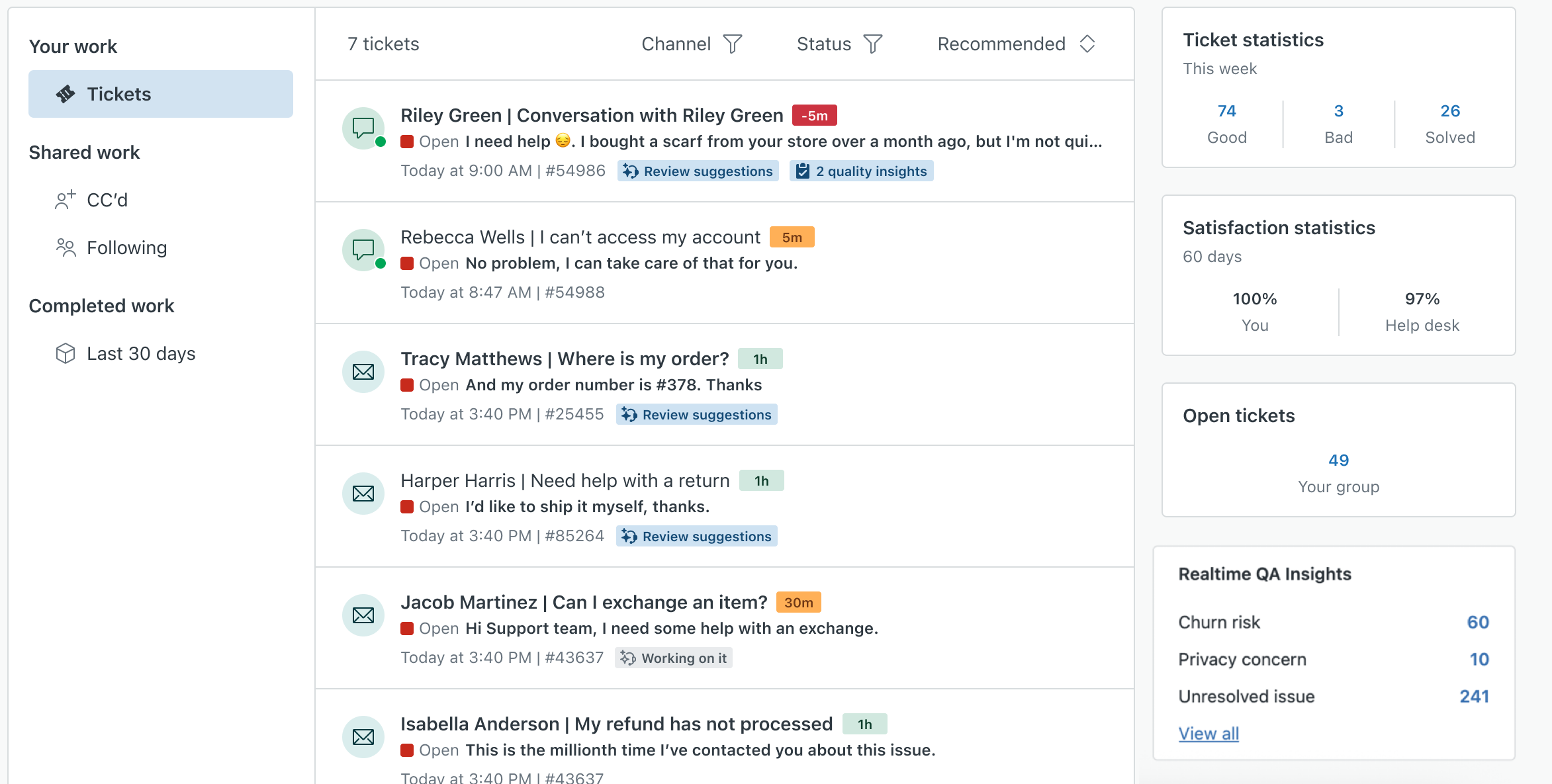
Wenn in Tickets derzeit keine Insights erkannt werden, enthält das QA-Insights-Widgets keine Einträge.
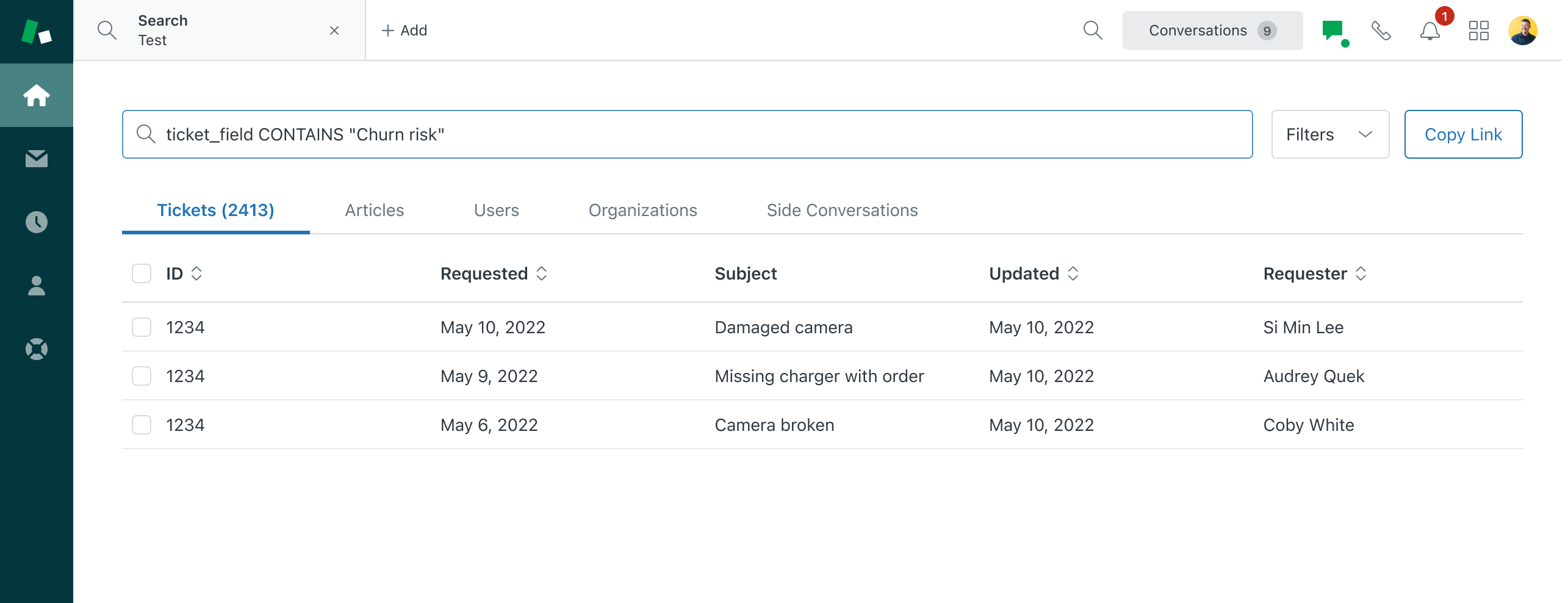
- Klicken Sie auf den Ticketzähler eines Insights, um die Tickets nach diesem Insight zu filtern und alle betreffenden Tickets anzuzeigen.
Erstellen oder Bearbeiten von angepassten Rollen für den Zugriff auf QA-Insights
Standardmäßig sind nur Administratoren automatisch in der Lage, QA-Insights im Arbeitsbereich für Agenten und auf der Agenten-Homepage einzusehen. Als Administrator können Sie den Zugriff von Teammitglieder steuern, indem Sie angepasste Rollen mit der Berechtigung „QA-Insights“ erstellen oder bearbeiten und den gewünschten Teammitgliedern zuweisen.
Durch Konfiguration des Zugriffs mit berechtigungsbasierten Rollen können Sie dafür sorgen, dass sensible Insights nur für ausgewählte Teammitglieder sichtbar sind. So lässt sich beispielsweise sicherstellen, dass nur Teamleiter QA-Insights sehen.
So erstellen Sie eine angepasste Rolle und gewähren Teammitgliedern Zugriff auf QA-Insights
- Klicken Sie in der Seitenleiste des Admin Centers auf
 Personen und dann auf Team > Rollen.
 - Klicken Sie auf Rolle erstellen, um eine neue Rolle zu erstellen, oder auf eine vorhandene angepasste Rolle, um diese zu bearbeiten.
- Klicken Sie unter Berechtigungen auf QA-Insights anzeigen.
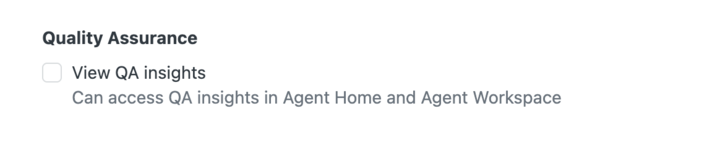
Diese Berechtigung ermöglicht das Anzeigen von QA-Insights im Arbeitsbereich für Agenten und auf der Agenten-Homepage.
- Klicken Sie auf Speichern.
- Weisen Sie die gewünschten Teammitglieder dieser Rolle zu. Weitere Informationen finden Sie unter Zuweisen von Agenten zu angepassten Rollen.
Erstellen von Business-Regeln zur Nutzung von QA-Insights in automatisierten Workflows
Mithilfe von Business-Regeln, die auf QA-Insights basieren, können Sie bei bestimmten Problemen automatisch einen entsprechenden Workflow auslösen. Da Insights als Felder und Stichwörter zu Tickets hinzugefügt werden, können Sie diese Informationen in Bedingungsanweisungen für Auslöser und Automatisierungen verwenden.
Im folgenden Beispiel wird beschrieben, wie Sie einen Auslöser erstellen, der die Priorität eines Tickets ändert und es einem bestimmten Teammitglied zuweist, wenn das Insight „Gefährdeter Kunde“ erkannt wird.
So erstellen Sie einen auf QA-Insights basierenden Auslöser
- Klicken Sie in der Seitenleiste des Admin Centers auf Objekte und Regeln und dann auf Business-Regeln > Auslöser.
- Klicken Sie auf Auslöser erstellen.
- Geben Sie einen Auslösernamen ein und wählen Sie eine Auslöserkategorie aus.
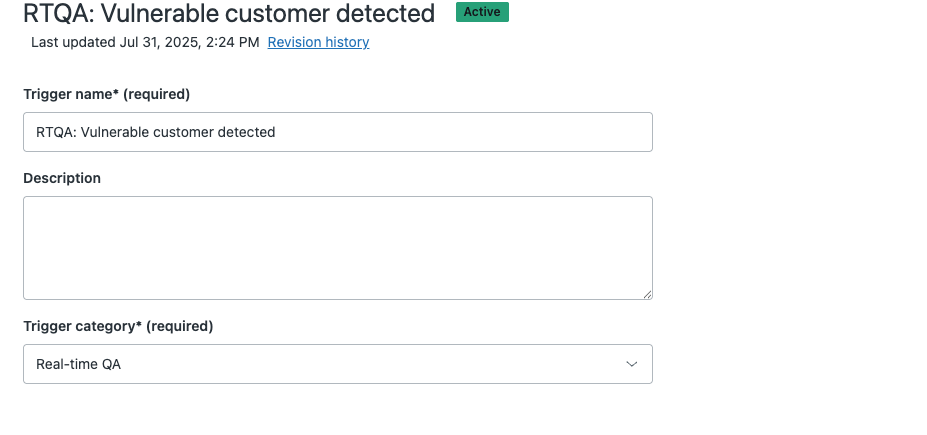
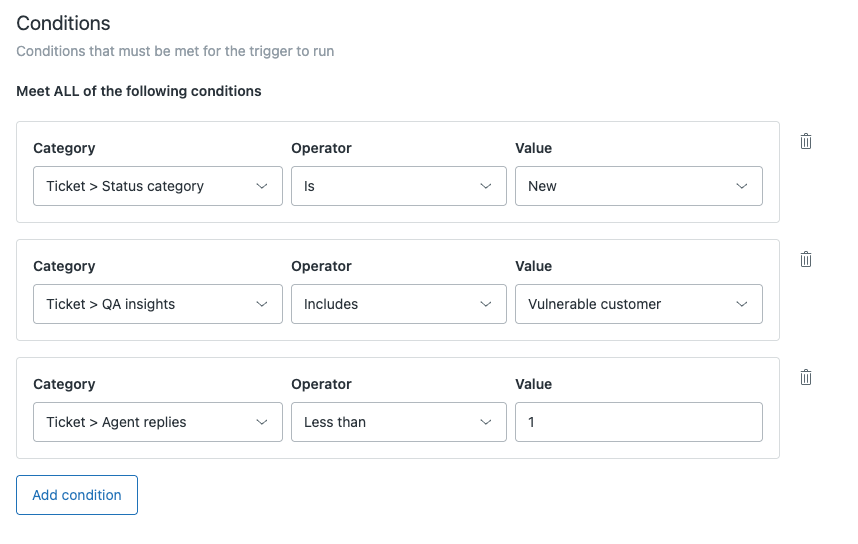
- Klicken Sie auf Bedingung hinzufügen und geben Sie die folgenden Bedingungen ein:
- Ticket > Statuskategorie | Ist | Neu
- Ticket > QA-Insights | Enthält | Gefährdeter Kunde
- Ticket > Agentenantworten | Kleiner als | 1
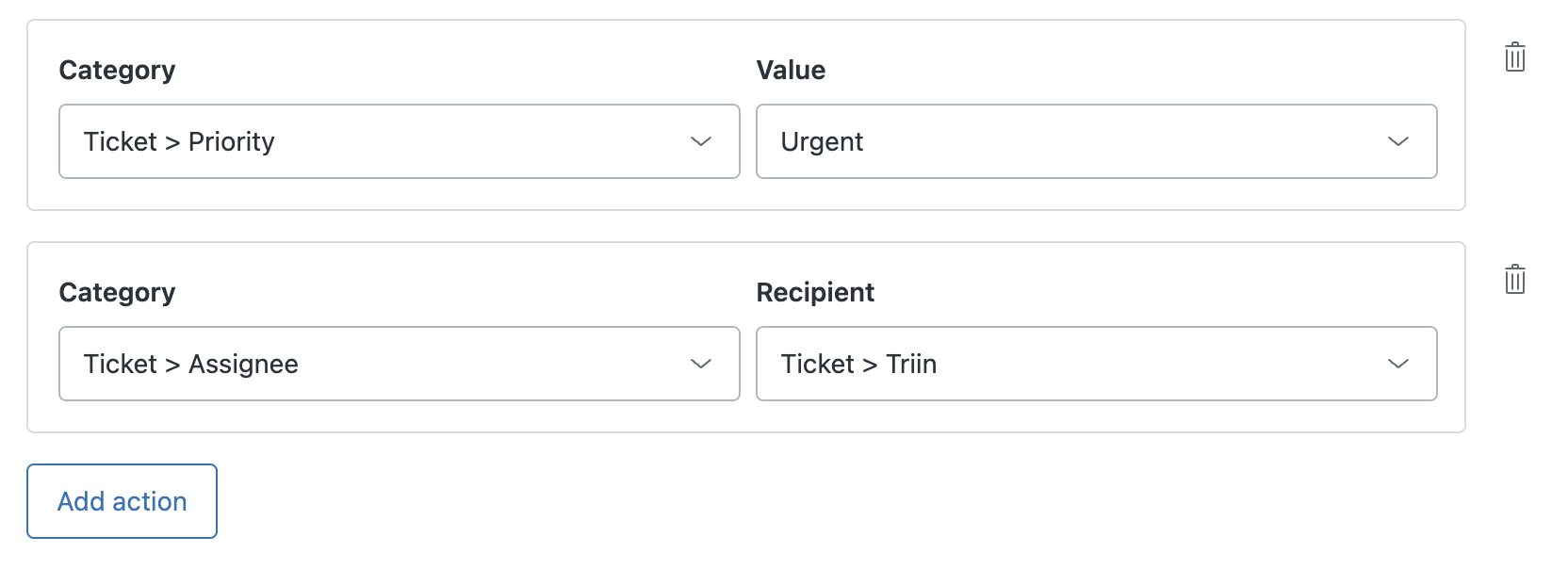
- Klicken Sie auf Aktion hinzufügen und geben Sie die folgenden Aktionen ein:
- Ticket > Mitarbeiter | Ticket > [Agentenname]
- Ticket > Priorität | Dringend
- Klicken Sie auf Auslöser erstellen.