Verifizierte KI-Zusammenfassung ◀▼
Im Echtzeit-Dashboard „Ticketfortschritt“ können Sie anhand von Informationen wie Ticketstatus, Wartezeiten der Kunden und Ticketfortschritt nach Marke und Gruppe den Workflow Ihres Teams überwachen. Sie können Berichte nach Marke, Gruppe, Kanal und anderen Kriterien filtern, laufende und kürzlich abgeschlossene Aufgaben verfolgen sowie die Ticketstatus genauer untersuchen, um Ihren Kundensupportbetrieb zu verbessern.
Im Dashboard „Ticketfortschritt“ werden Details zu laufenden und kürzlich abgeschlossenen Aufgaben Ihrer Agenten angezeigt. Mit diesem Dashboard können Vorgesetzte den aktuellen Workflow des Teams einschließlich der zugewiesenen und kürzlich gelösten Arbeitselemente überwachen, um sich einen Überblick über die Tickets der vergangenen sieben Tage in verschiedenen Status und Kanälen zu verschaffen. Außerdem bietet dieses Dashboard auch in Umgebungen ohne Omnichannel-Verteilung die Möglichkeit, eingehende Anfragen zu verfolgen. In diesem Dashboard werden nur Tickets berücksichtigt, die in den letzten sieben Tagen erstellt wurden.
Die Berichte können nach Marke, Warteschlange, Kanaltyp, Kanal, Ticketstatus, Ticketmitarbeiter, Zeitpunkt der Ticketzuweisung, Stichwörtern, Ticketfertigkeiten, SLA-Status, SLA-Richtlinie und Zeitpunkt der Erstellung gefiltert werden.
Dieses Dashboard enthält die folgenden Registerkarten:
Ticketstatus
In dieser Registerkarte werden Informationen zu den Status Ihrer E-Mail-, Messaging- und Voice-Tickets angezeigt. Die Berichte können nach Marke, Warteschlange, Gruppe, Kanaltyp, Kanal, Ticketstatus, Ticketmitarbeiter, Ticketzuweisung und Zeitpunkt der Erstellung gefiltert werden.
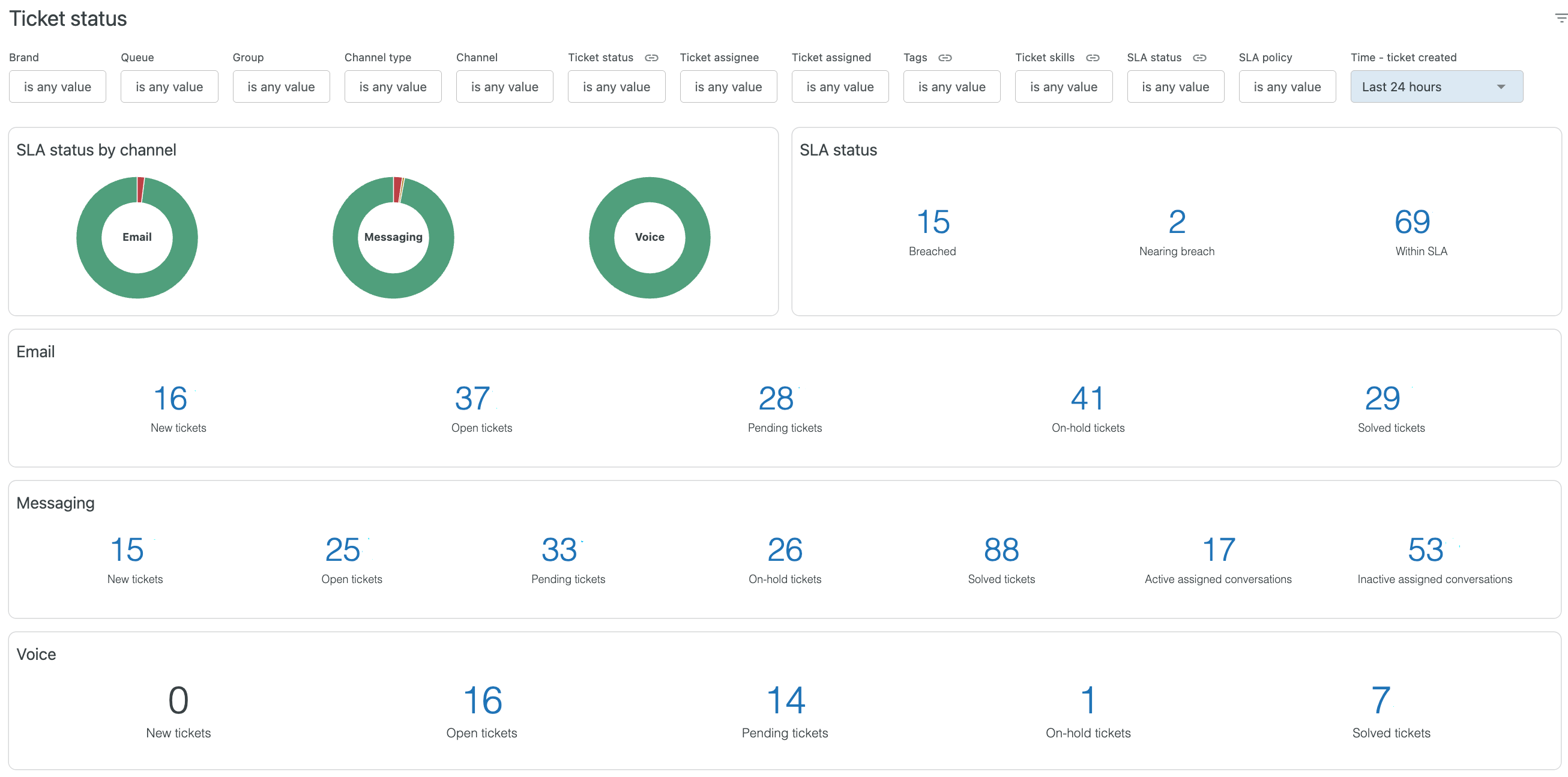
Die Registerkarte enthält folgende Berichte:
Echtzeitberichte
-
SLA-Status: Anzahl von Tickets, die pro Kanal aktive SLA-Ziele verletzt haben. Diese basieren darauf, wie viel Zeit noch verbleibt, bevor die SLA verletzt wird:
- SLA-Status (verletzt): 0 Minuten (SLA wurde verletzt).
- SLA-Status (kurz vor Verletzung): weniger als 15 Minuten.
- Innerhalb von SLA: mehr als 15 Minuten.
-
SLA-Status nach Kanal: Status des SLA-Badge. Die Farbe des SLA-Badge gibt die verbleibende Zeit bis zur SLA-Verletzung an:
- Grün: mehr als 15 Minuten.
- Gelb: weniger als 15 Minuten.
- Rot: 0 Minuten (SLA wurde verletzt).
Weitere Informationen zu den SLA-Status finden Sie hier. Diese Metriken sowie SLA-Filter sind nur verfügbar, wenn Kunden eine SLA-Richtlinie konfiguriert haben.
- E-Mail: Zeigt Kennzahlen zu neuen, offenen, wartenden, angehaltenen, gelösten und geschlossenen E-Mail-Tickets an.
- Messaging: Zeigt Kennzahlen zu neuen, offenen, wartenden, angehaltenen, gelösten und geschlossenen Messaging-Tickets an. Diese Kennzahlen geben auch Aufschluss über aktive und inaktive zugewiesene Konversationen.
- Voice: Zeigt Kennzahlen zu neuen, offenen, wartenden, angehaltenen, gelösten und geschlossenen Voice-Tickets an.
Verlaufsberichte
- Ticketstatus für E-Mail: Zeigt die Anzahl neuer, offener, wartender, angehaltener, gelöster und geschlossener E-Mail-Tickets in einem bestimmten Zeitraum an.
- Ticketstatus für Messaging: Zeigt die Anzahl neuer, offener, wartender, angehaltener, gelöster und geschlossener Messaging-Tickets in einem bestimmten Zeitraum an.
- Ticketstatus für Voice: Zeigt die Anzahl neuer, offener, wartender, angehaltener, gelöster und geschlossener Voice-Tickets in einem bestimmten Zeitraum an.
- Ticketstatus: Zeigt die Anzahl neuer, offener, wartender, angehaltener, gelöster und geschlossener Tickets in den einzelnen Kanälen an, einschließlich Social-Media-Kanäle und Unterkanäle.
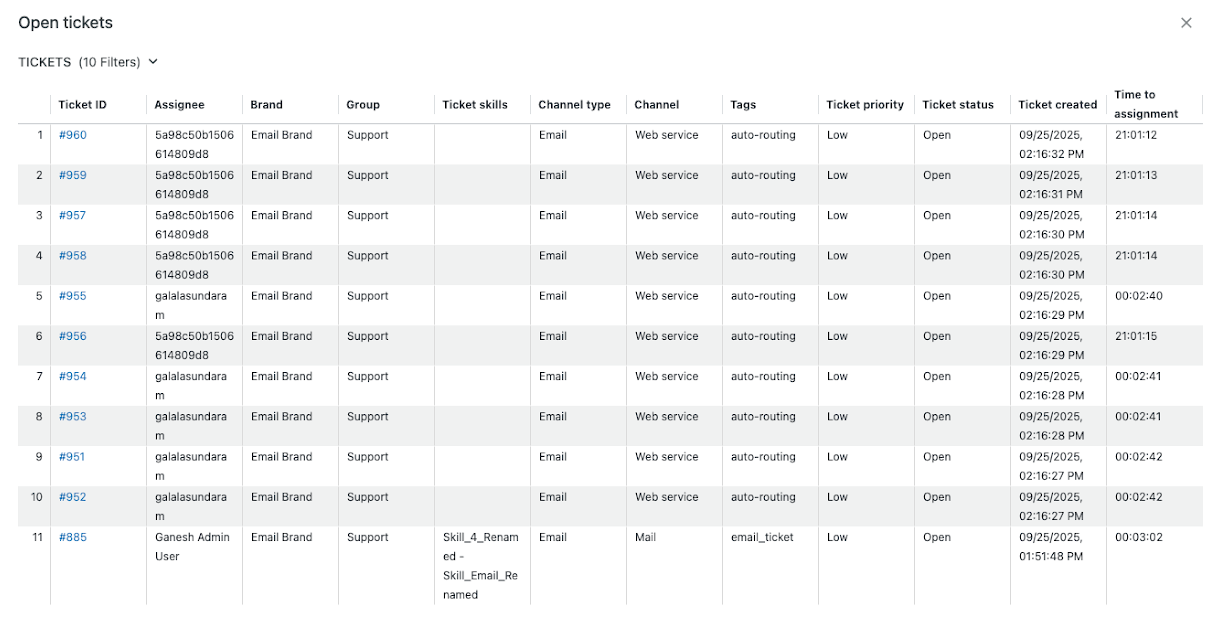
- Tickets in Bearbeitung: Zeigt Informationen zu allen neuen, geöffneten, angehaltenen und wartenden Tickets an, darunter Ticket-ID, Mitarbeiter, Marke, Gruppe, Ticketfertigkeiten, Kanal, Stichwörter und Ticketpriorität.
Sie können jede Metrik aufschlüsseln, um die historischen Ticketstatus zusammen mit dem aktuellen Ticketstatus anzuzeigen. In dieser Ansicht sehen Sie, wie lange ein Ticket in einem bestimmten Status verblieben ist und welchen Status es momentan aufweist.
Sie können die Berichte nach den letzten 15, 30 oder 60 Minuten, dem aktuellen Tag, den letzten 2, 8, 24 oder 48 Stunden sowie den letzten sieben Tagen filtern.
Wartezeiten für Kunden
In dieser Registerkarte werden detaillierte Informationen zu den Wartezeiten der Kunden angezeigt. Vorgesetzte können dieses Dashboard nutzen, um das Kundenerlebnis insgesamt zu beurteilen und Verbesserungsmöglichkeiten zu ermitteln. Die Berichte können nach Marke, Warteschlange, Gruppe, Kanaltyp, Kanal, Ticketstatus, Ticketmitarbeiter, Stichwörtern, Ticketfertigkeiten, Messaging-Konversationen, SLA-Status, SLA-Richtlinie und Zeitpunkt der Ticketerstellung gefiltert werden.
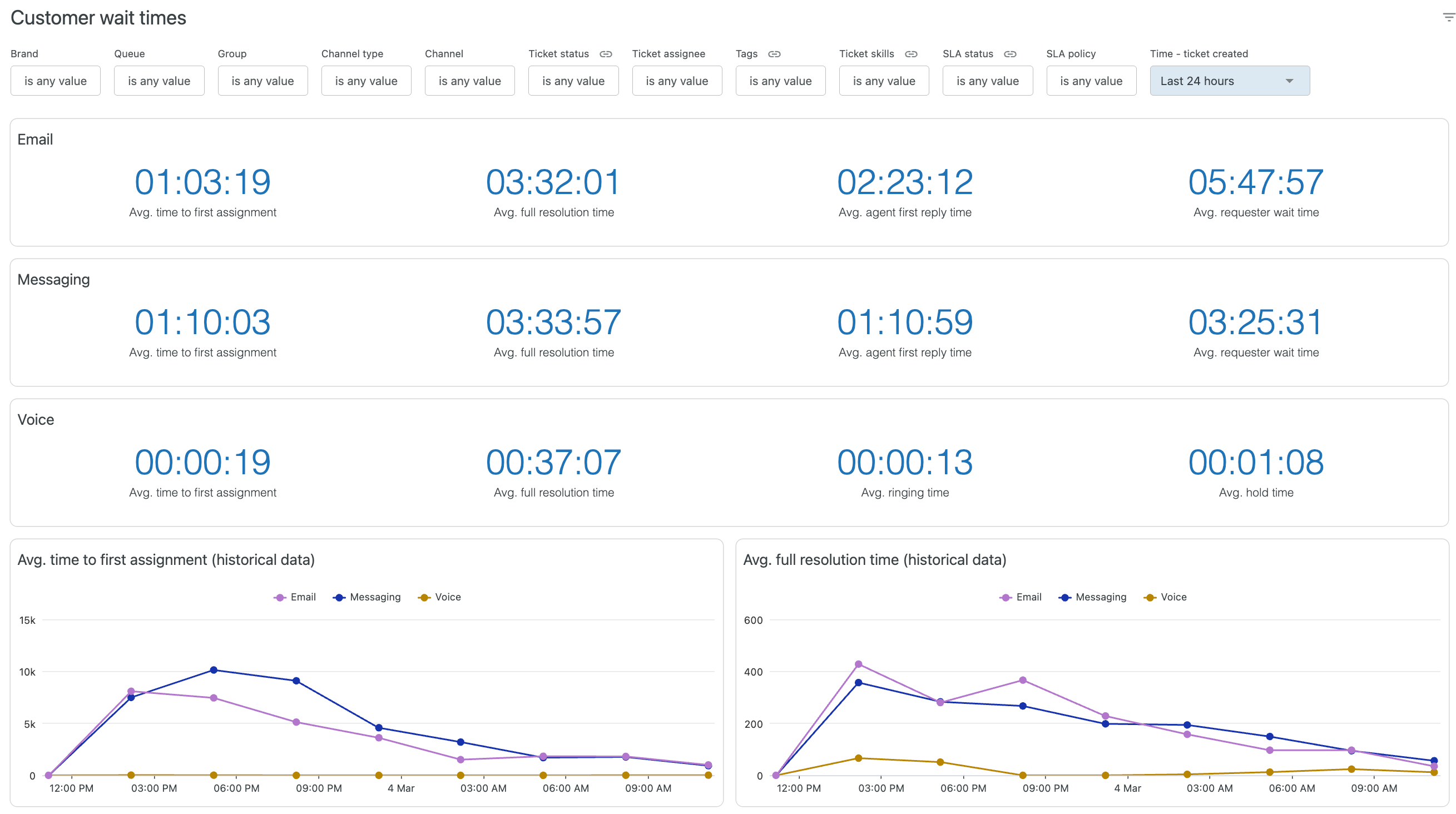
Diese Registerkarte enthält folgende Berichte zu E-Mail-, Messaging- und Voice-Tickets:
Echtzeitberichte
- Durchschnittliche Zeit bis zur Zuweisung: Die durchschnittliche Zeit zwischen der Erstellung eines Tickets und der ersten Zuweisung an einen Agenten.
- Durchschnittliche Zeit bis zur vollständigen Lösung: Die durchschnittliche Dauer zwischen der Erstellung eines Tickets und seiner letzten Lösung.
- Durchschnittliche Agenteninteraktionszeit: (Nur E-Mail und Messaging) Die durchschnittliche Zeit, die Agenten mit der Bearbeitung von Tickets verbringen. Dieser Wert wird während des gesamten Lebenszyklus des Tickets gemessen, vom Zeitpunkt der Zuweisung an einen Agenten bis zum Schließen. Dabei wird nur die Zeit berücksichtigt, die verstreicht, während der Agent die Nachrichten des Endbenutzers liest und beantwortet. Die Zeit, die der Endbenutzer mit dem Lesen und Beantworten verbringt, wird nicht berücksichtigt. Weitere Informationen finden Sie unter Verwenden der prädiktiven Verteilung in Warteschlangen.
- Durchschnittliche Zeit bis zur ersten Reaktion des Agenten: Die durchschnittliche Dauer zwischen der Ticketerstellung und der ersten öffentlichen Antwort eines Agenten auf das Ticket.
- Durchschnittliche Wartezeit Anfragender: Die durchschnittliche Zeit, während der sich ein Ticket im Status „Neu“, „Offen“ und „Angehalten“ befindet.
Verlaufsberichte
Sie können jede der Metriken aufschlüsseln, um die historischen Ticketstatus zu einem bestimmten Zeitpunkt anzuzeigen. In dieser Ansicht sehen Sie, wie lange ein Ticket in einem bestimmten Status verblieben ist und welchen Status es momentan aufweist.
- Durchschnittliche Zeit bis zur ersten Zuweisung: Die durchschnittliche Zeit zwischen der Erstellung eines Tickets und der ersten Zuweisung an einen Agenten im ausgewählten Zeitraum.
- Durchschnittliche Zeit bis zur ersten Reaktion von Agenten und durchschnittliche Klingelzeit: Die durchschnittliche Dauer zwischen der Ticketerstellung und der ersten öffentlichen Antwort eines Agenten auf das Ticket im ausgewählten Zeitraum.
- Durchschnittliche Warte- und Haltezeit Anfragender: Die durchschnittliche Zeit, während der sich ein Ticket im ausgewählten Zeitraum im Status „Neu“, „Offen“ und „Angehalten“ befunden hat.
- Durchschnittliche Zeit bis zur vollständigen Lösung: Die durchschnittliche Dauer zwischen der Erstellung eines Tickets und der letzten Lösung im ausgewählten Zeitraum.
- Durchschnittliche Agenteninteraktionszeit: (Nur E-Mail und Messaging) Die durchschnittliche Zeit, die Agenten im ausgewählten Zeitraum mit der Bearbeitung von Tickets verbracht haben.
Ticketfortschritt nach Marke
In dieser Registerkarte werden Informationen zu Ihren nach Marke sortierten E-Mail-, Messaging- und Voice-Tickets angezeigt. Verwenden Sie diese Registerkarte, um die Leistung Ihrer Marken zu vergleichen. Die Berichte können nach Marke, Warteschlange, Ticketgruppe, Kanaltyp, Kanal, Ticketstatus, Ticketmitarbeiter, Zeitpunkt der Ticketzuweisung, Stichwörtern, Ticketfertigkeiten, SLA-Status, SLA-Richtlinie und Zeitpunkt der Erstellung gefiltert werden.
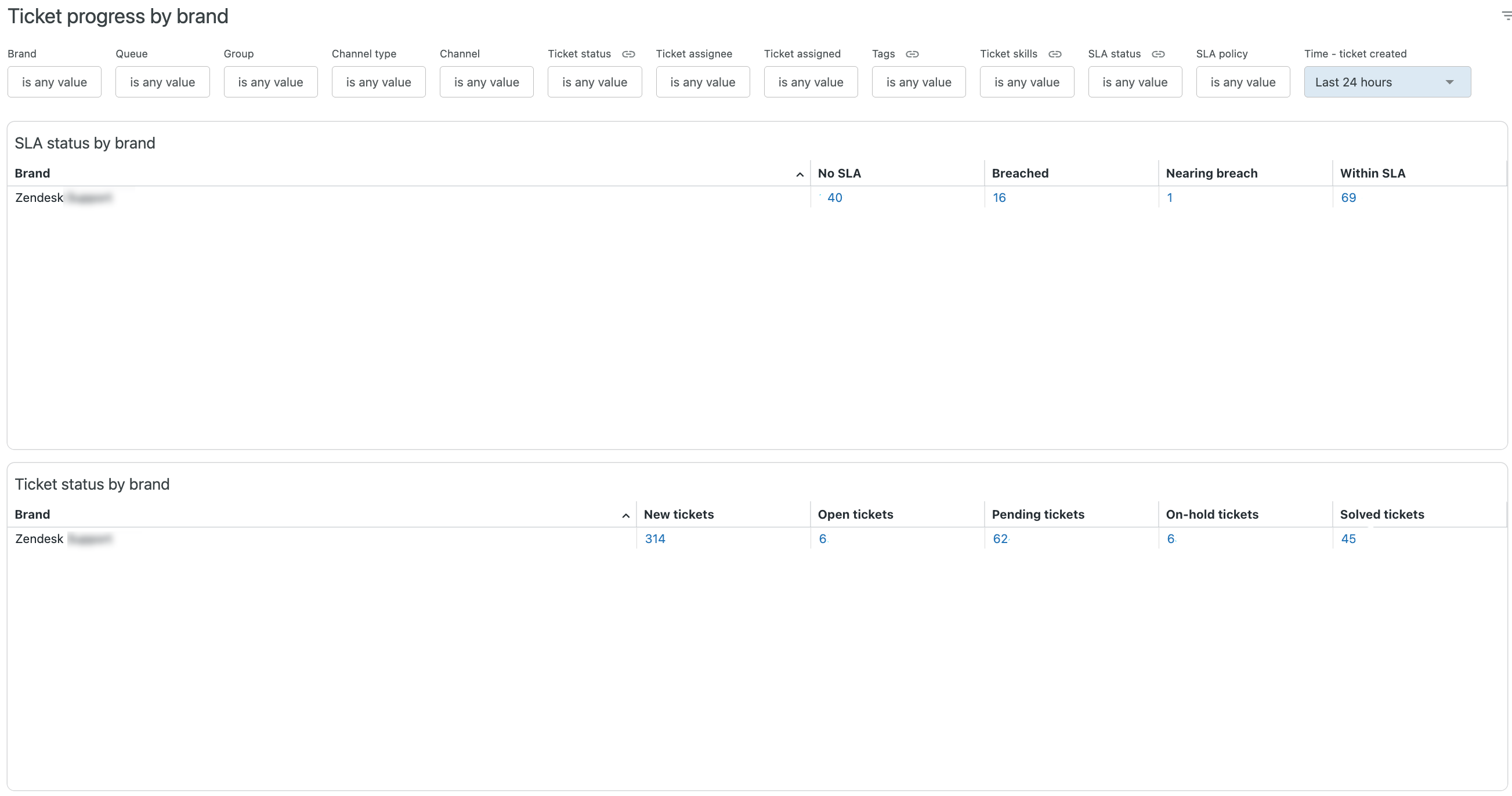
Die Registerkarte enthält folgende Berichte:
Echtzeitberichte
- SLA-Status nach Marke: Zeigt die SLA-Status von Tickets nach Marke an, damit Sie die Leistung der Marken vergleichen können.
- Ticketstatus nach Marke: Zeigt zu jeder Ihrer Marken den Markennamen sowie die Anzahl der neuen, offenen, wartenden und angehaltenen Tickets an.
- Kanal Ticketstatus nach Marke: Zeigt zu jeder Ihrer Marken den Kanal sowie die Anzahl der neuen, offenen, wartenden und angehaltenen Tickets an.
- Messaging-Konversationen nach Marke: Zeigt zu jeder Ihrer Marken die Anzahl der aktiven und inaktiven zugewiesenen Konversationen an.
Ticketfortschritt nach Gruppe
In dieser Registerkarte werden Informationen zu Ihren E-Mail-, Messaging- und Voice-Tickets angezeigt, und zwar sortiert nach Gruppe. Verwenden Sie diese Registerkarte, um die Leistung Ihrer Gruppe zu vergleichen. Die Berichte können nach Marke, Warteschlange, Ticketgruppe, Kanaltyp, Kanal, Ticketstatus, Ticketmitarbeiter, Zeitpunkt der Ticketzuweisung, Stichwörtern, Ticketfertigkeiten, SLA-Status, SLA-Richtlinie und Zeitpunkt der Erstellung gefiltert werden.
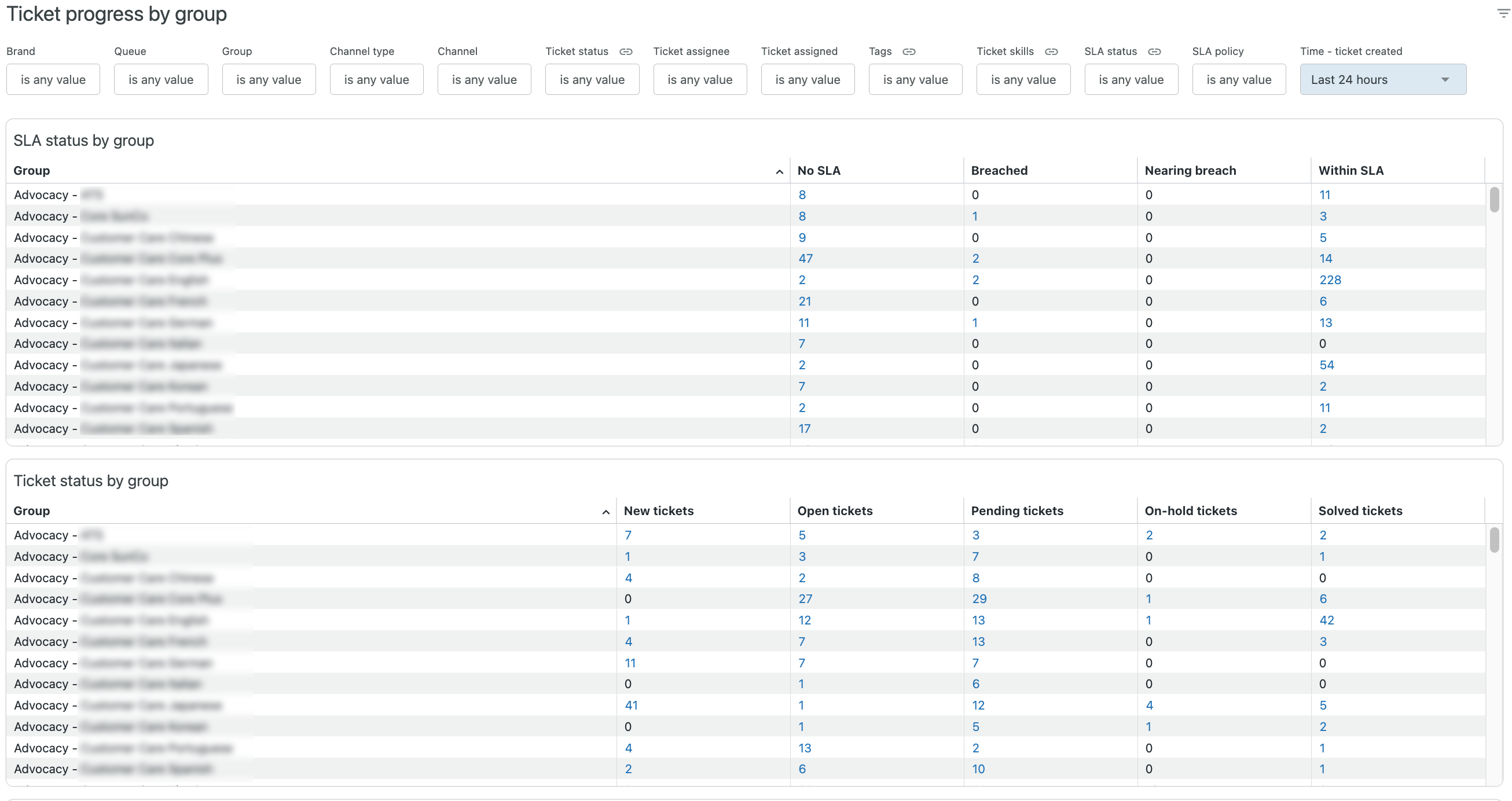
Die Registerkarte enthält folgende Berichte:
Echtzeitberichte
- SLA-Status nach Gruppe: Zeigt die SLA-Status von Tickets nach Gruppe an, damit Sie die Leistung der Gruppe vergleichen können.
- Ticketstatus nach Gruppe: Zeigt zu jeder Ihrer Gruppen den Gruppennamen sowie die Anzahl der neuen, offenen, wartenden und angehaltenen Tickets an.
- Kanal Ticketstatus nach Gruppe: Zeigt zu jeder Ihrer Gruppen den Kanal sowie die Anzahl der neuen, offenen, wartenden und angehaltenen Tickets an.
- Messaging-Konversationen nach Gruppe: Zeigt zu jeder Ihrer Gruppen die Anzahl der aktiven und inaktiven zugewiesenen Konversationen an.
Speichern Ihrer Dashboard-Filtereinstellungen
Sie können die Dashboard-Filtereinstellungen speichern, damit sie beim nächsten Öffnen des Dashboards automatisch wieder verwendet werden.
So speichern Sie Ihre Dashboard-Filtereinstellungen
- Konfigurieren Sie die gewünschten Filtereinstellungen in einem beliebigen Echtzeitüberwachungs-Dashboard.
- Kopieren oder speichern Sie die für das Dashboard angezeigte URL in Ihrem Webbrowser als Lesezeichen.
Beim nächsten Aufruf der gespeicherten URL wird das Dashboard automatisch mit den von Ihnen konfigurierten Filtern geöffnet.