In Standarddesigns, die nach dem 26. März 2025 veröffentlicht wurden, ist die generative Suche standardmäßig verfügbar. Wenn Ihr Help Center ein angepasstes Design verwendet und der Helper {{generative_answers}} nicht implementiert ist, müssen Sie das Design aktualisieren und den Helper {{generative_answers}} hinzufügen.
Feststellen, ob Ihr Konto für die generative Suche infrage kommt
Wenn Ihr Konto in Frage kommt, können Sie ihr Help-Center-Design mit dem in diesem Beitrag beschriebenen Designaktualisierungsprogramm automatisch aktualisieren und den Helper für die generative Suche hinzufügen. Ob ihr Konto infrage kommt, hängt von der aktuellen Implementierung Ihres Designs und anderen Faktoren ab.
- In der Onboarding-Nachricht unter „Wissensadministrator > Beiträge verwalten > Alle Beiträge“:
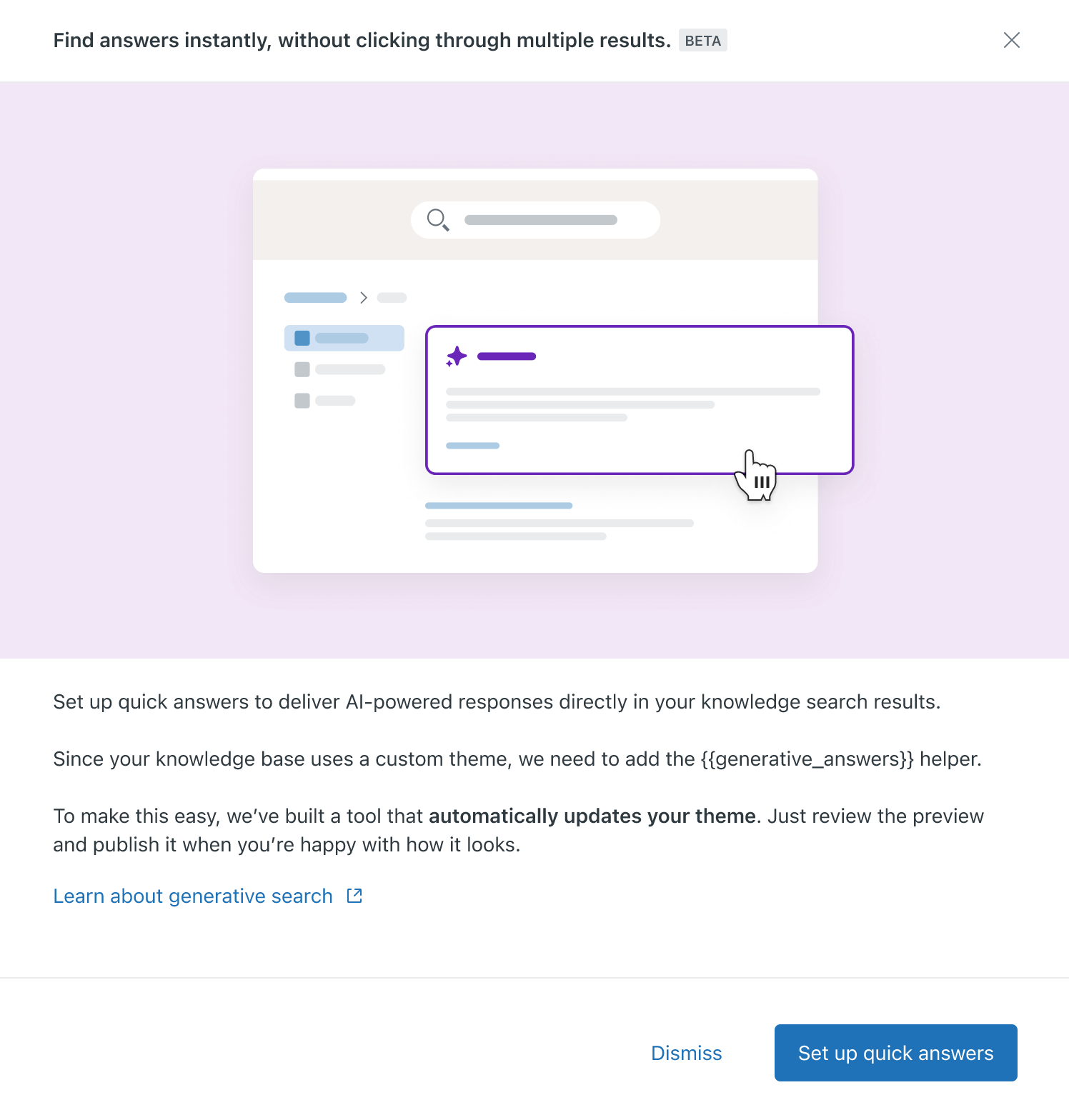
- In der Fehlermeldung, die unter „Wissensadministrator > Einstellungen > Sucheinstellungen > Schnellantworten (Verwalten)“ erscheint:
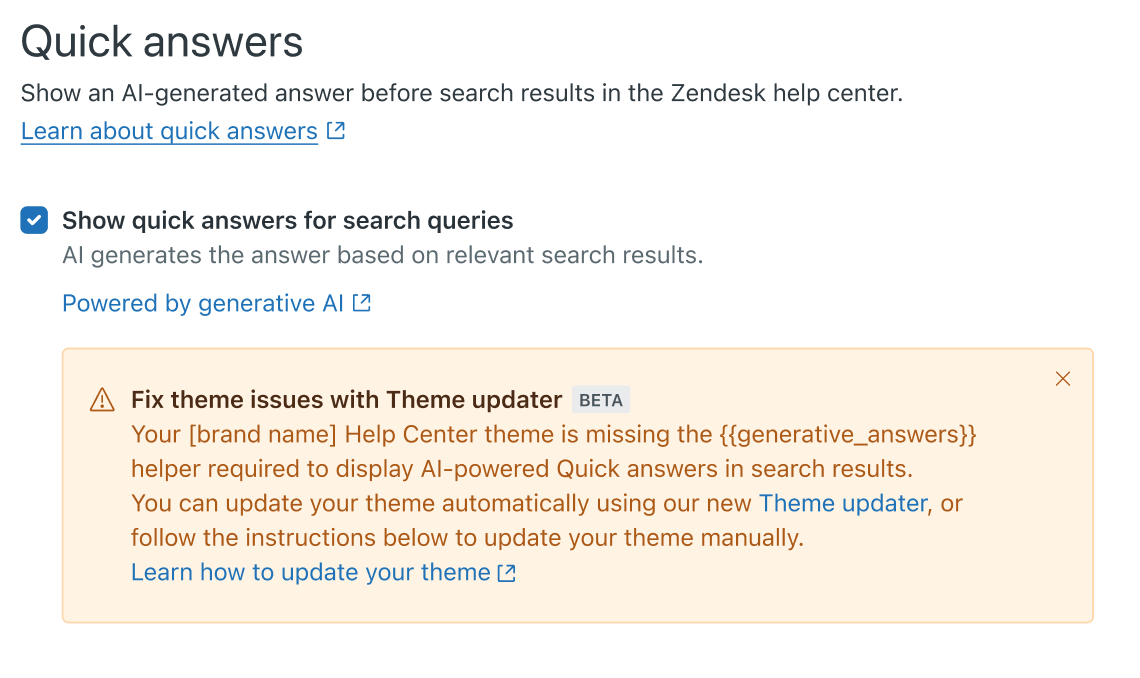
Wenn Sie das Designaktualisierungsprogramm nicht nutzen können, haben Sie die Möglichkeit, Ihr angepasstes Design zu bearbeiten und generative Suchergebnisse hinzuzufügen.
Aktualisieren Ihres Help-Center-Designs mit dem Helper {{generative_answers}}
Sie können den Helper {{generative_answers}} mit dem Designaktualisierungsprogramm in den Code Ihres Live-Designs einfügen.
Nach Aktualisierung des Designs wird es automatisch in Ihrem Help Center veröffentlicht. Wenn Sie die generative Suche nicht verwenden möchten, können Sie die Sucheinstellungen ändern, damit diese Funktion in Ihrem Help Center deaktiviert wird.
- Rufen Sie das Designaktualisierungsprogramm von der Nachricht aus auf, die bei infrage kommenden Konten an den folgenden Orten angezeigt wird:
- Unter Wissensadministrator > Beiträge verwalten > Alle Beiträge – klicken Sie auf Schnellantworten einrichten.
- Unter Wissensadministrator > Einstellungen > Sucheinstellungen > Schnellantworten (Verwalten) – klicken Sie auf Designaktualisierungsprogramm.
Die Aktualisierung des Designs wird gestartet und eine Statusmeldung angezeigt.
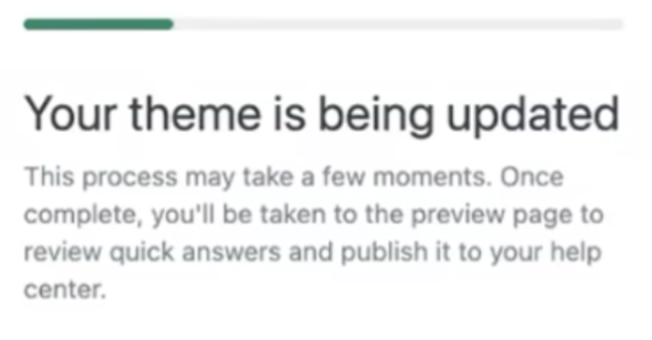
Das Design wird automatisch veröffentlicht, und eine Vorschauseite erscheint.
- Sehen Sie sich das Design in der Vorschau an.
Hier sehen Sie, was Benutzer sehen, wenn sie eine generative Suche im Help Center durchführen. Sie können die Darstellung der Schnellantworten mit eigenen Anfragen testen, bevor Sie mit dem nächsten Schritt fortfahren.
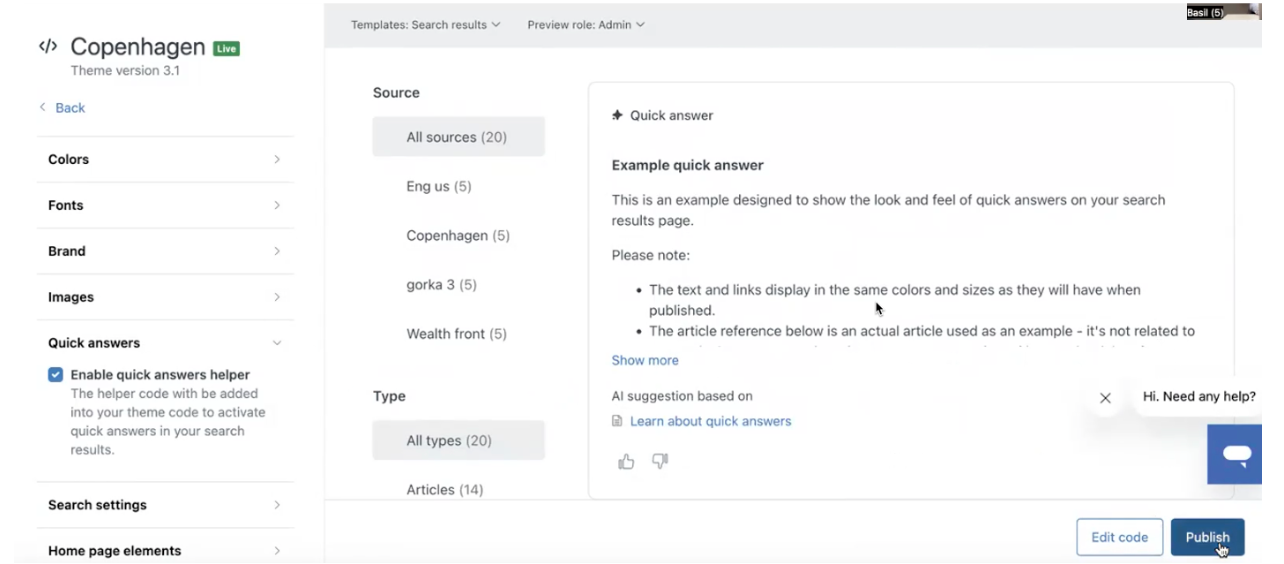
- Wenn:
- die generative Suche wie dargestellt in Ihrem Help Center verwendet werden soll, brauchen Sie nichts weiter zu tun.
- in Ihrem Help Center keine generativen Suchergebnisse angezeigt werden sollen, können Sie in der Onboarding-Nachricht auf den Link „Seite ‚Einstellungen für Schnellantworten‘“ klicken, um die Seite mit den Sucheinstellungen aufzurufen und die generative Suche dort zu deaktivieren.