IT-Assets sind Dinge wie Hardware und Software, die IT-Teams im Lauf der Zeit beschaffen, zuweisen, aktualisieren und wieder entfernen müssen. In Zendesk sind Assets die Datensätze der einzelnen Asset-Typen. Die erfassten Informationen variieren je nach Asset-Typ und werden von Administratoren festgelegt.
Einzelne Assets können von Agenten zugewiesen und angezeigt werden. Administratoren können darüber hinaus neue Asset-Datensätze erstellen und die Details vorhandener Assets ändern.
Zuweisen von IT-Assets in Tickets
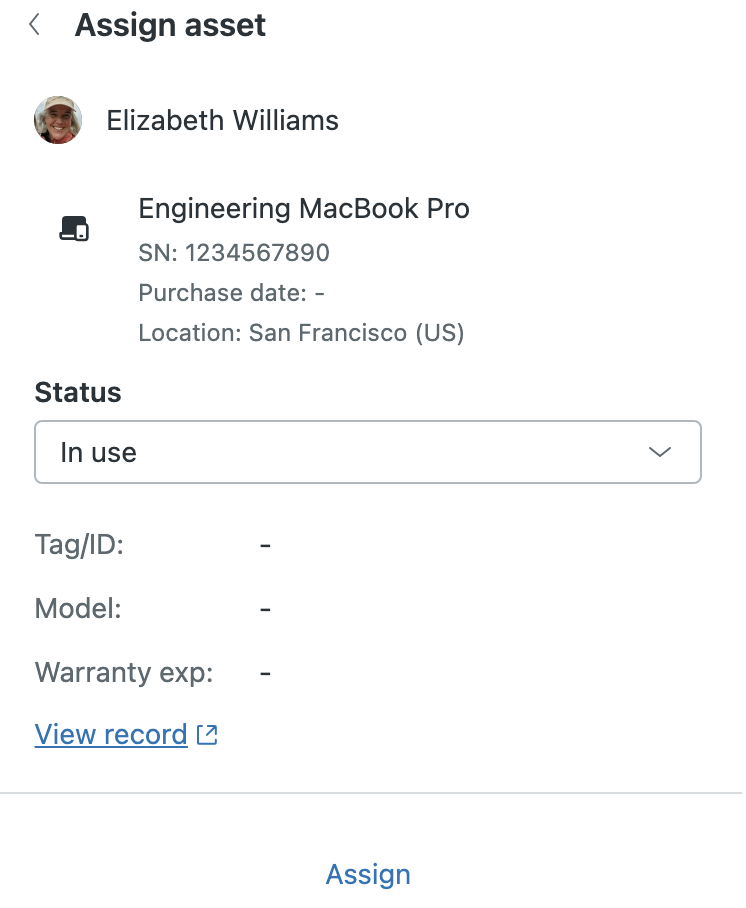
Wenn sich eine Support- oder Serviceanfrage auf ein Asset bezieht, können Agenten das Asset im Kontextfenster einem Benutzer oder einer Organisation zuweisen.
- Öffnen Sie das Ticket in Zendesk Support.
- Klicken Sie in der rechten Seitenleiste des Tickets auf das Symbol „IT-Asset-Management“ (
 ).
). - (Optional) Wählen Sie im Bereich „Assets“ den Benutzer oder die Organisation aus, dem bzw. der Sie Assets zuweisen möchten.
Standardwert: Anfragender des Tickets.
- Klicken Sie auf Asset zuweisen.
- Klicken Sie auf Alle Assets oder auf den Namen eines bestimmten Asset-Typs.
- Wählen Sie ein verfügbares Asset aus und klicken Sie auf Auswählen.
- Wählen Sie den Status des Assets aus.
- Klicken Sie auf Zuweisen.
Anzeigen der Details eines Assets in einem Ticket
Die IT-Asset-Management-Ansicht im Kontextfenster bietet Agenten einen Überblick über wichtige Informationen zu den zugewiesenen Assets. Ein Agent kann die Details eines Assets direkt aufrufen, wenn er mehr über ein bereits zugewiesenes Asset erfahren möchte oder plant, es dem ausgewählten Benutzer bzw. der ausgewählten Organisation zuzuweisen.
Welche Daten zu den einzelnen Assets verfolgt werden, legen Administratoren anhand einer Kombination aus globalen Asset-Feldern (einschließlich der Standard-Assetfelder), angepassten Asset-Typ-Feldern und von übergeordneten Asset-Typen geerbten angepassten Asset-Typ-Feldern fest. Die Felder innerhalb eines Asset-Datensatzes sind nach Ursprung organisiert.
- Klicken Sie in der rechten Seitenleiste des Tickets auf das Symbol Asset-Management (), um das Kontextfenster zu öffnen.
- (Optional) Wählen Sie den Benutzer oder die Organisation aus, dessen bzw. deren Assets Sie sehen möchten..
Standardwert: Anfragender des Tickets.
- Klicken Sie unter dem Asset, zu dem Sie weitere Informationen anzeigen möchten, auf Datensatz anzeigen.
Die Details des Asset-Datensatzes werden in einer neuen Registerkarte geöffnet. Die Asset-Details können von Agenten nicht bearbeitet werden.
Durchführen von Asset-Management-Aktionen von einem Ticket aus
Administratoren und Agenten in angepassten Rollen mit entsprechender Berechtigung können in der Ticketoberfläche nicht nur Assets zuweisen und Asset-Details einsehen, sondern auch bestimmte Aktionsflüsse zum Asset-Management starten, ohne den Arbeitsbereich für Agenten verlassen zu müssen.
- Klicken Sie in der rechten Seitenleiste des Tickets auf das Symbol Asset-Management (), um das Kontextfenster zu öffnen.
- (Optional) Wählen Sie im Bereich „Assets“ den Benutzer oder die Organisation aus, für den bzw. die Sie Assets verwalten möchten.
Standardwert: Anfragender des Tickets.
- Klicken Sie neben dem Gerät, für das Sie eine Aktion ausführen möchten, zuerst auf das Optionsmenü (
 ), dann auf Aktionsflüsse ausführen und schließlich auf eine der folgenden Optionen:
- Gerät sperren
- Gerät neu starten
- Gerätezuweisung aufheben
- Gerät löschen
Hinweis: Welche Aktionen verfügbar sind, hängt von den externen Diensten ab, die mit dem Aktionsgenerator verbunden sind, wie beispielsweise Jamf Pro oder Microsoft Intune. Wenn keiner dieser Dienste verbunden ist, erscheint nur eine einzige Aktionsflussoption: Gerätezuweisung aufheben. - Wenn Sie ein Gerät über Jamf Pro sperren, geben Sie bei Aufforderung eine PIN ein, mit der das Gerät entsperrt werden kann.
Bewahren Sie die PIN sicher auf. Sie wird nicht automatisch in Jamf Pro oder Zendesk gespeichert.
- Klicken Sie im Bestätigungsdialogfeld auf Aktion starten.
Nachdem die Aktion begonnen hat, kann sie nicht mehr gestoppt werden. Sobald die Aktion abgeschlossen ist, erscheint ein Pop-up-Fenster mit einer Bestätigungsmeldung.