Verifizierte KI-Zusammenfassung ◀▼
Mithilfe des IT-Asset-Managements können Sie IT-Assets über den gesamten Lebenszyklus hinweg verwalten und Agenten den Zugriff auf die neuesten Asset-Daten ermöglichen. Wenn diese Funktion aktiviert ist, können Sie eine begrenzte Anzahl von Asset-Typen, -Feldern und -Standorten erstellen und verwalten. Überwachen Sie die Nutzung auf der Asset-Übersichtsseite. Weitere Informationen zum Konfigurieren der Asset-Typen und Verwenden von Assets in Ticket-Workflows finden Sie in den entsprechenden Ressourcen.
Das IT-Asset-Management (ITAM) dient zur Verwaltung von IT-Assets über ihren gesamten Lebenszyklus hinweg und wurde speziell für Employee Services entwickelt. Wenn Sie Ihre IT-Assets in Zendesk verwalten, sind die Agenten in der Lage, die neuesten Asset-Daten direkt in ihrem Arbeitsbereich anzuzeigen und zu verwalten.
Überblick über Assets und ihre Funktionsweise
-
Asset-Typ: Asset-Typen definieren die unterschiedlichen Arten von Asset, die Sie verwalten. Jeder Asset-Typ wird in Zendesk zu einem Objekt. Zusätzlich zu den von Zendesk definierten Standard-Asset-Typen können Administratoren auch angepasste Asset-Typen erstellen. Jede Definition eines Asset-Typs umfasst Standardfelder und angepasste Felder, die die für die Speicherung des betreffenden Asset-Typs benötigten Daten beschreiben. Dies können einfache Text- und Dropdownfelder sein, aber auch Beziehungsfelder, in denen die Beziehungen des Asset-Typs zu anderen Objekten in Ihrem Zendesk-Konto definiert werden.
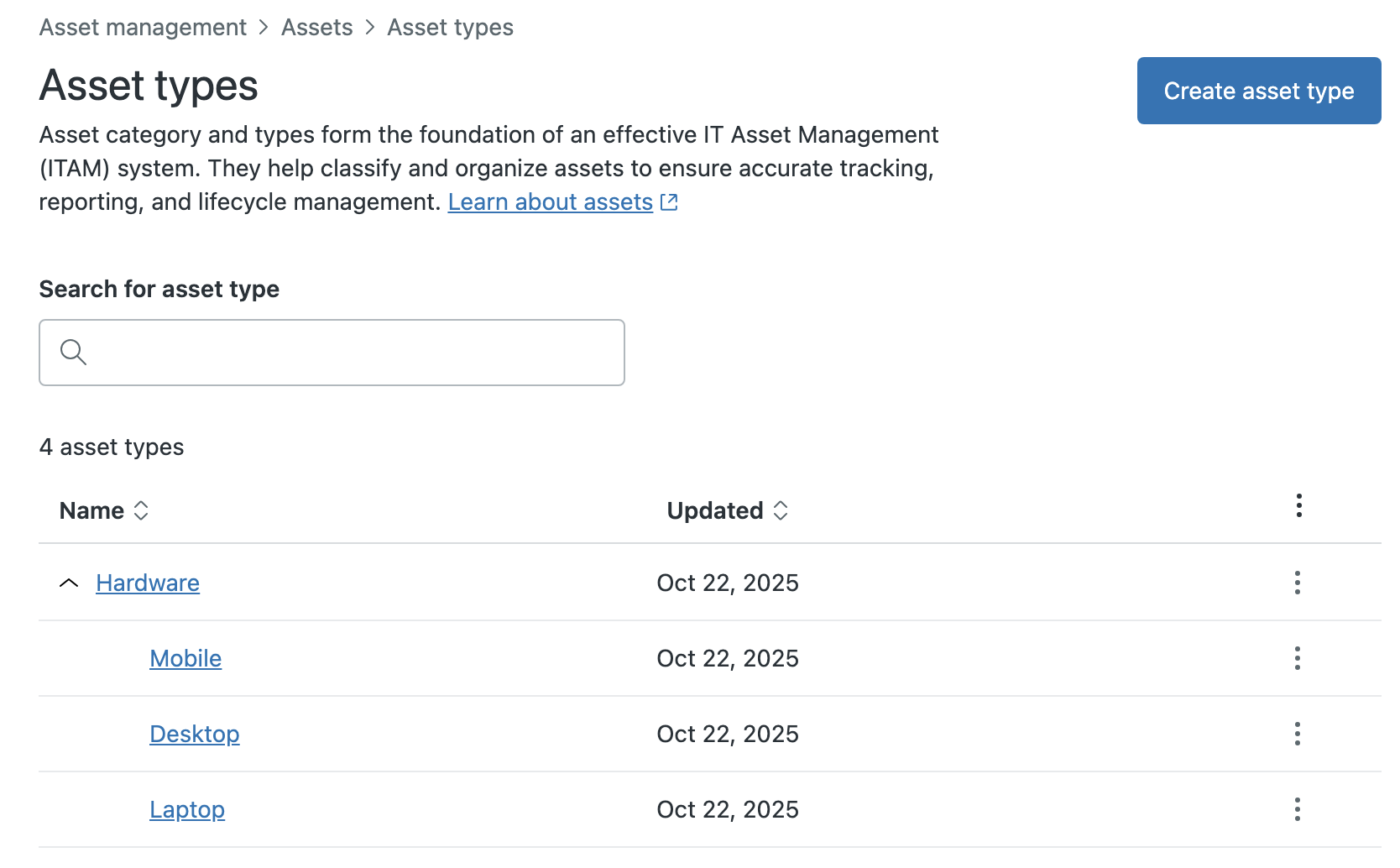
Damit Sie beim Einrichten vieler Asset-Typen nicht immer wieder dieselben Felder erstellen müssen, sorgt eine hierarchische Struktur dafür, dass untergeordnete Asset-Typen die Felder der übergeordneten Asset-Typen „erben“. In Zendesk gibt es beispielsweise den vordefinierte Asset-Typ „Hardware“ mit drei untergeordneten Asset-Typen: Mobile, Desktop und Laptop. Die Datensätze der untergeordneten Asset-Typen enthalten automatisch alle Felder des Typs „Hardware“.
-
Assets Auch als Asset-Datensätze bezeichnet. Ein Asset ist ein physischer oder digitaler Gegenstand, den Sie beschaffen, zuweisen, warten und wieder entfernen müssen. Im Falle von IT-Teams handelt es sich bei Assets häufig um Hardware wie Laptops und Monitore oder um Softwarelizenzen.
Nachdem der Administrator einen Asset-Typ erstellt und mit Feldern konfiguriert hat, kann er mit dem Datenimportprogramm einen Massenimport der vorhandenen Asset-Daten durchführen. Anschließend sind die Agenten dann in der Lage, die Asset-Datensätze in Zendesk Support anzuzeigen und zu verwalten.
Überlegungen zum IT-Asset-Management in Zendesk
- Sie können maximal 50 Asset-Typen erstellen.
- Sie können bis zu 100 Asset-Felder verwalten (einschließlich Standardfelder und angepasste Felder).
- Sie können bis zu 10.000 Assets und Standorte hinzufügen.
Aktivieren des IT-Asset-Managements
- Die Seiten „Asset-Typen“, „Asset-Felder“ und „Asset-Standorte“ werden zum Admin Center hinzugefügt.
- Es werden vier vordefinierte Asset-Typen erstellt: Hardware, Mobile, Desktop und Laptop. Der Name und Asset-Typ Hardware kann nicht geändert und das Asset kann nicht gelöscht werden. Die Typen Mobile, Desktop und Laptop hingegen können bei Bedarf bearbeitet oder gelöscht werden.
- Es werden Standard-Asset-Felder erstellt. Diese können nicht bearbeitet oder gelöscht werden.
- Es werden zwei Ticket-Nachschlagebeziehungsfelder erstellt, aber nicht automatisch zu Ihren Ticketformularen hinzugefügt. Das eine mit dem Zielobjekt „Asset“ dient zum Auswählen eines bestimmten IT-Asset-Datensatzes für das Ticket und das andere mit dem Zielobjekt „Asset-Typ“ zum Auswählen des mit dem Ticket verknüpften Asset-Typs.
Wenn Sie das IT-Asset-Management ausgeschaltet haben und dann wieder einschalten, werden die Standard-ITAM-Ticketfelder reaktiviert; Dienste im Servicekatalog, Auslöser und Aktionsflüsse, die auf Assets und Asset-Typen verweisen, bleiben jedoch deaktiviert, bis Sie sie manuell reaktivieren oder erneut veröffentlichen.
- Klicken Sie in der Seitenleiste des Admin Centers auf
 IT-Assets und dann auf Assets > Übersicht.
 - Klicken Sie auf IT-Asset-Management aktivieren
Nachdem Sie das IT-Asset-Management aktiviert haben, können Sie Asset-Typen erstellen und konfigurieren, Asset-Daten importieren und Agenten im Umgang mit Assets im Arbeitsbereich für Agenten schulen.
Deaktivieren des IT-Asset-Managements
Bei Bedarf können Sie das IT-Asset-Management in Ihrem Konto jederzeit deaktivieren. Ihre Asset-Typen, Asset-Felder, Standorte und Asset-Datensätze bleiben erhalten. Die Standard-ITAM-Ticketfelder werden jedoch ausgeblendet, und es können keine neuen Asset-Datensätze erstellt werden. Wenn es im Servicekatalog Dienste gibt, die mit IT-Assets verknüpft sind, werden diese Dienste deaktiviert.
- Klicken Sie in der Seitenleiste des Admin Centers auf IT-Assets und dann auf Assets > Übersicht.
- Klicken Sie auf IT-Asset-Management aktivieren, um die Markierung aufzuheben.
Überwachen Ihrer Nutzung des IT-Asset-Managements
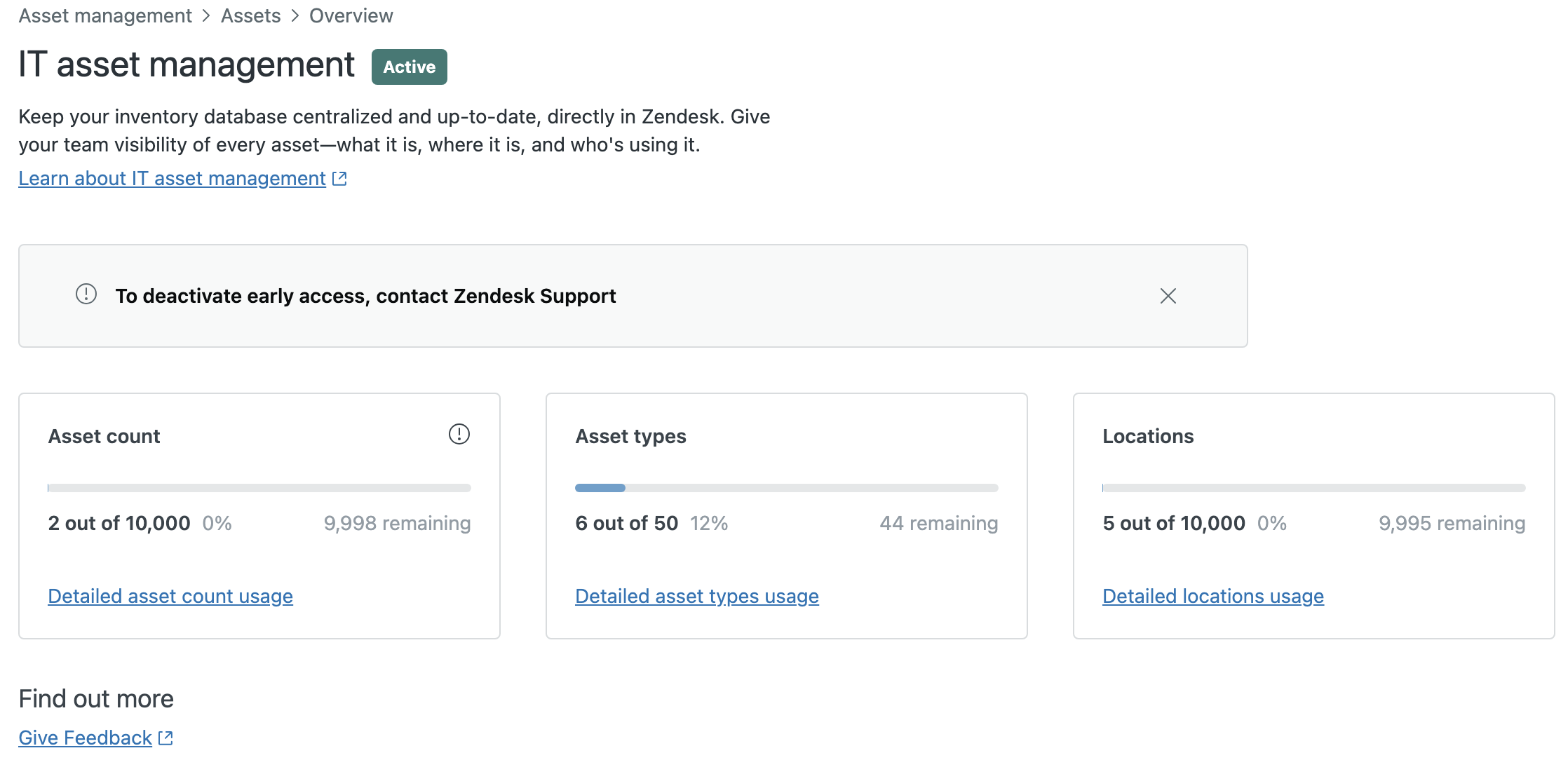
Auf der Asset-Übersichtsseite können Administratoren die Anzahl der Asset-Typen, -Standorte und -Felder im Konto überwachen.
Verwandte Ressourcen
- Erstellen und Konfigurieren von IT-Asset-Typen im Admin Center
- Bearbeiten und Verwalten von IT-Asset-Typen, -Feldern und -Standorten im Admin Center
- Massenimport von IT-Asset-Datensätzen
- Anzeigen und Verwalten von IT-Assets
- Verwenden von Assets in Ticket-Workflows
- Verwenden von Jamf Pro-Aktionen in Aktionsflüssen
- Verwenden von Microsoft Intune-Aktionen in Aktionsflüssen