IT-Assets sind Dinge wie Hardware und Software, die IT-Teams im Lauf der Zeit beschaffen, zuweisen, aktualisieren und wieder entfernen müssen. In Zendesk sind Assets die Datensätze der einzelnen Assets. Die erfassten Informationen variieren je nach Asset-Typ und werden von Administratoren festgelegt.
In Zendesk Support können einzelne Assets von Agenten zugewiesen und angezeigt werden. Administratoren können darüber hinaus neue Asset-Datensätze erstellen und die Details vorhandener Assets ändern.
Zuweisen von IT-Assets in Tickets
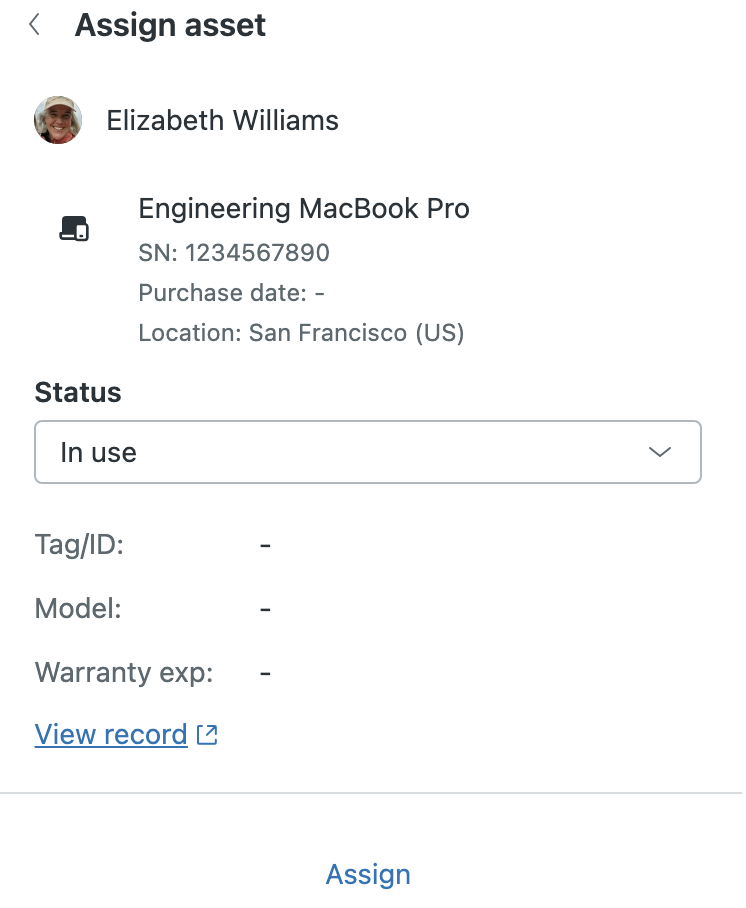
Wenn sich eine Support- oder Serviceanfrage auf ein Asset bezieht, können Agenten dem Ticketanfragenden das Asset im Kontextfenster zuweisen.
- Öffnen Sie in Zendesk Support ein Ticket mit einer Asset-Anfrage.
- Klicken Sie in der rechten Seitenleiste des Tickets auf das Symbol „IT-Asset-Management“ (
 ).
). - Klicken Sie im Fenster „Assets“ auf Asset zuweisen.
- Klicken Sie auf Alle Assets oder auf den Namen eines bestimmten Asset-Typs.
- Wählen Sie ein verfügbares Asset aus und klicken Sie auf Auswählen.
- Wählen Sie den Status des Assets aus.
- Klicken Sie auf Zuweisen.
Anzeigen der Details eines Assets in einem Ticket
Die IT-Asset-Management-Ansicht im Kontextfenster bietet Agenten einen Überblick über wichtige Informationen zu den Assets, die einem Ticketanfragenden zugewiesen sind. Wenn sie weitere Informationen zu einem Asset benötigen, das dem Anfragenden zugewiesen ist oder zugewiesen werden soll, können sie von hier aus direkt die Detailansicht dieses Assets öffnen.
Welche Daten zu den einzelnen Assets verfolgt werden, legen Administratoren anhand einer Kombination aus globalen Asset-Feldern (einschließlich der Standard-Assetfelder), angepassten Asset-Typ-Feldern und von übergeordneten Asset-Typen geerbten angepassten Asset-Typ-Feldern fest. Die Felder innerhalb eines Asset-Datensatzes sind nach Ursprung organisiert.
- Klicken Sie in der rechten Seitenleiste des Tickets auf das Symbol Asset-Management (), um das Kontextfenster zu öffnen.
- Klicken Sie unter dem Asset, zu dem Sie weitere Informationen anzeigen möchten, auf Datensatz anzeigen.
Die Details des Asset-Datensatzes werden in einer neuen Registerkarte geöffnet. Die Asset-Details können von Agenten nicht bearbeitet werden.
Anzeigen und Verwalten von Assets
Die Seite „Asset-Management“ in Support enthält eine vollständige Liste der Asset-Datensätze. Auf dieser Seite können Administratoren nach Assets suchen, Asset-Details anzeigen sowie Asset-Datensätze erstellen und ändern. Agenten können Details zu einzelnen Assets einsehen, auf die sie von einem Ticket aus zugreifen, aber keine Asset-Liste anzeigen und keine Asset-Datensätze erstellen oder verwalten.
Zugreifen auf die Asset-Liste
Administratoren können eine vollständige Liste der Assets anzeigen. Sie können die Liste nicht nur nach Asset-Typ filtern, sondern auch nach Asset-Namen durchsuchen.
- Klicken Sie in der Seitenleiste von Support auf Asset-Management ().
- Wählen Sie unter IT-Asset-Typen den Asset-Typ aus.
Eine Liste aller Assets des betreffenden Typs wird angezeigt.
- (Optional) Verwenden Sie die Suchleiste oben auf der Seite, um nach einem bestimmten Asset-Datensatz zu suchen.Beachten Sie bei der Suche nach einem Asset folgende Punkte:
- Bei der Suche werden alle textbasierten Feldern in den Datensätzen geprüft. Der Suchbegriff wird also nicht nur im Namensfeld, sondern auch in Feldern der folgenden Typen aufgefunden: Text, Regex oder mehrzeiliges Feld.
- Bei der Suche wird nur auf Übereinstimmungen am Wortanfang geprüft. Bei Werten, die mehrere Wörter umfassen, kann der Anfang jedes enthaltenen Wortes geprüft werden.
Erstellen eines Asset-Datensatzes
Administratoren können auf der Seite „Asset-Management“ einzelne Asset-Datensätze und im Admin Center mehrere Asset-Datensätze gleichzeitig erstellen.
- Klicken Sie in der Seitenleiste von Support auf Asset-Management ().
- Klicken Sie auf Datensatz erstellen.
- Geben Sie unter Standardfelder die erforderlichen Informationen wie den Namen und den Status des Assets ein.
- Klicken Sie auf die Registerkarte Asset-Felder, um die angepassten Felder des Asset-Typs auszufüllen.
Wenn der Asset-Typ Felder von übergeordneten Asset-Typen erbt, sind diese nach dem übergeordneten Typ gruppiert.
- Klicken Sie auf Hinzufügen.
Bearbeiten eines Asset-Datensatzes
Administratoren können Asset-Datensätze bei Bedarf ändern.
- Klicken Sie in der Seitenleiste von Support auf Asset-Management ().
- Wählen Sie unter IT-Asset-Typen den Asset-Typ aus.
- Klicken Sie auf den Namen des Assets, das Sie bearbeiten möchten.
- Klicken Sie neben der Gruppe von Feldern, die Sie aktualisieren möchten, auf Bearbeiten:
- Standardfelder
- Registerkarte Asset-Felder neben der nach Asset-Typ zusammengefassten Feldergruppe (übergeordnete Typen und Typ des betreffenden Assets)
Hinweis: Wenn Sie den Asset-Typ ändern, werden alle Daten, die für den neuen Typ nicht mehr gelten, schreibgeschützt und als weitergeleitete Felder gekennzeichnet unter dem Asset-Datensatz angezeigt. - Klicken Sie auf Speichern.
Anzeigen und Verwalten von Anhängen in Asset-Datensätzen
Anhänge in Asset-Datensätzen erscheinen in der Registerkarte Anhänge des jeweiligen Asset-Datensatzes. In jedem Asset-Datensatz kann es bis zu 5 Anhänge geben. Die Anhänge dürfen jeweils nicht größer als 10 MB sein.
- Klicken Sie in der Seitenleiste von Support auf Asset-Management ().
- Wählen Sie unter IT-Asset-Typen den Asset-Typ aus.
- Klicken Sie auf den Namen des Assets, dessen Anhänge Sie verwalten möchten.
- Klicken Sie auf Registerkarte Anhänge.
Eine Liste mit bis zu fünf Anhängen wird angezeigt.
- Um einen Anhang hinzuzufügen, klicken Sie auf Anhang hochladen.
- Um einen Anhang zu entfernen, klicken Sie auf das Optionsmenü (
 ) und dann auf Löschen.
Löschen von Asset-Datensätzen
Nicht mehr benötigte Assets können einzeln oder in Gruppen gelöscht werden. Gelöschte Assets werden dauerhaft entfernt und können nicht wiederhergestellt werden.
- Klicken Sie in der Seitenleiste von Support auf Asset-Management ().
- Wählen Sie unter IT-Asset-Typen den Asset-Typ aus.
- Wählen Sie das Asset aus, das Sie löschen möchten.
- Klicken Sie unten auf der Seite auf Löschen.
- Klicken Sie im Bestätigungsdialogfeld auf Datensatz löschen.
Löschen mehrerer Datensätze gleichzeitig
Das gleichzeitige Löschen mehrerer Assets kann Ihnen Zeit sparen.
- Klicken Sie in der Seitenleiste von Support auf Asset-Management ().
- Wählen Sie unter IT-Asset-Typen den Asset-Typ aus.
- Wählen Sie die Assets aus, die Sie löschen möchten.
- Klicken Sie unten auf der Seite auf Löschen.
- Klicken Sie im Bestätigungsdialogfeld auf Datensatz löschen.