Verifizierte KI-Zusammenfassung ◀▼
Mithilfe generativer KI-Tools können Sie Ihre Makroinhalte erweitern, vereinfachen oder an den gewünschten Tonfall anpassen. Fügen Sie mit der Funktion „Erweitern“ Details hinzu, formulieren Sie den Text mit der Funktion „Vereinfachen“ prägnanter und wählen Sie einen freundlicheren oder formelleren Tonfall aus. Diese Tools verbessern die Antworten der Agenten, sparen Zeit und sorgen auf allen Kommunikationskanälen für einen einheitlichen Gesprächston.
Wenn die generative KI-Funktion „Schreibweise verbessern“ eingeschaltet ist, können Sie den Inhalt Ihrer Makros mit den folgenden Schreibwerkzeugen auf verschiedene Weise verbessern.
- Erweitern: Formuliert den Inhalt eines Makros ausführlicher.
- Vereinfachen: Formuliert den Inhalt eines Makros knapper und prägnanter.
- Freundlicher gestalten: Ändert den Ton des Makroinhalts so, dass er zwangloser klingt.
- Formeller gestalten: Ändert den Ton des Makroinhalts so, dass er professioneller klingt.
Schreibwerkzeuge für Makros nutzen generative KI, um die Antworten der Agenten zu verbessern, ersparen ihnen das zeitaufwendige manuelle Bearbeiten ihrer Texte und sorgen auf allen Supportkanälen für einen einheitlichen Gesprächston. Sie können Schreibwerkzeuge sowohl für geteilte als auch für persönliche Makros verwenden. Geteilte Makros können nur von Administratoren erstellt oder bearbeitet werden.
In diesem Beitrag werden folgende Themen behandelt:
Verwandte Beiträge:
Erweitern von Makroinhalten
Mit der Funktion „Erweitern“ können Sie den Text eines Makros beim Erstellen oder Bearbeiten ausführlicher formulieren.
Angenommen, Sie haben Folgendes eingegeben:
- „Vielen Dank, dass Sie mit unserem Support Kontakt aufgenommen haben. Wir prüfen Ihr Problem.“
In diesem Fall könnte die Option Erweitern den Text so umformulieren:
- „Vielen Dank, dass Sie mit unserem Support Kontakt aufgenommen haben. Wir prüfen Ihr Problem und werden uns in Kürze mit einer Lösung bei Ihnen melden. Wenn Sie weitere Informationen für uns haben, antworten Sie einfach auf diese Nachricht.“
So erweitern Sie den Text eines Makros
- Klicken Sie in der Seitenleiste des Admin Centers auf
 Arbeitsbereiche und dann auf Agententools > Makros.
 - Erstellen Sie ein neues Makro oder bearbeiten Sie ein vorhandenes Makro.
- Fügen Sie im Abschnitt „Aktionen“ eine Aktion hinzu oder bearbeiten Sie eine der vorhandenen Aktionen:
- Kommentar/Beschreibung
- Nebenkonversation per E-Mail
- Nebenkonversation über untergeordnetes Ticket
- Klicken Sie im Texteingabebereich des Makros auf das Symbol Schreibweise verbessern (
 ) und dann auf Erweitern.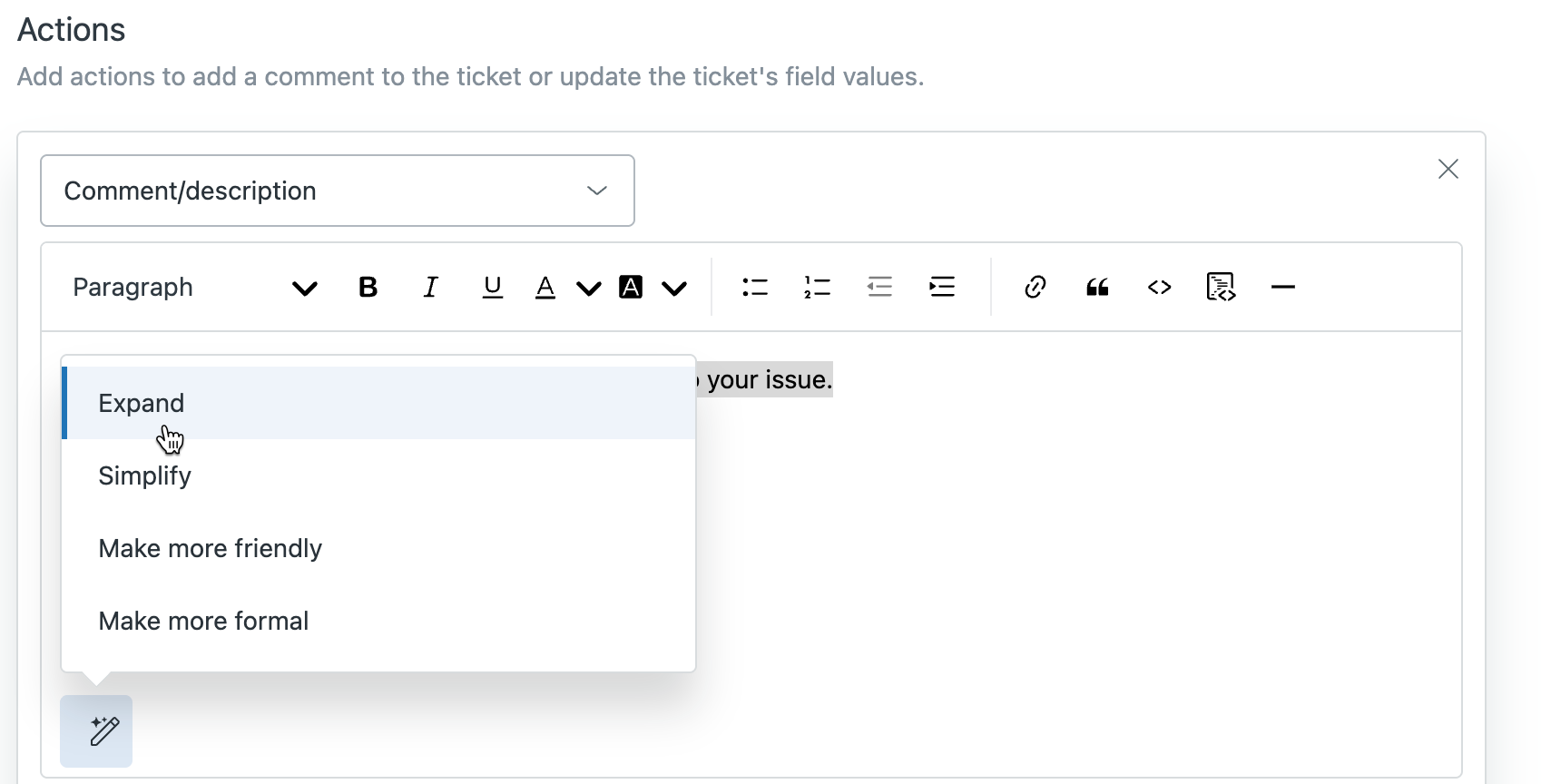
Das System nutzt KI, um zusätzlichen Text hinzuzufügen und den Inhalt der Antwort auszuformulieren.
- Prüfen Sie, ob der erweiterte Text Ihren Vorstellungen entspricht.
Bei Bedarf können Sie mit der Tastenkombination Strg/Cmd + Z zur vorherigen Version zurückkehren.
- Klicken Sie auf Speichern.
Vereinfachen von Makroinhalten
Mit der Funktion „Vereinfachen“ können Sie den Text eines Makros knapper und prägnanter formulieren.
- „Bitte vergewissern Sie sich, dass Ihre Firewall-Einstellungen abgehenden Netzwerkverkehr insbesondere auf den Ports 80 und 443 zulassen, da dieser Datenverkehr für die Aufrechterhaltung einer stabilen und optimalen Konnektivität Ihrer Anwendungen und Dienste unerlässlich ist.“
- „Stellen Sie sicher, dass Ihre Firewall Datenverkehr über Port 80 und 443 zulässt, damit die Verbindung ordnungsgemäß funktioniert.“
So vereinfachen Sie den Text eines Makros
- Klicken Sie in der Seitenleiste des Admin Centers auf Arbeitsbereiche und dann auf Agententools > Makros.
- Erstellen Sie ein neues Makro oder bearbeiten Sie ein vorhandenes Makro.
- Fügen Sie im Abschnitt „Aktionen“ eine Aktion hinzu oder bearbeiten Sie eine der vorhandenen Aktionen:
- Kommentar/Beschreibung
- Nebenkonversation per E-Mail
- Nebenkonversation über untergeordnetes Ticket
- Klicken Sie auf das Symbol Schreibweise verbessern () und dann auf Vereinfachen.
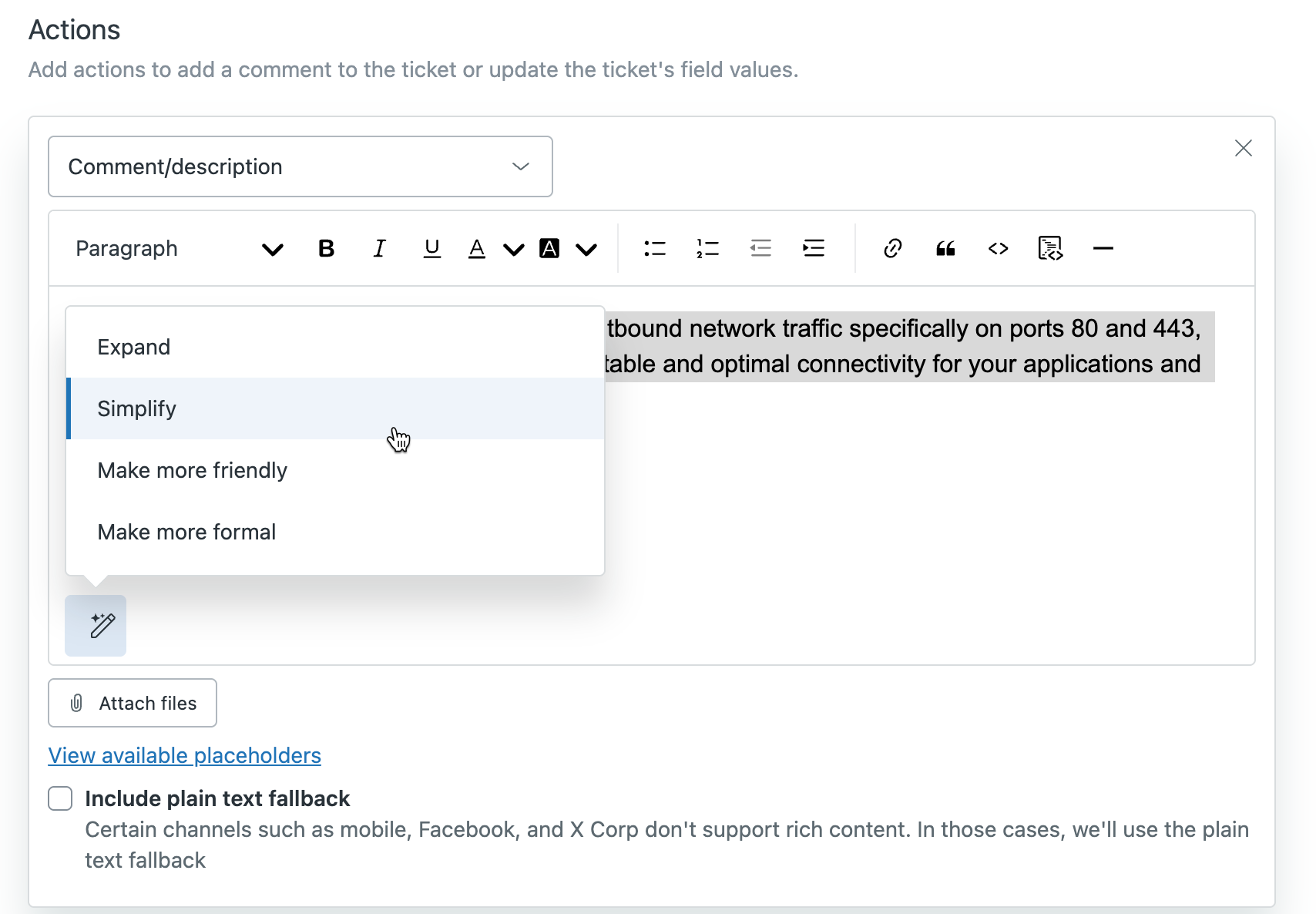
Das System nutzt KI, um einen prägnanteren Text zu generieren.
- Prüfen Sie, ob der vereinfachte Text Ihren Vorstellungen entspricht.
Bei Bedarf können Sie mit der Tastenkombination Strg/Cmd + Z zur vorherigen Version zurückkehren.
- Klicken Sie auf Speichern.
Ändern des Tonfalls eines Makros
Sie können den Ton eines Makros ändern, um ihn je nach den Vorgaben Ihres Unternehmens zwangloser oder professioneller zu gestalten.
Nehmen Sie an, Sie hätten den folgenden Ausgangstext: „Wir werden unser Bestes tun, um Ihnen zu helfen.“
- In diesem Fall könnte die Option Freundlicher gestalten den Text so umformulieren: „Wir helfen dir natürlich gerne weiter.“
- Die Option Formeller gestalten hingegen könnte den Text so umformulieren: „Wir werden alles tun, um Sie fachgerecht zu unterstützen.“
So ändern Sie den Ton eines Makros
- Klicken Sie in der Seitenleiste des Admin Centers auf Arbeitsbereiche und dann auf Agententools > Makros.
- Erstellen Sie ein neues Makro oder bearbeiten Sie ein vorhandenes Makro.
- Fügen Sie im Abschnitt „Aktionen“ eine Aktion hinzu oder bearbeiten Sie eine der vorhandenen Aktionen:
- Kommentar/Beschreibung
- Nebenkonversation per E-Mail
- Nebenkonversation über untergeordnetes Ticket
- Klicken Sie auf das Symbol Schreibweise verbessern () und dann auf eine der folgenden Optionen:
- Freundlicher gestalten: Formuliert den Kommentar so um, dass er zwangloser klingt.
- Formeller gestalten: Formuliert den Kommentar so um, dass er professioneller klingt.
Das System aktualisiert den Text mithilfe von künstlicher Intelligenz so, dass er wahlweise zwangloser oder professioneller wirkt.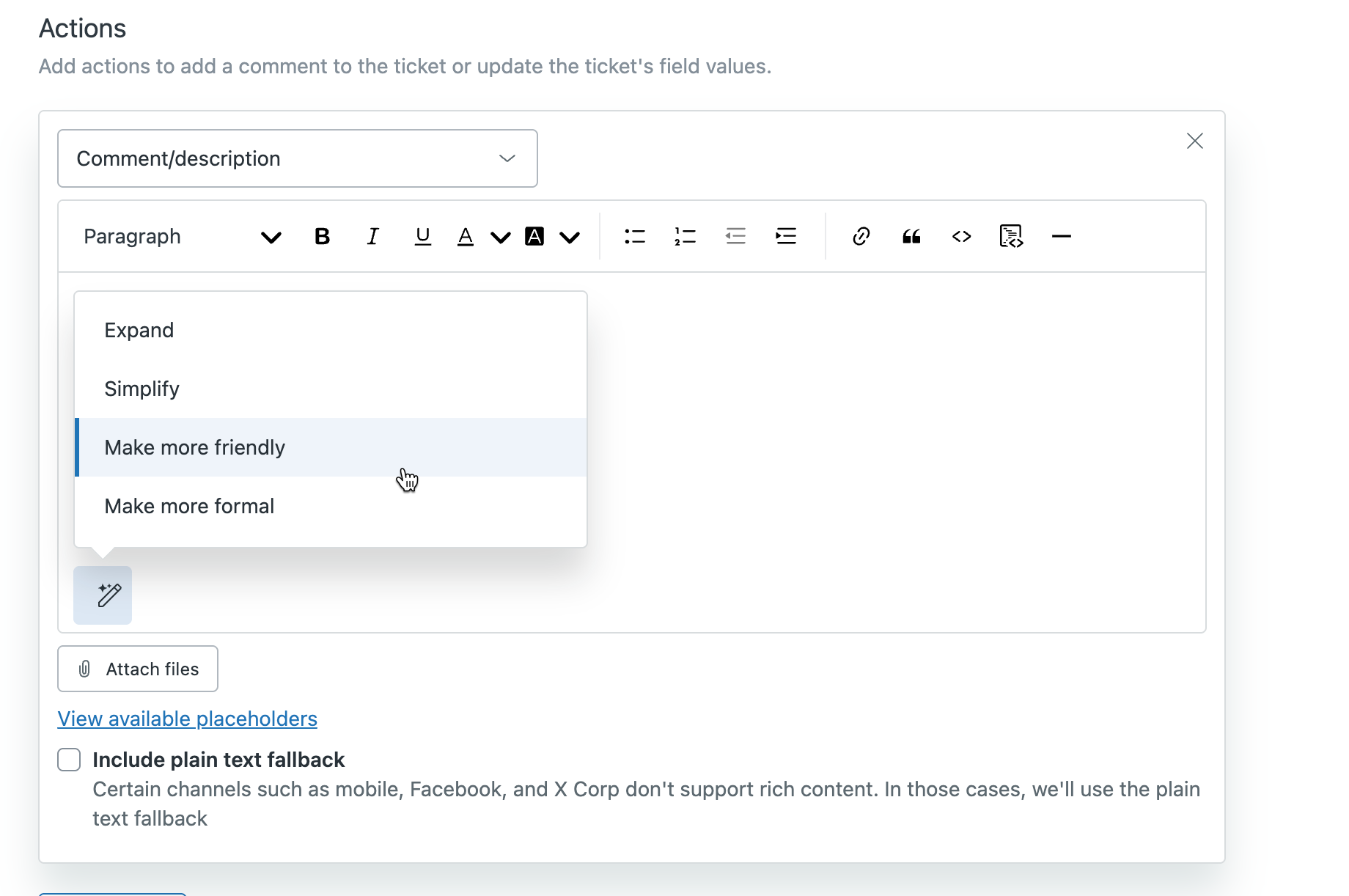
- Prüfen Sie, ob der aktualisierte Text Ihren Vorstellungen entspricht.
Bei Bedarf können Sie mit der Tastenkombination Strg/Cmd + Z zur vorherigen Version zurückkehren.
- Klicken Sie auf Speichern.