Verifizierte KI-Zusammenfassung ◀▼
In diesem Beitrag erfahren Sie, wie Sie Ihre aktiven Prognosen verwalten, um das zukünftige Kontaktvolumen und den voraussichtlichen Personalbedarf zu ermitteln. Sie können Arbeitsstreams anzeigen und organisieren, Prognosen neu berechnen, um Bedarfsänderungen zu berücksichtigen, und Daten zur Analyse exportieren. Mit dieser Funktion können Sie historische Daten analysieren und erweiterte Algorithmen anwenden, um die Ressourcenzuweisung zu optimieren und Ihre Serviceziele zu erreichen.
Die Prognosefunktion in Zendesk Workforce Management (WFM) analysiert historische Daten und wendet erweiterte Algorithmen an, um das zukünftige Kontaktvolumen und den voraussichtlichen Personalbedarf zu ermitteln. Dadurch wird sichergestellt, dass die richtige Anzahl von Agenten zur richtigen Zeit eingeplant wird, damit Sie Ihre Ressourcen optimieren und Ihre Serviceziele konsequent erreichen können.
In diesem Beitrag erfahren Sie, wie Sie Ihre aktiven WFM-Prognosen für jeden Arbeitsstream anzeigen und verstehen. Bei Bedarf können Sie die Prognose neu berechnen und Ihre Arbeitsstreams in Ordnern organisieren. Außerdem können Sie Prognosedaten exportieren.
In diesem Beitrag werden folgende Themen behandelt:
- Anzeigen und Organisieren von Arbeitsstreams
- Neuberechnen von Prognosen
- Exportieren von Prognosedaten
Verwandte Beiträge:
Anzeigen und Organisieren von Arbeitsstreams
Sie können aktiven Prognosen für jeweils bis zu 10 Arbeitsstreams gleichzeitig anzeigen. Jeder Arbeitsstream wird in einer anderen Farbe dargestellt.
Arbeitsstreams werden auf der Seite „Aktive Prognose“ organisiert. Wie Sie weitere Arbeitsstreams erstellen oder vorhandene Arbeitsstreams ändern, erfahren Sie im Beitrag Erstellen von Arbeitsstreams.
Zum Zugriff auf die Seite „Aktive Prognose“ benötigen Sie Administrator- oder Zugriffsberechtigungen in WFM.
So organisieren Sie Arbeitsstreams auf der Seite „Aktive Prognose“
-
Klicken Sie in der Navigationsleiste von Workforce Management auf
 Prognose und dann auf Aktive Prognose.
Führen Sie eine der folgenden Aktionen durch:
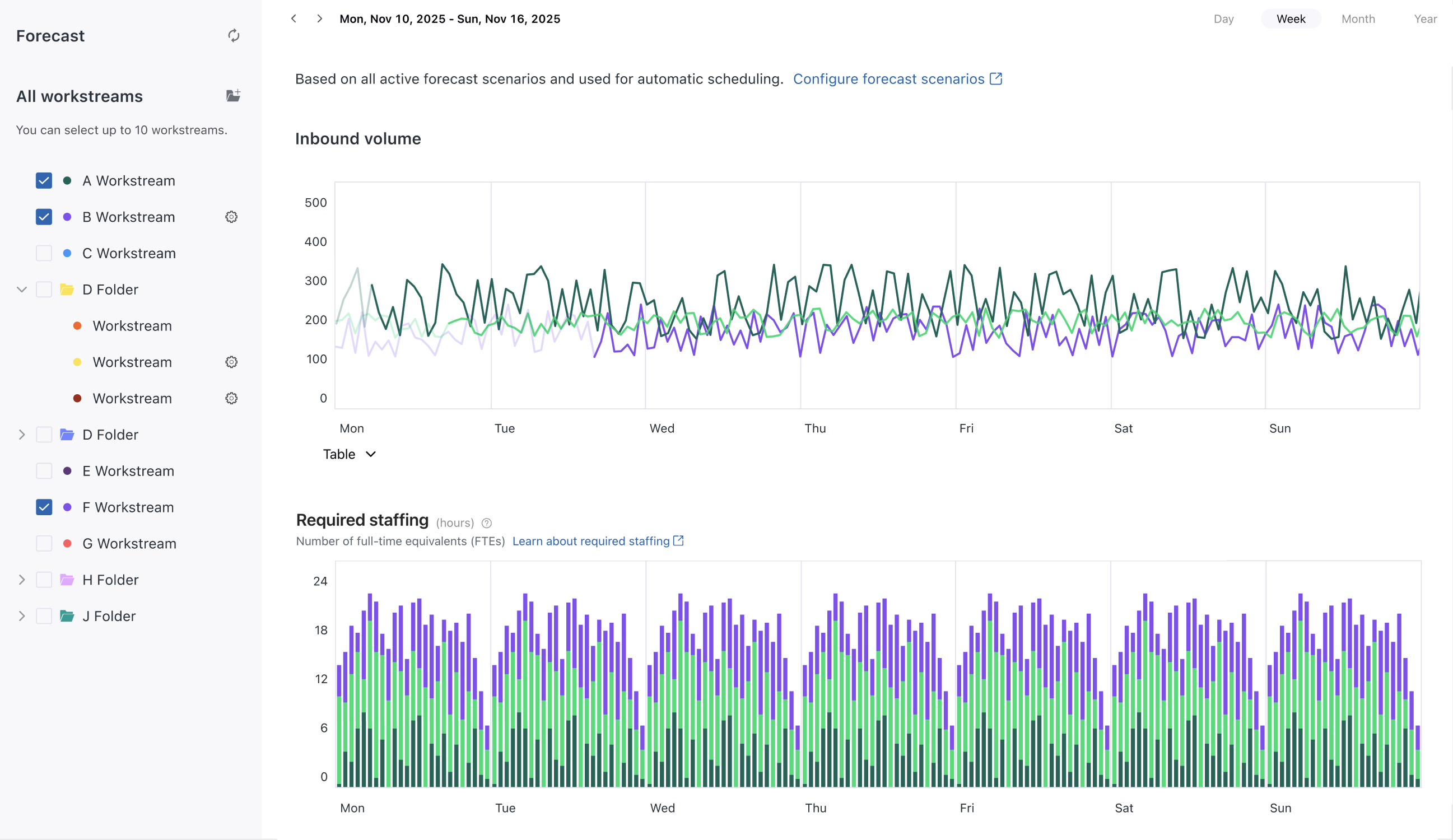
- Klicken Sie auf das Trenddiagramm für einen Arbeitsstream, um das Diagramm ein- oder auszublenden. In einem Diagramm können jeweils maximal zehn Arbeitsstreams dargestellt werden.
Wenn eine ausgewählte Prognose vorhanden ist, wird sie unter Eingehendes Volumen angezeigt.
Auf Grundlage der Prognose berechnet Zendesk WFM auch den Personalbedarf für die Bewältigung des erwarteten Arbeitspensums und zeigt ihn unter Erforderliches Personal an. - Mit den Schaltflächen oben rechts können Sie zwischen Tages-, Wochen-, Monats- oder Jahresansicht wählen.
- Mit den Pfeilsymbolen (
 ) oben links können Sie zeitlich vorwärts und rückwärts springen.
 - Klicken Sie unter dem Diagramm für das eingehende Volumen oder den Personalbedarf auf Tabelle, um die Tabellenansichten zu erweitern.
- Klicken Sie zum Bearbeiten des Arbeitsstreams auf das zugehörige Optionsmenü (
 ) und dann auf Zur Arbeitsstream-Seite gehen. So gelangen Sie zur Arbeitsstream-Seite, wo Sie die gewünschten Änderungen vornehmen können.
 - Wenn Sie Ihre Arbeitsstreams gruppieren möchten, klicken Sie auf das Ordnersymbol (
 ), um einen neuen Ordner zu erstellen. Ziehen Sie dann Ihre Arbeitsstreams in den Ordner, um eine kombinierte Prognose für diese Arbeitsstreams zu erhalten.
 - Um den Ordner zu bearbeiten, klicken Sie auf das entsprechende Optionsmenü () und dann auf Umbenennen, Farbe ändern oder Ordner entfernen.
- Klicken Sie auf das Einstellungssymbol (
 ), um Informationen zu den jüngsten Aktualisierungen dieser Prognose anzuzeigen.
- Klicken Sie auf das Trenddiagramm für einen Arbeitsstream, um das Diagramm ein- oder auszublenden. In einem Diagramm können jeweils maximal zehn Arbeitsstreams dargestellt werden.
Neuberechnen von Prognosen
Durch Neuberechnen von Prognosen können Sie den geschätzten Personalbedarf an veränderte Bedingungen anpassen und so sicherstellen, dass Ihr Team auf Nachfrageschwankungen vorbereitet ist.
Sie können eine Prognose für alle oder bestimmte Arbeitsstreams neu berechnen. Alle Berechnungen des eingehenden Volumens werden mit neuen historischen Volumen aktualisiert. Arbeitsstreams, für die historische Volumen importiert wurden, werden nicht neu berechnet.
So berechnen Sie eine Prognose neu
- Klicken Sie in der Navigationsleiste von Workforce Management auf Prognose und dann auf Aktive Prognose.
- Klicken Sie auf das Optionsmenü (
 ) neben dem Arbeitsstream, den Sie neu berechnen möchten.
 - Klicken Sie auf Prognose neu berechnen.
So berechnen Sie alle Prognosen neu
Sie können alle fünf Minuten eine vollständige Neuberechnung der Prognose für alle Arbeitsstreams anfordern.
- Klicken Sie in der Navigationsleiste von Workforce Management auf Prognose und dann auf Aktive Prognose.
- Klicken Sie auf das Symbol „Neu berechnen“ (
 ) neben Prognose.
Exportieren von Prognosedaten
Sie können die Prognosen für das eingehende Volumen und den Personalbedarf Ihrer Arbeitsstreams in CSV-Dateien exportieren.
Der Export von Prognosedaten liefert wertvolle Einsichten für Analysen und Berichte.
So exportieren Sie Prognosedaten
- Klicken Sie in der Navigationsleiste von Workforce Management auf Prognose und dann auf Aktive Prognose.
- Wählen Sie die Arbeitsstreams, deren Prognosedaten Sie exportieren möchten.
- Klicken Sie unten rechts unter der Tabelle, die Sie exportieren möchten, auf das CSV-Symbol (
 ).
). Der Download beginnt.