Resumen: ◀▼
Una cuenta se puede poner en pausa por hasta tres meses si se hacen pagos mensuales y los ingresos recurrentes anuales (ARR) son de menos de $20.000. Durante la pausa, los datos y la configuración permanecen intactos y los cargos quedan suspendidos. No es posible trabajar en los tickets ni recibir tickets nuevos, pero sí se puede cambiar el plan, cancelar la pausa o reactivar la cuenta en cualquier momento. Las pausas permiten encargarse de cambios temporales en el negocio sin perder la información de la cuenta.
Como alternativa a cancelar una cuenta, Zendesk permite que los clientes que cumplen ciertos requisitos pongan sus cuentas en pausa por hasta tres meses. Es necesario ser el dueño de la cuenta para ponerla en pausa. Solo las cuentas con menos de $20.000 de ingresos recurrentes anuales (ARR) y pagos mensuales se pueden poner en pausa.
Las pausas pueden ser útiles para los clientes que están en proceso de cambio de su método de pago o que se enfrentan a una retracción temporal de su negocio. Cuando la cuenta se pone en pausa, se conservan los datos, la configuración y el estado de la cuenta sin incurrir en ningún cargo.
Este artículo contiene las siguientes secciones:
Acerca de poner en pausa una cuenta
Si solicita una pausa en su cuenta, esta se pondrá en pausa al principio del próximo ciclo de facturación. Puede seguir usando todas sus funciones hasta entonces. Es necesario ser el dueño de la cuenta para ponerla en pausa.
Si tiene una cuenta asistida en línea que cumple los requisitos o una cuenta de autoservicio, puede poner su cuenta en pausa en la página Suscripción del Centro de administración. Si tiene una cuenta administrada, contacte a Ventas de Zendesk para solicitar una pausa.
- Ni usted ni sus agentes podrán trabajar en los tickets y las respuestas automáticas de los tickets estarán desactivadas.
- Sus clientes no podrán enviar tickets por correo electrónico, formularios web u otros canales.
- Sus datos, configuración e información de la cuenta estarán seguros.
- Los cargos de suscripción se suspenderán por tres meses y se reactivarán automáticamente después de ese tiempo.
- Puede reactivar su cuenta en cualquier momento durante la pausa. Los cargos comenzarán de nuevo inmediatamente.
- Puede hacer una pausa cada 12 meses.
- Mientras su cuenta está en pausa, todavía podrá actualizar su cuenta, cancelar su suscripción o cambiar el tipo de plan.
Poner en pausa una cuenta
Cuando una cuenta se pone en pausa, la pausa se inicia al comienzo del próximo ciclo de facturación y permanece vigente por 90 días. Pasado ese tiempo, su cuenta se revertirá automáticamente a una cuenta de pago. También puede cancelar una pausa para reactivar su cuenta.
Para poner en pausa una cuenta
-
En el Centro de administración, haga clic en
 Cuenta en la barra lateral y luego seleccione Facturación > Suscripción.
Aparece un resumen del plan actual.
- Haga clic en Administrar para administrar su suscripción.
- Haga clic en Eliminar productos o cancelar cuenta en la parte inferior de la página Administrar suscripción.

Se abre una página para pausar o cancelar productos con una sección “Pausar Zendesk”.

- Haga clic en Pausar cuenta.
Aparece un mensaje con una descripción de lo que ocurre cuando una cuenta se pone en pausa. Se indican las fechas de inicio y finalización de la pausa.
- Haga clic en Confirmar pausa para comenzar la cuenta regresiva.
La cuenta se pondrá en pausa al comienzo del próximo ciclo de facturación. Puede seguir usando todas sus funciones hasta entonces.
Para recordarle que hay una pausa pendiente, se mostrará una pancarta en la parte superior de la pantalla. Incluye la fecha en que se iniciará la pausa de la cuenta y cuándo será reactivada automáticamente.

Una vez iniciada la pausa de su cuenta, en la parte superior de la pantalla aparecerá una pancarta de recordatorio con la fecha de reactivación automática de su cuenta.

Los administradores y agentes verán pancartas similares, pero no tendrán los botones Cancelar pausa ni Reactivar cuenta.
Mientras su cuenta está en pausa, tendrá tres opciones:
- Puede cambiarse a otro plan. Consulte Cambiar de plan.
- Puede cancelar su cuenta. Consulte Cancelar una cuenta. Cuando se cancela una cuenta en pausa, la cancelación ocurre de inmediato sin ningún cargo adicional.
- Puede reactivar su cuenta cuando así lo decida. Consulte Cancelar una pausa para reactivar la cuenta.
Cambiar de plan
Si desea reducir costos, considere cambiarse a un tipo de plan menos caro.
Para cambiar de plan
- En el Centro de administración, haga clic en Cuenta en la barra lateral y luego seleccione Facturación > Suscripción.
- Haga clic en Administrar para administrar su suscripción.
- Haga clic en Eliminar productos o cancelar cuenta en la parte inferior de la página Administrar suscripción.
- Haga clic en Cambiar de plan.

Aparece un modelo con una descripción del cambio y su efecto en el precio de la cuenta.
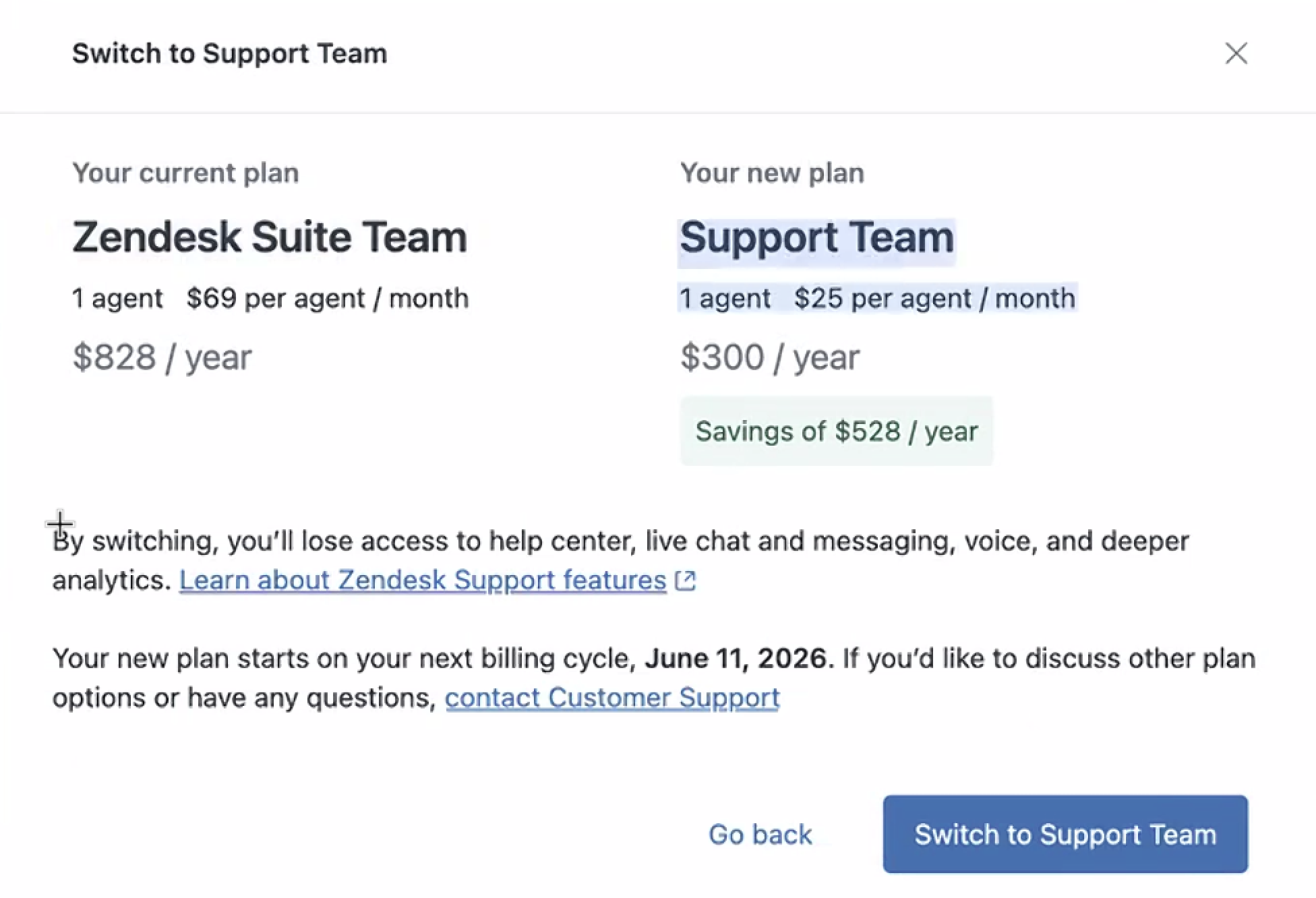
- Haga clic para confirmar el cambio.
Si cambia de plan, su cuenta se reactivará automáticamente con el nuevo plan.
Si cambia de plan durante un ciclo de facturación, se le cobrará un monto prorrateado por los días que quedan en el ciclo. El monto prorrateado se basa en el costo de su suscripción actual. Cuando comience el próximo ciclo de facturación, se aplicará el costo del nuevo plan más económico.
Cancelar una pausa para reactivar la cuenta
Puede cancelar una pausa en cualquier momento durante el periodo de tres meses de la pausa de la cuenta. Si cancela una pausa, el cobro de los cargos facturados se retomará de inmediato. También puede cancelar una pausa después de haberla programado si aún no ha comenzado a aplicarse.
Para cancelar una pausa
- En el Centro de administración, haga clic en Cuenta en la barra lateral y luego seleccione Facturación > Suscripción.
- Haga clic en Administrar para administrar su suscripción.
- Haga clic en Eliminar productos o cancelar cuenta en la parte inferior de la página Administrar suscripción.
- Haga clic en Reactivar cuenta y luego confirme la reactivación.

Si la pausa se ha programado pero aún no ha comenzado, verá el botón Cancelar pausa programada en lugar del botón Reactivar cuenta.

Una vez cancelada la pausa, verá un mensaje de confirmación.

Si reactiva su cuenta durante un ciclo de facturación, se le cobrará un monto prorrateado por los días que quedan en el ciclo y luego la facturación seguirá como siempre.