Resumen de IA verificado ◀▼
La página Organizaciones se utiliza para administrar agrupaciones de usuarios finales e integrantes del equipo. Los administradores y agentes con roles personalizados pueden acceder a ella para crear, administrar y ver las organizaciones. Por otro lado, las organizaciones se pueden buscar y ordenar por nombre o fecha de última actualización. También se puede controlar el acceso de los agentes a través de roles personalizados, y la página se puede activar o desactivar según convenga.
Las organizaciones normalmente son agrupaciones de usuarios finales, pero también pueden incluir a los integrantes del equipo. La página Organizaciones en Zendesk Support es un lugar especializado que permite ver, crear y administrar las organizaciones.
Artículos relacionados:
Acceder a la página Organizaciones
Los administradores y los agentes que tienen roles personalizados tienen acceso a la página Organizaciones para crear y administrar organizaciones.
- En Support, haga clic en Organizaciones (
 ) en la barra lateral.
Se abre la página Organizaciones, donde se ven todas sus organizaciones. El total de las organizaciones de su cuenta se muestra en la parte superior de la página. Si tiene una cantidad considerable de organizaciones, el número se actualiza cada 24 horas.
Controlar el acceso de los agentes a la página Organizaciones (solo Enterprise)
Los agentes deben tener un rol personalizado para poder acceder y administrar organizaciones.
- Cree un nuevo rol personalizado o edite un rol personalizado existente y luego configure las siguientes opciones en la sección Personas:
- Seleccione Agregar, editar y borrar todos los usuarios finales
- Active Agregar, actualizar y borrar organizaciones.
- Asigne los agentes que necesitan acceso a la página Organizaciones al rol personalizado.
Ubicar una organización
Se pueden hacer búsquedas por palabra clave en la lista de organizaciones en función de las propiedades, o bien la lista se puede ordenar por nombre y fecha de última actualización.
Búsquedas por organizaciones
La búsqueda por nombre es la manera más rápida de ubicar una organización. Cuando se realiza una búsqueda de organizaciones, los resultados se ordenan por relevancia y no se pueden ordenar usando las columnas Nombre y Última actualización.
Para buscar organizaciones
- En Support, haga clic en Organizaciones () en la barra lateral.
- Ingrese el nombre de una organización, ya sea completo o parcial, en la barra de búsqueda.
También puede buscar usando otras propiedades de la organización, como los campos personalizados. Por ejemplo, si escribe created<2021-05-01 en la barra de búsqueda, aparecerá una lista de todas las organizaciones creadas después de la fecha especificada.
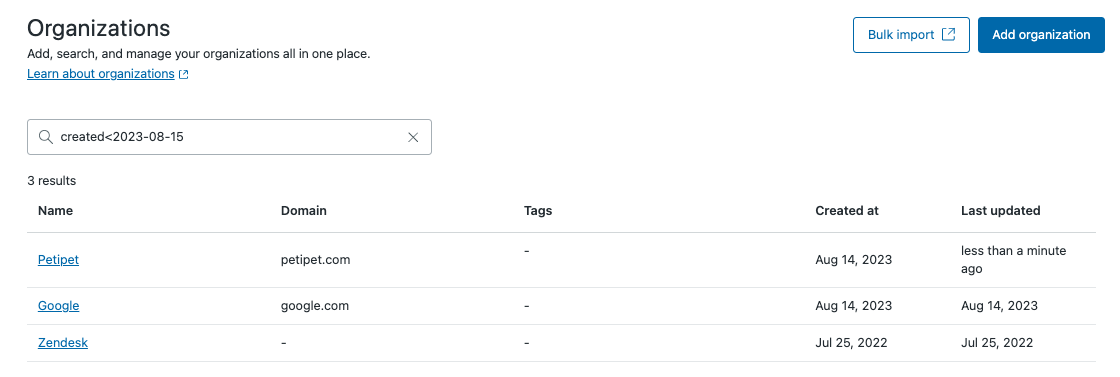
Si desea ver una lista de todos los parámetros de búsqueda que se pueden usar para buscar organizaciones, consulte Búsquedas por organizaciones.
Ordenar la lista de organizaciones
Esta lista se puede ordenar por nombre y fecha de la última actualización. Si la lista se ordena antes de hacer una búsqueda, el orden establecido no se mantiene en los resultados de la búsqueda y los resultados se ordenan más bien en función de la relevancia para la búsqueda. Además, la lista tendrá que ordenarse otra vez si se cierra sesión y se vuelve a cargar la página.
Para ordenar la lista de organizaciones por nombre
- En Support, haga clic en Organizaciones () en la barra lateral.
- En la parte superior de la columna Nombre, haga clic en el icono Ordenar (
 ) para ordenar la lista alfabéticamente en sentido ascendente (
 ) o descendente (
 ).
).
Para ordenar la lista de organizaciones por la fecha de la última actualización
- En Support, haga clic en Organizaciones () en la barra lateral.
- En la parte superior de la columna Última actualización, haga clic en el icono Ordenar () para ordenar la lista de la actualización más reciente a la menos reciente () o viceversa ().
Ver una organización
Los administradores y los agentes que tienen roles personalizados pueden ver las organizaciones. Cada organización muestra el número de tickets y usuarios asociados con la organización. Los tickets de la organización se pueden ordenar y filtrar para ubicar la información que busca.
- En Support, haga clic en Organizaciones () en la barra lateral.
- Ubique la organización que desea ver y haga clic en el nombre para abrir una vista detallada de la organización.

La lista de tickets incluye las siguientes columnas:
- Estado del ticket: el estado actual del ticket
- ID: el número de la ID asignada al ticket.
- Asunto: el texto contenido en la línea de asunto del ticket.
- Solicitante: el usuario que aparece como solicitante del ticket.
- Solicitado: la fecha de creación del ticket.
- Última actualización: la fecha de la última actualización del ticket.
- Grupo: el grupo al que está asignado actualmente el ticket.
- Agente asignado: el usuario al que está asignado actualmente el ticket.
Puede tardar unos minutos para que Zendesk Support indexe los nuevos tickets y usuarios. Si no aparecen en los detalles de la organización, espere unos minutos y vuelva a intentar.
Ordenar los tickets de una organización
La lista de tickets de una organización se puede ordenar en sentido ascendente o descendente en la columna ID, Solicitado o Última actualización.
Para ordenar la lista de tickets de una organización
-
En la página Organización, haga clic en el icono para ordenar en el encabezado de columna donde esté disponible.
Si desea restablecer la manera de ordenar, puede hacerlo con solo volver a cargar la página o haciendo clic en la flecha del encabezado de columna hasta que se restablezca el orden.
Filtrar los tickets de una organización
La lista de tickets de una organización se puede filtrar en función de la información de una columna (o más columnas) de la lista.
Para aplicar un filtro a la lista de tickets de una organización
-
En la página de la organización, haga clic en la pestaña Tickets y luego en el botón Filtrar.

- En el panel de opciones de filtro, configure los elementos que desea usar para filtrar los tickets.

- Cuando termine, haga clic en Aplicar filtros. La lista de la organización se filtra según las opciones que haya configurado.Cada filtro se muestra como una etiqueta por encima de la lista de tickets. Puede hacer clic en la x en una etiqueta para eliminar un filtro, o bien en Borrar filtros para eliminar todas las etiquetas y devolver la lista de tickets a su estado original.Sugerencia: Si una vista no muestra ningún ticket después de filtrarla, significa que no se encontraron tickets con esos filtros o que quizás necesite actualizar la ventana de su navegador web.
Activar o desactivar la página Organizaciones
La página Organizaciones está activada de manera predeterminada, pero un administrador la puede desactivar si no se están usando las organizaciones para administrar a los usuarios finales. Cuando la página está desactivada, el icono Organizaciones está oculto y los integrantes del equipo no lo pueden ver en la barra lateral de Support.
- En el Centro de administración, haga clic en
 Espacios de trabajo en la barra lateral y luego seleccione Herramientas para agentes > Interfaz de agente.
 - Seleccione la casilla de verificación Activar lista de organizaciones para activar o desactivar la página.
- Haga clic en Guardar.
Si el icono Organizaciones no aparece en la barra lateral de Support una vez que se ha activado, intente volver a cargar la página.