Resumen de IA verificado ◀▼
Los administradores y los agentes pueden suspender a los usuarios finales que interrumpan las operaciones o que envíen spam a su organización. Los usuarios suspendidos no pueden iniciar sesión y sus solicitudes van a la vista Tickets suspendidos. El acceso a los usuarios suspendidos se puede restaurar. Puede identificar a los usuarios suspendidos por la etiqueta "Suspendido" que aparece en su perfil y en la lista Usuarios suspendidos. Administre las suspensiones para mantener un entorno de soporte enfocado en lo que verdaderamente importa.
Los administradores y agentes con el permiso adecuado pueden suspender a los usuarios finales que molestan a los integrantes del equipo, envían spam a su organización, publican contenido repetitivo, envían mensajes no solicitados o agresivos, o distraen o quitan tiempo a los agentes de algún otro modo. Los usuarios finales suspendidos ya no pueden iniciar sesión en Zendesk y sus nuevas solicitudes de soporte se entregan en la vista Tickets suspendidos.
Los usuarios suspendidos se marcan como tales en la cuenta. De ser necesario, se puede cancelar la suspensión de un usuario para restaurar sus credenciales de inicio de sesión y privilegios de acceso anteriores.
En este artículo se tratan los siguientes temas:
- Suspender a un usuario final
- Cancelar la suspensión de un usuario final
- Identificar a los usuarios suspendidos
- Ver los usuarios de mensajería suspendidos
Artículos relacionados:
Suspender a un usuario final
Si el rol de un agente le permite suspender a usuarios, puede hacerlo dentro de un ticket en el espacio de trabajo de agente o desde el perfil del usuario final.
Cuando se suspende a un usuario final, el impacto en su cuenta y en los tickets y conversaciones activos varía según donde se suspendió al usuario, el canal utilizado para suspenderlo y otros factores. Consulte Comprender y administrar la suspensión de usuarios si desea más información.
Esta sección contiene los siguientes temas:
Suspender a un usuario final en un ticket
Los agentes pueden suspender a los usuarios en un ticket en el espacio de trabajo de agente.
Para suspender a un usuario final en un ticket
- En la interfaz de tickets del espacio de trabajo de agente, haga clic en el menú Opciones de ticket (
 ).
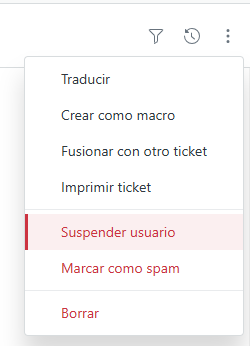
). - Seleccione Suspender usuario.
- Seleccione un motivo para suspender al usuario y, si lo desea, escriba una descripción.
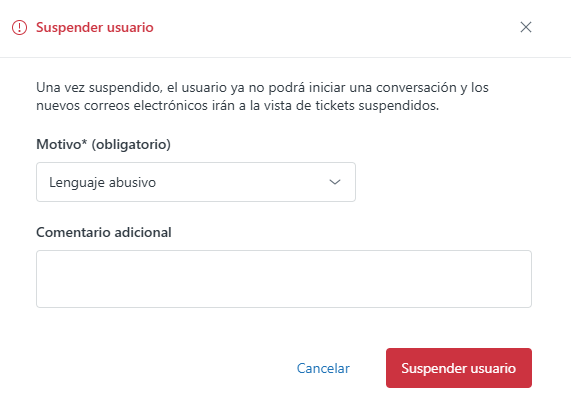
- Haga clic en Suspender usuario.
- Actualice o recargue la página del navegador para asegurarse de que la etiqueta Suspendido se aplique en toda la interfaz de usuario.
Suspender a un usuario final desde su perfil
Los agentes pueden suspender a los usuarios finales desde su perfil de usuario en Zendesk Support.
- Abra el perfil de un usuario final usando uno de los siguientes métodos en Support:
- Haga clic en el icono Buscar (
 ) y busque al usuario final que desea visualizar.
 - En un ticket, haga clic en la pestaña del perfil del solicitante del ticket.
- Haga clic en el nombre del usuario final en la página de clientes.
- Haga clic en el icono Buscar (
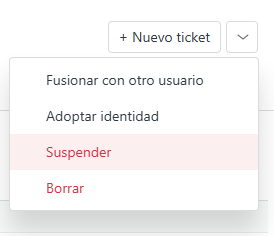
- Haga clic en el menú de opciones del usuario en la parte superior derecha y luego seleccione Suspender.
- Seleccione un motivo para suspender al usuario, escriba una descripción opcional y, a continuación, haga clic en Suspender usuario.
- Actualice o recargue el navegador para asegurarse de que la etiqueta Suspendido se aplique en toda la interfaz de usuario.
Cancelar la suspensión de un usuario final
Puede cancelar la suspensión de un usuario desde la página de perfil del usuario o desde la lista de usuarios suspendidos.
Para cancelar la suspensión de un usuario desde su página de perfil- Abra el perfil de un usuario final usando uno de los siguientes métodos en Support:
- Haga clic en el icono Buscar () y busque al usuario final que desea visualizar.
- En un ticket, haga clic en la pestaña del perfil del solicitante del ticket.
- Haga clic en el nombre del usuario final en la página de clientes.
- Haga clic en el icono Buscar (
- En la esquina superior izquierda de la página del perfil, haga clic en Cancelar suspensión.
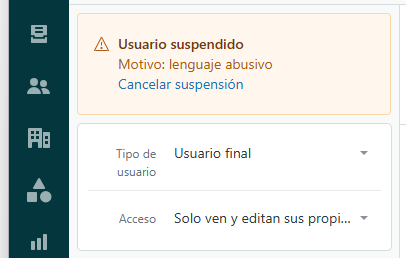
Se cancela inmediatamente la suspensión del usuario final. Las conversaciones pueden tardar un tiempo en reanudarse.
Para cancelar la suspensión de un usuario desde la lista de usuarios suspendidos
- En Support, haga clic en el icono Clientes (
 ) en la barra lateral.
 - Haga clic en Usuarios suspendidos en la barra lateral izquierda.
- Haga clic en el menú Opciones () y seleccione Cancelar suspensión.
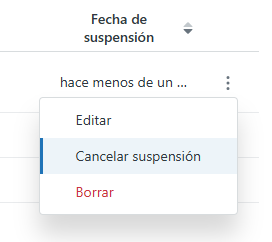
Se cancela inmediatamente la suspensión del usuario final. Las conversaciones pueden tardar un tiempo en continuar.
Identificar a los usuarios suspendidos
Todos los usuarios finales suspendidos pasan a formar parte de la lista de usuarios suspendidos en la página Clientes.
También puede identificar a los usuarios suspendidos de las siguientes maneras:
- La etiqueta Suspendido aparece en su tarjeta de información básica.

- El estado Usuario suspendido se indica en la esquina superior izquierda de la página de perfil del usuario final.
- La etiqueta Suspendido aparece junto a su nombre en la lista Clientes.
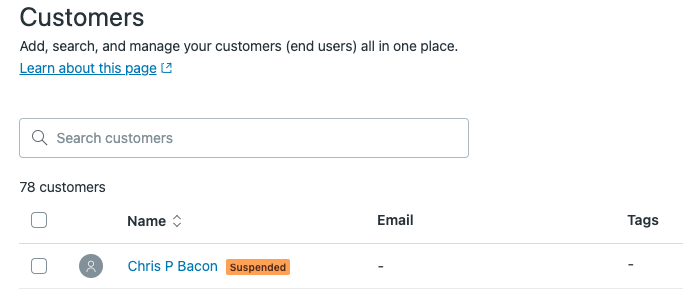
Ver los usuarios de mensajería suspendidos
Puede ver todos los usuarios que han sido suspendidos en la lista Usuarios suspendidos.
Para ver la lista de usuarios suspendidos
- En Support, haga clic en el icono Clientes () en la barra lateral.
- Haga clic en Usuarios suspendidos en la barra lateral izquierda.

En la lista de usuarios suspendidos, puede cancelar la suspensión de un usuario y realizar otras tareas de administración.
Para ver la lista de usuarios suspendidos
- En Support, haga clic en el icono Clientes () en la barra lateral.
- Haga clic en Usuarios suspendidos en la barra lateral izquierda.