Resumen: ◀▼
Los tickets suspendidos marcados como spam o los correos electrónicos rechazados se pueden ver, filtrar, recuperar y borrar. Los tickets suspendidos se borran automáticamente después de 14 días si no se recuperan antes. Cuando un ticket es recuperado, se envía de nuevo a la cola con el estado Nuevo, mientras que borrarlo lo elimina permanentemente. Los tickets suspendidos se pueden exportar a un archivo CSV para su análisis. En el caso de los agentes Light, la capacidad para recuperar comentarios suspendidos con destinatarios de CC es limitada. Los permisos determinan quién tiene acceso a la administración de tickets suspendidos.
Algunos mensajes pueden marcarse como spam y rechazarse por completo o enviarse a la cola de tickets suspendidos desde donde se pueden eliminar permanentemente o recuperar.
Los administradores y los agentes que tienen roles personalizados con permiso pueden ver, recuperar y borrar tickets suspendidos. Todos los tickets suspendidos no recuperados se borran automáticamente después de 14 días. Los tickets suspendidos que se borran automáticamente no se pueden recuperar y se eliminan de forma permanente.
Si desea más información sobre los tickets suspendidos, consulte Introducción a los tickets suspendidos y al spam.
En este artículo se tratan los siguientes temas:
Ver tickets suspendidos
Los tickets suspendidos aparecen en la lista de vistas como una vista generada por el sistema llamada Tickets suspendidos.
En los planes que no son Enterprise, los agentes deben contar con el permiso necesario para ver todos los tickets si desean acceder a la vista Tickets suspendidos y a los tickets que contiene. En los planes Enterprise, los agentes deben contar con un rol personalizado con el permiso necesario para ver, recuperar y borrar todos los tickets suspendidos si desean acceder a la vista Tickets suspendidos y a los tickets que contiene.
Los agentes que tienen permiso para acceder a la vista Tickets suspendidos pueden borrar todos los tickets incluidos en esa vista aunque no tengan permiso para borrar tickets.
Los agentes que tienen el permiso Solo las vistas en modo Play no tienen acceso a la vista Tickets suspendidos.
- En Support, haga clic en Vistas (
 ) en la barra lateral.
 - Haga clic en Tickets suspendidos.
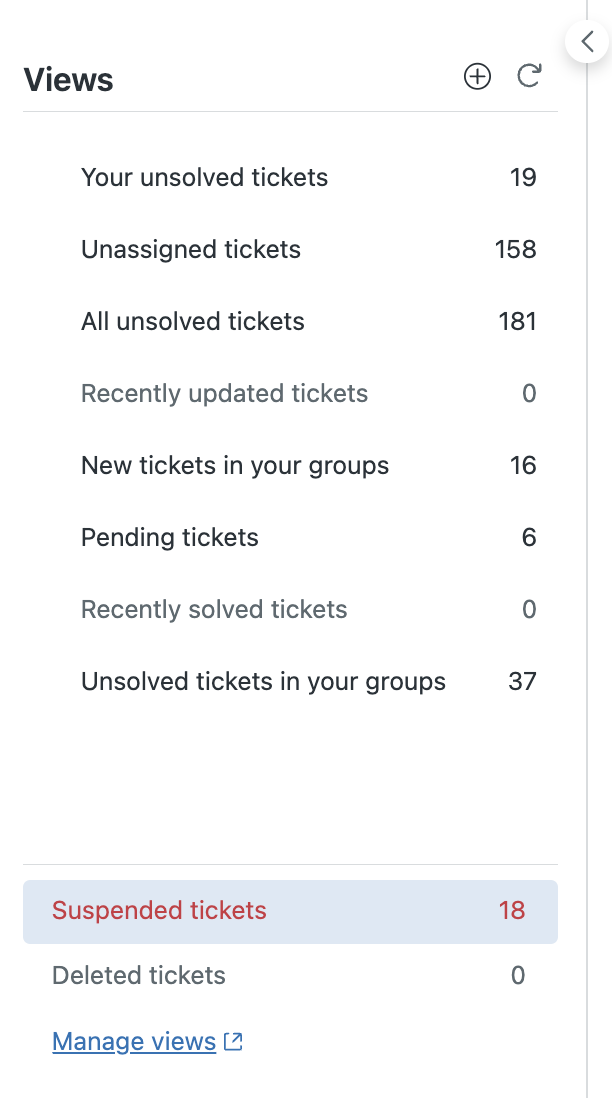
Si selecciona la vista, podrá administrar los tickets suspendidos. Puede ver información detallada para cada uno, incluso la causa de la suspensión, y luego los puede recuperar o borrar.
Filtrar la vista Tickets suspendidos
Filtrar la vista Tickets suspendidos ayuda a los agentes a detectar y resolver problemas con más rapidez. Por ejemplo, si se usa como filtro una causa de suspensión, los agentes podrán identificar los tickets suspendidos por esa razón y seleccionarlos todos para recuperarlos o borrarlos, según lo que necesiten.
Para filtrar la vista Tickets suspendidos
- En Support, haga clic en Vistas () en la barra lateral.
- Haga clic en la vista Tickets suspendidos.
- Haga clic en el vínculo Filtrar en la esquina superior derecha.
- Especifique uno o más criterios de filtrado:
- Causa: seleccione una causa de suspensión por la que filtrar, o bien Todas las causas para borrar el filtro.
- Correo electrónico del remitente: escriba la dirección de correo electrónico de un remitente para ver todos los tickets suspendidos de un remitente en particular.
- Asunto: escriba un asunto de correo electrónico para buscar los tickets suspendidos con ese asunto.
- Haga clic en Aplicar filtros.
Una vez aplicados los filtros, en el vínculo Filtrar se indica el número de filtros aplicados a la vista, como Filtrar (2).
Recuperar o borrar tickets suspendidos
Los tickets suspendidos se pueden reactivar manualmente (o recuperar) y colocar nuevamente en la cola de tickets. La recuperación puede hacerse de forma masiva o ticket por ticket en la vista Tickets suspendidos. Y también es posible borrar tickets suspendidos.
Los tickets recuperados están sin asignar y tienen el estado Nuevo. Aparecerán en las vistas que muestren los tickets sin asignar. También estarán disponibles por medio de búsquedas. Cuando se recupera un ticket suspendido, en el espacio de trabajo de agente de Zendesk, su nombre no aparecerá como el agente que envió el ticket. Lo que ocurrirá es que, normalmente, el campo vía se mostrará como Sistema o Correo electrónico.
Los tickets borrados se borran permanentemente y no se pueden recuperar.
Consulte Pautas para revisar tickets suspendidos si desea obtener recomendaciones, o Motivos de la suspensión de tickets si le interesa ver una lista de los motivos que provocan la suspensión de tickets.
Para recuperar o borrar tickets suspendidos de forma masiva
- En Support, haga clic en Vistas () en la barra lateral.
- Haga clic en la vista Tickets suspendidos.
- Seleccione los tickets que desea recuperar o borrar. Haga clic en la casilla de selección en el encabezado de la tabla para seleccionar todos los tickets de la vista.
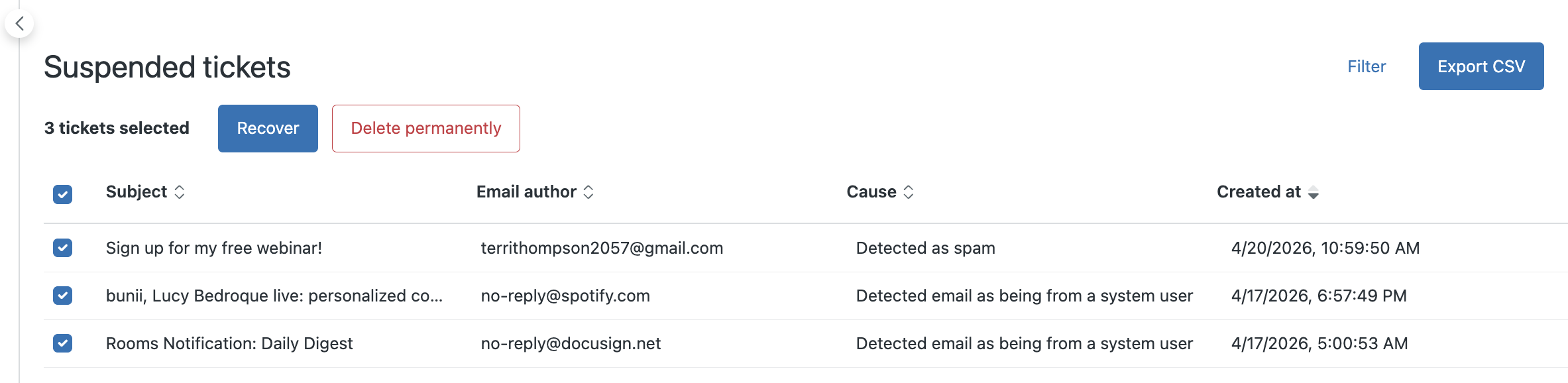
Aparece una barra de herramientas en la parte superior de la lista.
- Haga clic en el menú desplegable Recuperación automática y luego en una de estas opciones, según lo que desee hacer: Recuperación automática, Recuperar manualmente o Borrar permanentemente.
La opción de recuperación automática recupera el ticket inmediatamente. Con la opción de recuperación manual puede editar las propiedades del ticket antes de recuperarlo.
Si recupera un ticket manualmente, el ticket recuperado viene a ser una copia del ticket original, pero cabe aclarar que lo que se recupera es una versión en texto sin formato del correo electrónico original que excluye el contenido HTML completo y cualquier archivo adjunto. El ticket original permanecerá en la vista Tickets suspendidos.
- Haga clic en Enviar para recuperar o borrar el ticket suspendido.
- En Support, haga clic en Vistas () en la barra lateral.
- Haga clic en la vista Tickets suspendidos.
- Haga clic en el Asunto del ticket que desea recuperar o borrar.
- Haga clic en el menú desplegable Recuperación automática y luego seleccione una de estas opciones: Recuperación automática, Recuperar manualmente o Borrar permanentemente.
- Haga clic en Enviar.
Usar la exportación para analizar los tickets suspendidos
Si tiene una gran cantidad de tickets suspendidos, puede exportar la lista a un archivo CSV para realizar análisis adicionales. Exportar la lista de tickets suspendidos le permite usar su propio software de hojas de cálculo para ordenar, filtrar y ver todos los tickets suspendidos en una sola página.
La lista exportada también proporciona columnas adicionales de datos acerca de los tickets que no están visibles en la vista Tickets suspendidos. Esto puede resultar útil a la hora de investigar tickets. Por ejemplo, puede exportar la lista de tickets suspendidos para obtener la ID de la causa de la suspensión para cada ticket. Luego, puede comparar la ID de la causa con la referencia de la causa de suspensión.
La función de exportación permite ver qué tipos de tickets se reciben y ayuda a identificar patrones cuando se administran los tickets suspendidos.
Consulte Pautas para revisar tickets suspendidos para ver sugerencias sobre cómo revisar sistemáticamente los tickets suspendidos.
- En Support, haga clic en Vistas () en la barra lateral.
- Seleccione la vista Tickets suspendidos.
- Haga clic en Exportar como CSV en la esquina superior derecha.
Recibirá una notificación por correo electrónico con el vínculo para descargar el archivo CSV. El mensaje se le enviará a la cuenta de correo electrónico principal de su perfil de usuario.
Recuperación por parte de agentes Light de comentarios suspendidos con destinatarios de CC
Los comentarios suspendidos que incluyen destinatarios de CC y seguidores se pueden recuperar igual que cualquier otro comentario. Sin embargo, es importante tener en cuenta que el comportamiento para los agentes Light es un poco diferente cuando hay destinatarios de CC. Si un agente Light recupera un comentario suspendido, los destinatarios de copia incluidos en la última respuesta de un usuario final no serán agregados al ticket. Esto se debe a que los agentes Light no pueden agregar destinatarios de CC a los tickets, ni tampoco eliminarlos.
Si la compañía utiliza destinatarios de CC y agentes Light, pregúntele al administrador si existe una política interna o una mejor práctica que especifique que los agentes Light no pueden recuperar tickets suspendidos.