Resumen: ◀▼
Para incluir fuentes de contenido externo en los resultados de las búsquedas en su centro de ayuda, puede configurar las opciones de búsqueda después de configurar la búsqueda federada. Así los usuarios con el permiso adecuado tendrán acceso al contenido externo directamente desde los resultados de la búsqueda, agrupados de acuerdo con la fuente de contenido. Puede seleccionar las fuentes externas que desea incluir para mejorar las capacidades de búsqueda en las distintas fuentes de contenido y centros de ayuda.
Si ha configurado la búsqueda federada con el rastreador web, la API o un conector de Conocimiento, puede configurar las opciones de búsqueda para incluir fuentes de contenido externo en los resultados de las búsquedas de su centro de ayuda. Los usuarios con los permisos correspondientes que estén realizando búsquedas en su centro de ayuda pueden acceder al contenido externo desde la página de resultados de la búsqueda directamente.
En los resultados de las búsquedas, cada unidad de contenido externo se agrupa bajo la fuente de contenido relevante, que es el punto de origen del contenido. Puede configurar sus opciones de búsqueda para especificar los orígenes de contenido externo que desea incluir en los resultados de las búsquedas de su centro de ayuda.
Es necesario ser un administrador de Conocimiento para poder definir el contenido externo que se desea incluir en las búsquedas del centro de ayuda.
Para incluir contenido externo en los resultados de las búsquedas de su centro de ayuda
- En la interfaz Administrador de Conocimiento, haga clic en Configuración (
 ) en la barra lateral.
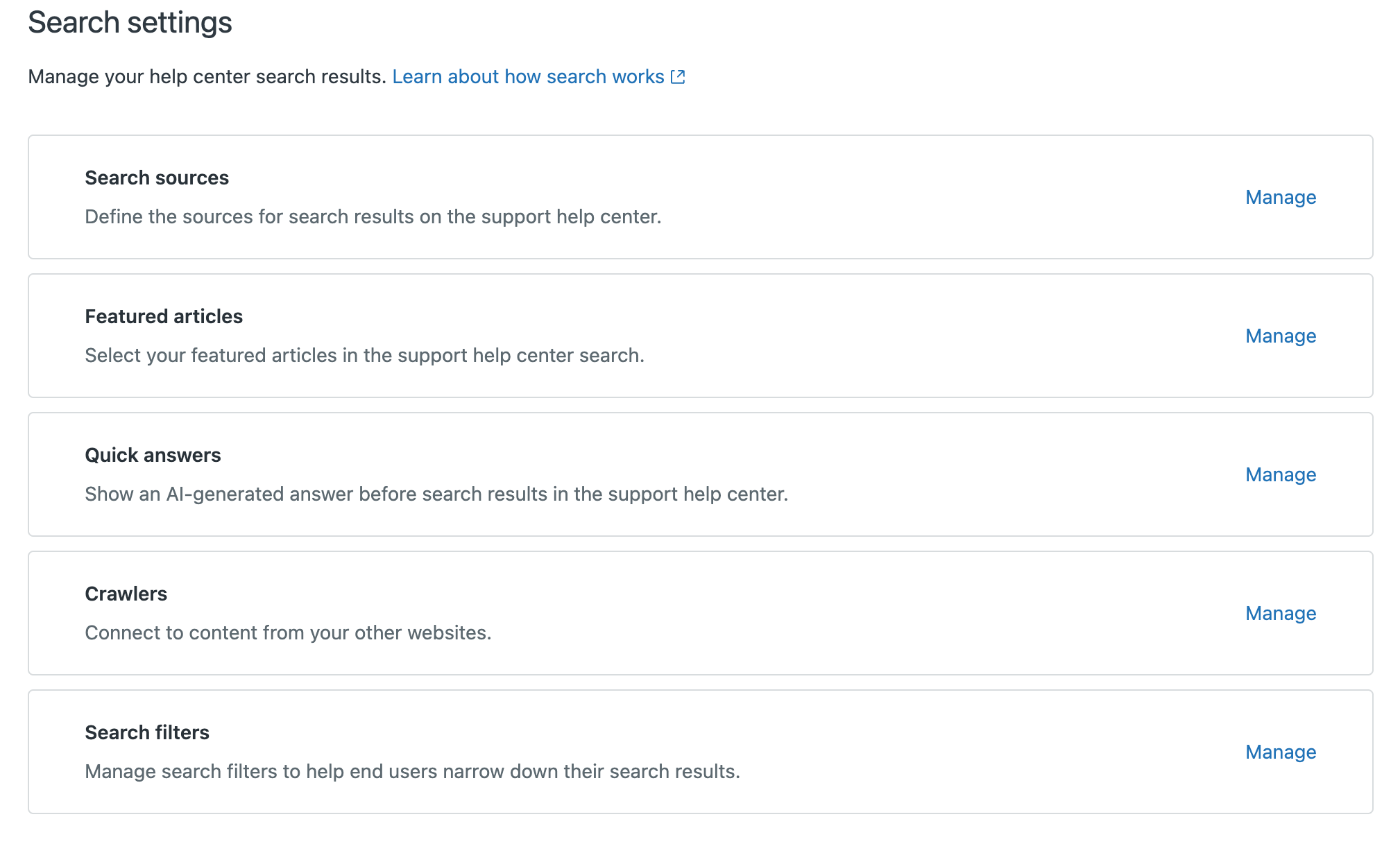
 - Haga clic en Configuración de la búsqueda.
- Bajo Orígenes de búsqueda, haga clic en Administrar.
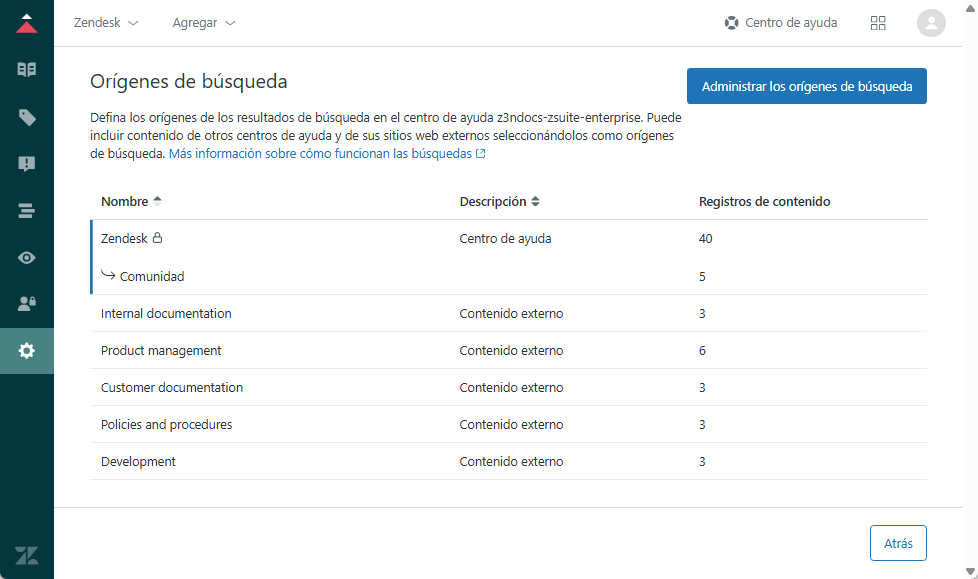
- Revise los orígenes de búsqueda que están actualmente seleccionados para que aparezcan en los resultados de la búsqueda en el centro de ayuda, y luego haga clic en Agregar orígenes de búsqueda para agregar orígenes a la lista o eliminarlos.
- En la lista Administrar los orígenes de búsqueda, seleccione el origen externo que desea incluir en los resultados de la búsqueda.
El nombre de cada origen externo que se definió durante la configuración de la búsqueda federada o del conector aparece en la lista, junto con los centros de ayuda y las comunidades relacionadas (si se crearon centros de ayuda para varias marcas).
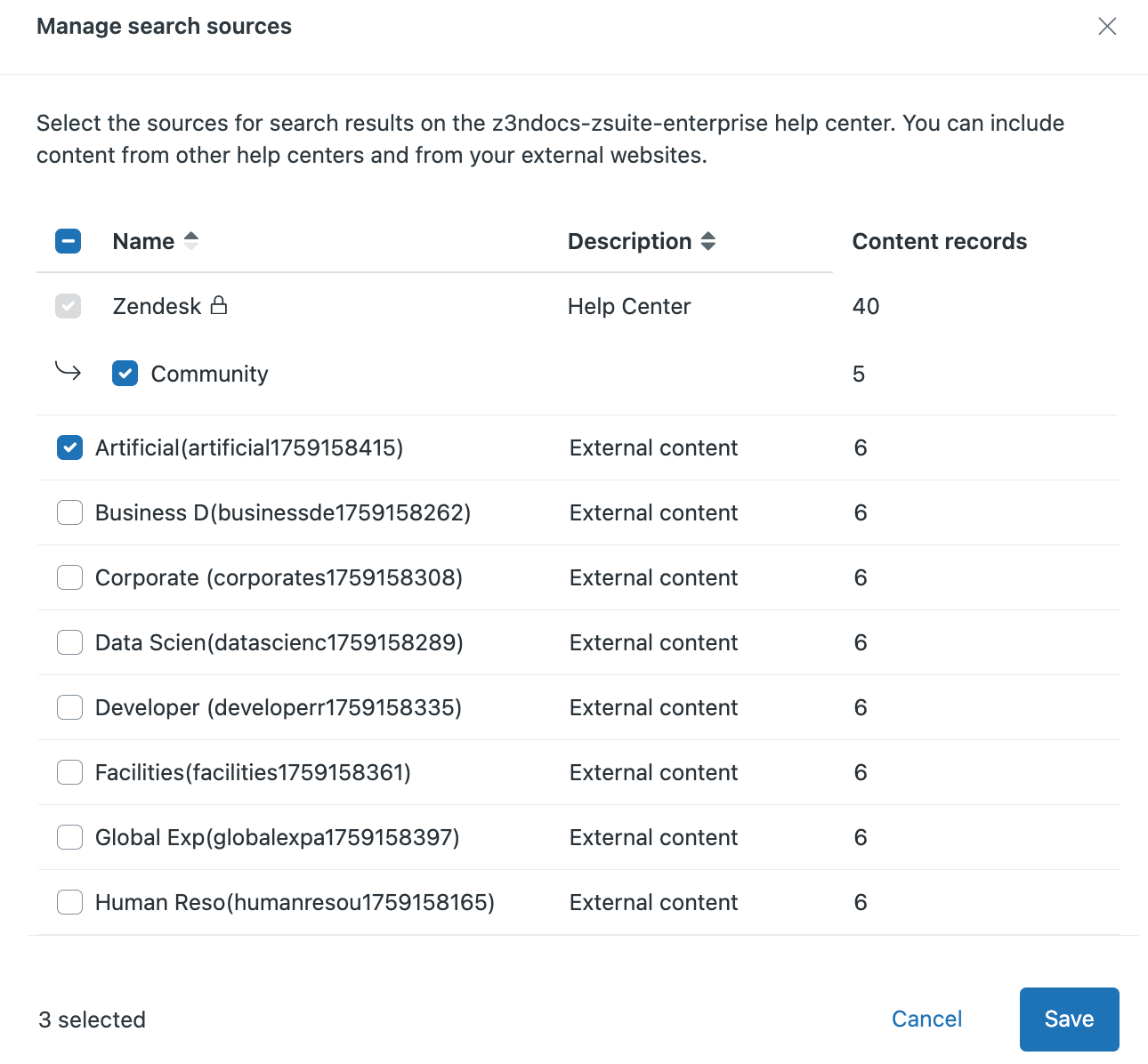
- Haga clic en Guardar.