Resumen de IA verificado ◀▼
Use Gestión de personal para ver su horario, marcar su entrada y salida, y solicitar tiempo libre o cambios de turno directamente dentro de la plataforma. Acceda al horario del equipo para averiguar con quién puede cambiar de turno o con quién va a trabajar. Estas funciones ayudan a administrar la jornada laboral y programar cambios sin necesidad de cambiar de plataforma.
Gestión de personal (WFM) de Zendesk ayuda a su organización a adoptar un método basado en los datos a la hora de planificar y programar, lo que se traduce en horarios más predecibles y menos interrupciones diarias. Esto permite a los gerentes anticipar mejor los aumentos de tickets en determinadas épocas, tomar más medidas para prepararse y evitar así las sobrecargas inesperadas para usted y los integrantes de su equipo.
Por su parte, los agentes pueden utilizar Gestión de personal de Zendesk para ver su horario, marcar sus entradas y salidas, y solicitar cambios de horario, pero las interacciones con la función serán mínimas. Gestión de personal de Zendesk se muestra directamente en Zendesk Support, permitiéndole ver y acceder a la función mientras está trabajando.
Dónde encontrar Gestión de personal de Zendesk
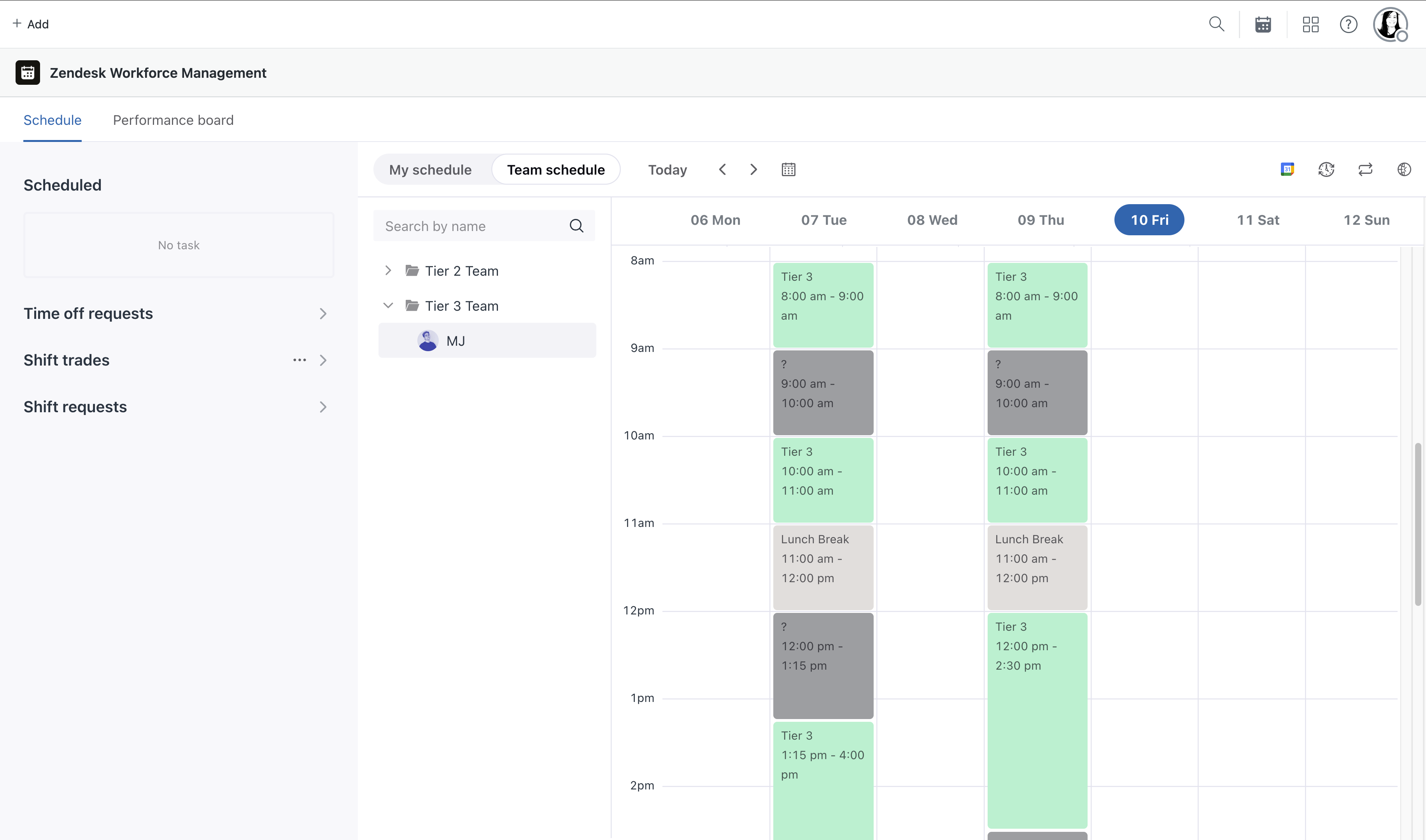
Una vez que el administrador otorga acceso, el icono de Gestión de personal de Zendesk ( ) aparece en dos áreas de Zendesk Support:

- La barra de navegación superior, dedicada al seguimiento del tiempo.
- La barra lateral, desde donde se accede al horario.
Si desea más información, consulte Acceder al horario de agente y desplazarse por él.
Iniciar y finalizar día
Al hacer clic en el icono en la barra de navegación superior, aparece la herramienta de seguimiento del tiempo de Gestión de personal de Zendesk. El día se puede iniciar desde aquí si su horario comienza con trabajo no relacionado con la gestión de tickets, como una reunión. Si, por otro lado, su día comienza con trabajo de gestión de tickets, Gestión de personal de Zendesk se inicia automáticamente haciendo seguimiento del tiempo y no es necesario que marque su entrada.
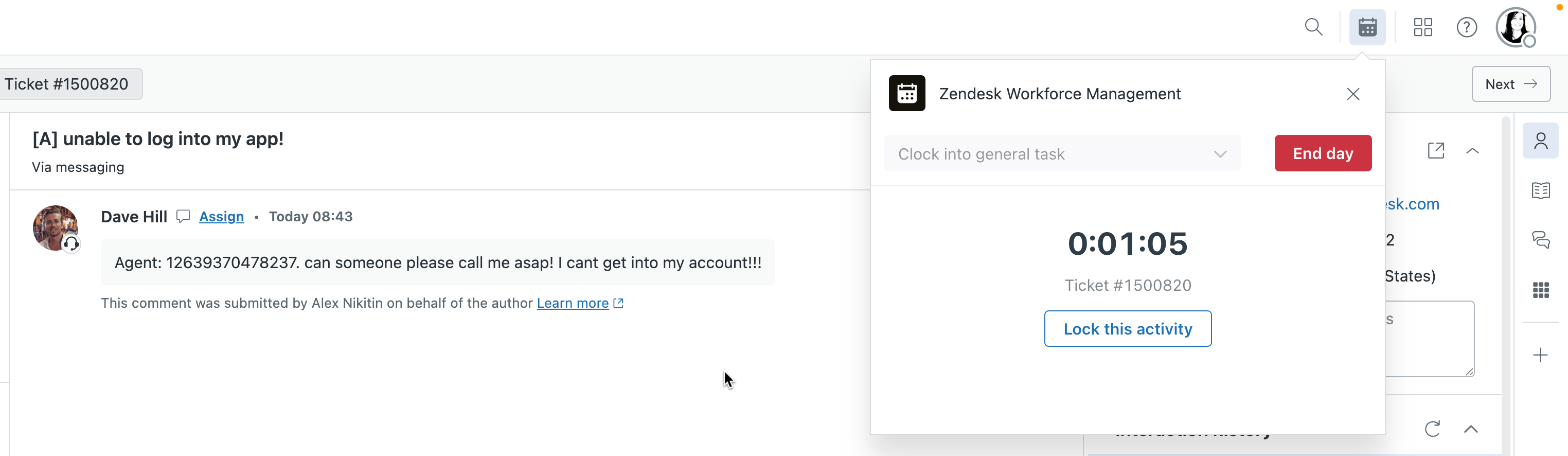
Cuando vaya a cambiar de la gestión de tickets a una tarea general, como un descanso o una reunión del equipo, marque el cambio a la tarea general desde la herramienta de seguimiento de tiempo. Así, quedará reflejado en la información y los informes utilizados por el gerente, que tendrá una vista completa de a qué dedica usted su tiempo.
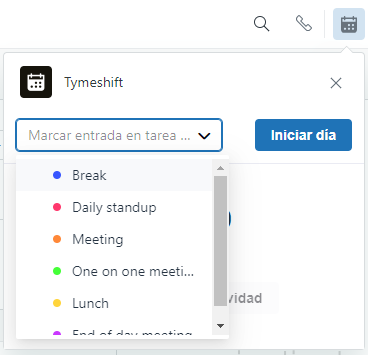
Al final del turno, marque la salida finalizando el día desde la herramienta de seguimiento del tiempo. Cerrar sesión en Zendesk Support o simplemente cerrar Zendesk Support no equivale a marcar la salida, así que asegúrese de finalizar el día aquí.
Si desea más información sobre cómo hacer seguimiento del tiempo, consulte Inicio y finalización del día en la herramienta de seguimiento de tiempo de Gestión de personal de Zendesk.
Solicitar tiempo libre y cambios de turno
Gestión de personal de Zendesk permite ver el horario y ayuda a solicitar cambios de horario. No hay necesidad de iniciar sesión en ninguna otra plataforma para hacer estas solicitudes. Solicite cambios directamente desde su horario dentro de Zendesk Support.
Solicitudes de tiempo libre
Haga clic en el icono de solicitud de tiempo libre ( ) dentro de su horario para solicitar cambios de horario. Su gerente habrá definido algunos motivos comunes para tomar tiempo libre que se seleccionan al hacer la solicitud. También tiene la opción de agregar un comentario.

Su gerente verá la solicitud en la vista de horario y recibirá una notificación por correo electrónico con cada solicitud. Luego le enviará la aprobación, denegación o respuesta junto con comentarios.
Si desea más información, consulte Solicitar tiempo libre.
Cambios de turno
Es posible que tenga la opción de solicitar intercambiar un turno con un colega si prefiere otro turno al suyo y, por ejemplo, desea empezar o finalizar los lunes más tarde.
En su horario, puede solicitar cambiar los turnos con un agente en particular o enviar su solicitud a un grupo dedicado a intercambiar turnos.

Se les notifica a los demás agentes y ellos pueden decidir si aceptan su turno o no. De igual manera, tal vez otro colega le envíe una solicitud parecida que usted podrá aceptar o denegar.
El gerente también puede ver la lista de los cambios de turno entre usted y sus colegas.
Si desea más información sobre cómo solicitar cambios de turno y responder las solicitudes de intercambio, consulte Cambiar turnos con otros agentes.
Ver el horario de su equipo
Si un administrador ha activado la vista del horario del equipo, también podrá ver con quién puede cambiar de turno, o con quién va a estar trabajando en el trascurso de un día o una semana.
Para ver los horarios de los integrantes de su equipo, haga clic en el botón Horario del equipo en la barra superior.
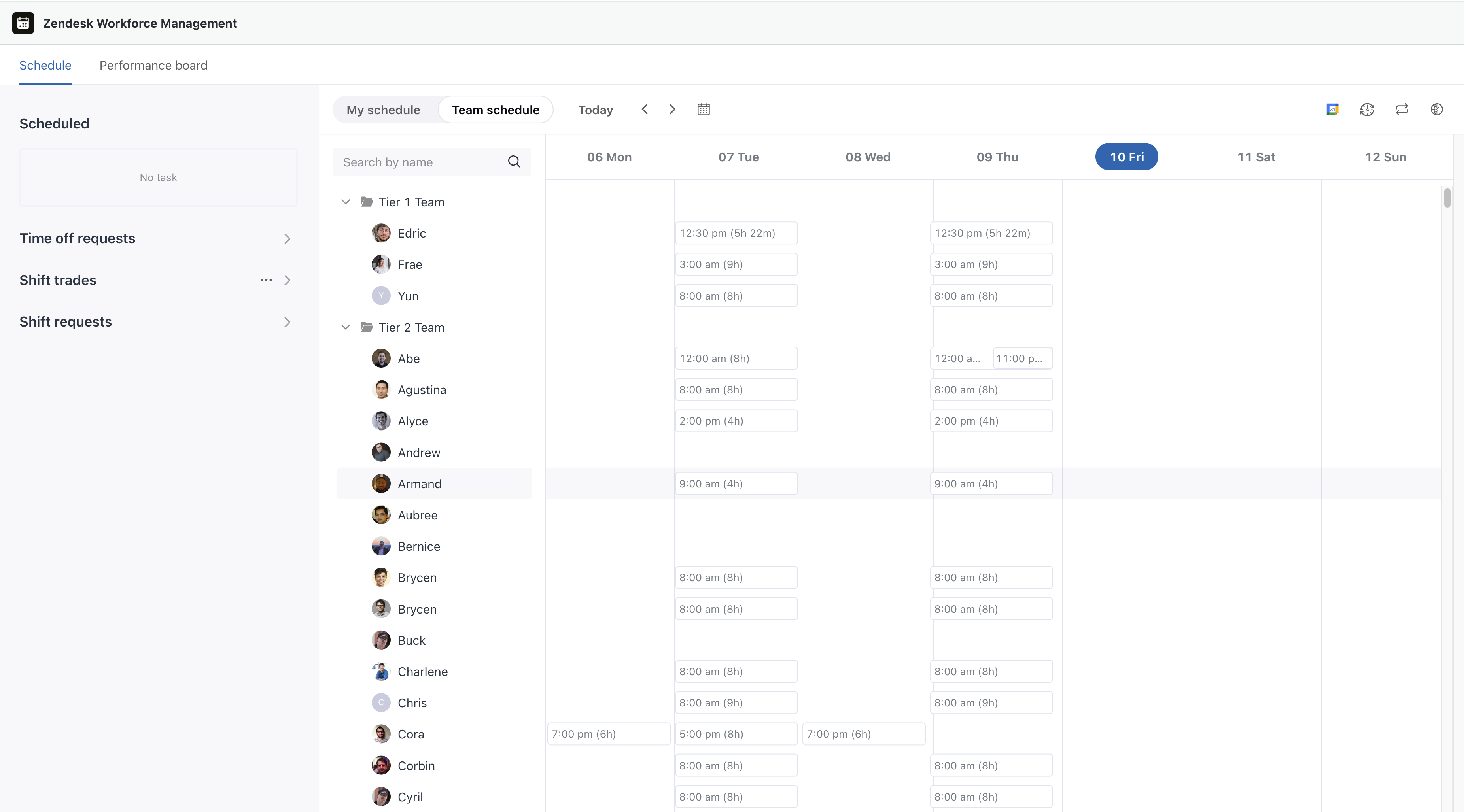
Puede ver una indicación de los cambios de turno abiertos y pendientes que muestra qué colegas son partícipes de un cambio actualmente.
Pasar el mouse por encima de cualquier pancarta de turno muestra la duración y las horas de inicio y finalización del turno.
Los días con tiempo libre se resaltan en rojo.
Haga clic en cualquier agente si desea ver los detalles de su horario.