Los administradores de Gestión de personal de Zendesk pueden controlar cómo los agentes emplean su tiempo fuera de Zendesk usando la extensión de seguimiento de tiempo de Zendesk para Google Chrome.

¿Qué plan tengo?
Complemento Gestión de personal (WFM) o Gestión de la participación del personal (WEM)

Resumen de IA verificado ◀▼

Con la extensión de seguimiento de tiempo de Chrome, se puede llevar un seguimiento del tiempo que los agentes pasan fuera de la plataforma. Para configurarla, mapee tareas generales a direcciones URL, lo que le permitirá supervisar las actividades de los agentes. Los agentes pueden instalar la extensión para ver las actividades de las que se hace seguimiento en los URL visitados. Los administradores, por su parte, pueden modificar la configuración para llevar un seguimiento automático o decidir qué hacer con los URL no mapeados, lo que hace más visible la administración del tiempo de los agentes.

Los administradores de Gestión de personal de Zendesk pueden controlar cómo los agentes emplean su tiempo fuera de Zendesk usando la extensión de seguimiento de tiempo de Zendesk para Google Chrome.

La funcionalidad de seguimiento con extensión se configura mapeando tareas generales o estados del agente unificados a los URL que visitan los agentes.

Mapear las tareas generales o los estados a URL permite entender cómo trabajan los agentes y elegir cómo se registra la actividad cuando visitan un URL mapeado. Además, es posible configurar qué URL visitados actualizan automáticamente los estados de los agentes en Support.

Una vez que se haya configurado el seguimiento y que los agentes hayan instalado la extensión e iniciado sesión en ella, también podrán ver de qué actividad se está haciendo seguimiento en un URL que visiten. Esto les ayuda a comprender mejor cómo se hace seguimiento de su tiempo.

En este artículo se tratan los siguientes temas:

  • Comprender el seguimiento de un sitio web externo en Gestión de personal
  • Mapear los URL para el seguimiento con extensión
  • Configurar las opciones del seguimiento con extensión
  • Administrar los URL de seguimiento con extensión

Comprender el seguimiento de un sitio web externo en Gestión de personal

Para hacer seguimiento de las actividades o las tareas de los agentes que tienen lugar fuera de Zendesk, primero tiene que haber definido las tareas generales o bien mapeado los estados del agente unificados en Gestión de personal.

La extensión del navegador hace seguimiento del tiempo que los agentes pasan en los sitios web mapeados en Gestión de personal. Se puede mapear todo un dominio o un URL específico en ese dominio (cada uno se mapea de forma independiente).

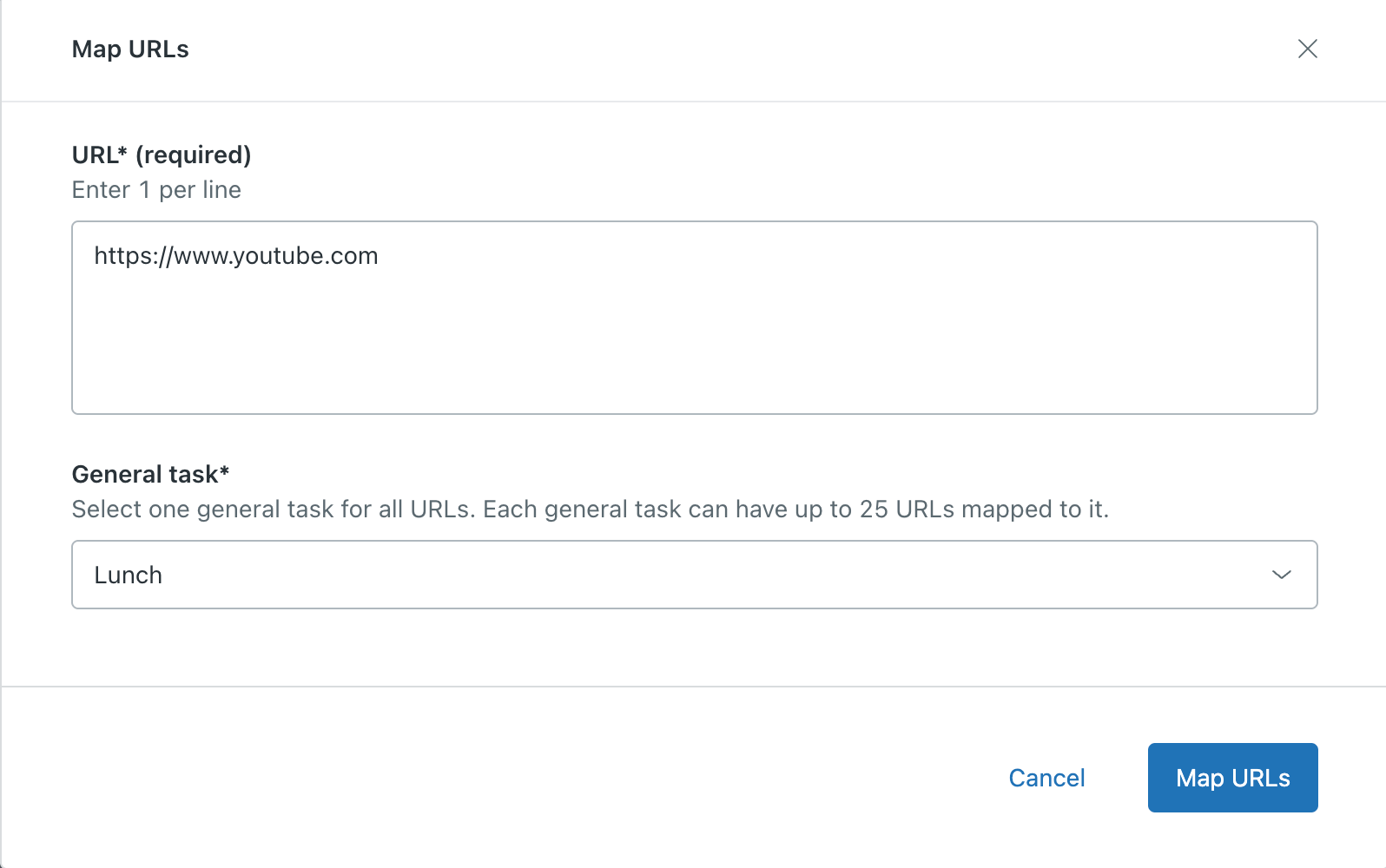
Por ejemplo, puede agregar https://www.youtube.com/ a su tarea general "Ausente" o "Almuerzo", y cada vez que un agente visite YouTube, su tiempo se registrará como Ausente o Almuerzo en Gestión de personal.

Si en lugar de ello está usando estados del agente unificados, el estado del agente puede actualizarse automáticamente como Ausente o Almuerzo en el espacio de trabajo de agente de Support.

Los agentes pueden instalar la extensión de seguimiento del tiempo de Zendesk desde la tienda web de Google Chrome. Una vez instalada, deben iniciar sesión en la extensión. Recomendamos que seleccionen Mantenerse conectado para asegurarse de que sigan estando conectados aun después de cerrar el navegador.

Cuando los agentes visiten una página web que tenga un URL mapeado, también podrán hacer clic en el icono de Gestión de personal en Support para ver la tarea general o el estado del agente asociado al tiempo que emplean en esa página. Esto continuará automáticamente hasta que el agente cierre la sesión en Zendesk.
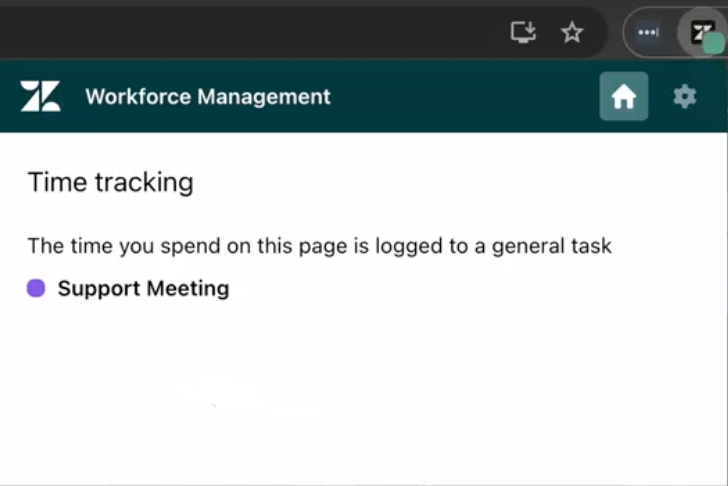
Si los agentes cierran sesión o su sesión queda vencida, el seguimiento se detiene hasta que vuelvan a iniciar sesión.

Observación: Cuando los agentes cierran una pestaña, no significa que cierran también una sesión. Si un agente cierra sus pestañas y su navegador sin cerrar sesión en Zendesk, la extensión continuaría haciéndole seguimiento si van a un URL mapeado. Cree una automatización que se encargue de notificarle si un agente permanece activo en una tarea o un estado por más tiempo de lo previsto. Así podrá revisar y corregir la entrada.

Mapear los URL para el seguimiento con extensión

Para poder mapear los URL para el seguimiento con extensión, es necesario ser un administrador de Gestión de personal de Zendesk o un integrante del equipo con el permiso apropiado.

Para mapear URL para el seguimiento con extensión

  1. En Gestión de personal, haga clic en Configuración en la barra lateral y seleccione Seguimiento con extensión.
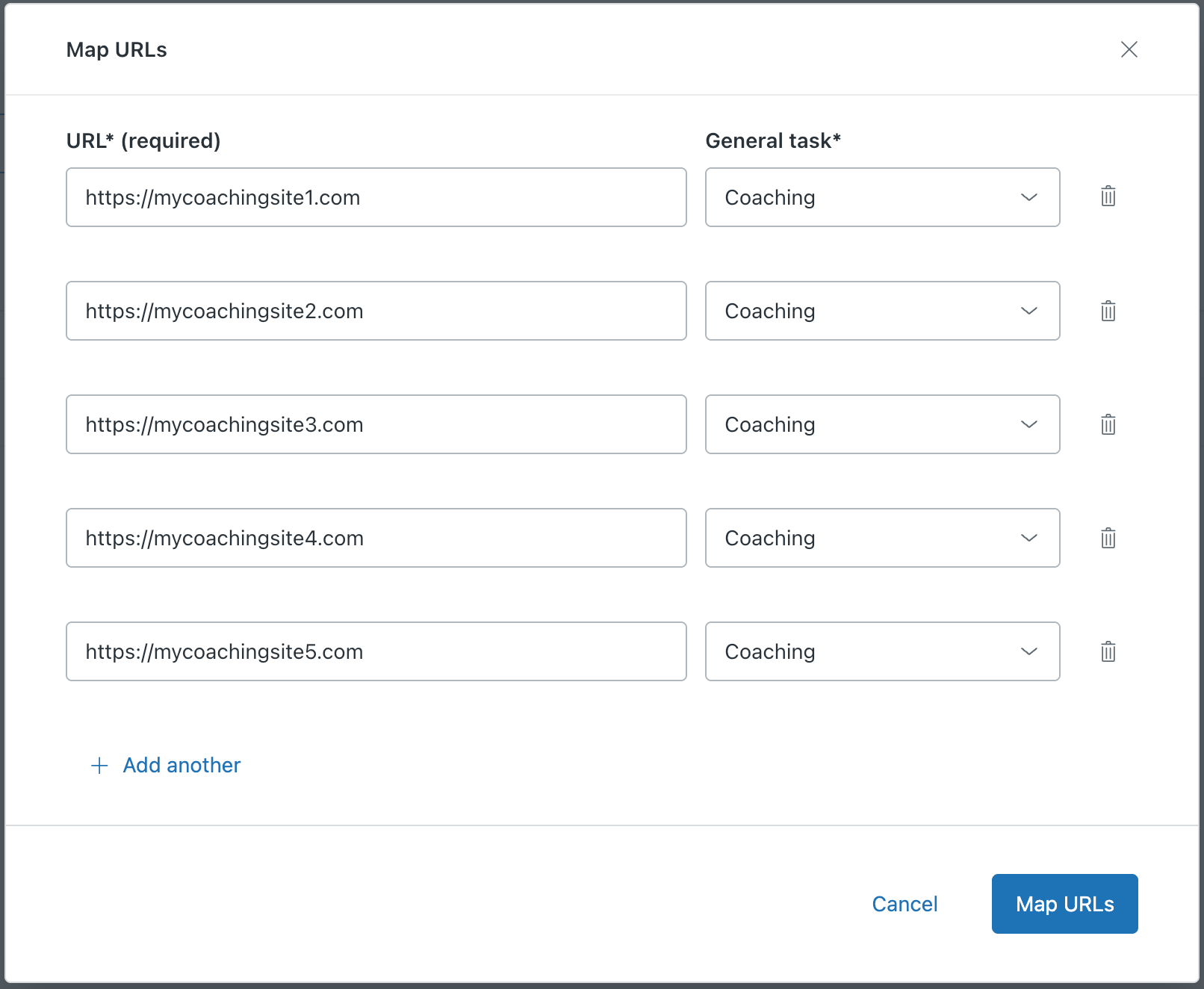
  2. Haga clic en Mapear URL y luego ingrese los URL que desee mapear.

    Se pueden mapear hasta 25 URL por cada tarea general o estado.

  3. Seleccione una tarea general o un estado del agente para los URL.

    Nota: Cuando se mapea un URL a un estado del agente unificado o una tarea general, Gestión de personal agrega automáticamente un comodín al final del URL. Por ejemplo, si define www.zendesk.com, se almacena como www.zendesk.com/* y se hace seguimiento de todas las páginas en ese dominio. Si varios URL mapeados coinciden con una página abierta, el sistema usa el URL coincidente más largo para registrar la actividad y proporcionar la información de seguimiento más precisa.
  4. (Opcional) Si ingresó varios URL, haga clic en Siguiente y verifique que cada uno de ellos esté mapeado a la tarea general o el estado del agente correspondiente.

  5. Cuando termine de ingresar los URL y de mapearlos a la tarea general o al estado correspondiente, haga clic en Mapear URL.

Configurar las opciones del seguimiento con extensión

Para controlar el funcionamiento del administrador de extensiones, se pueden configurar varias opciones. Esta configuración solo afecta a los integrantes del equipo que tengan instalada la extensión de seguimiento de tiempo de Zendesk en su navegador.

Debe ser administrador de Gestión de personal de Zendesk para poder configurar el seguimiento con extensión.

Para configurar el seguimiento con extensión

  1. En Gestión de personal, haga clic en Configuración en la barra lateral y seleccione Seguimiento con extensión.
  2. Haga clic en Administrar configuración.
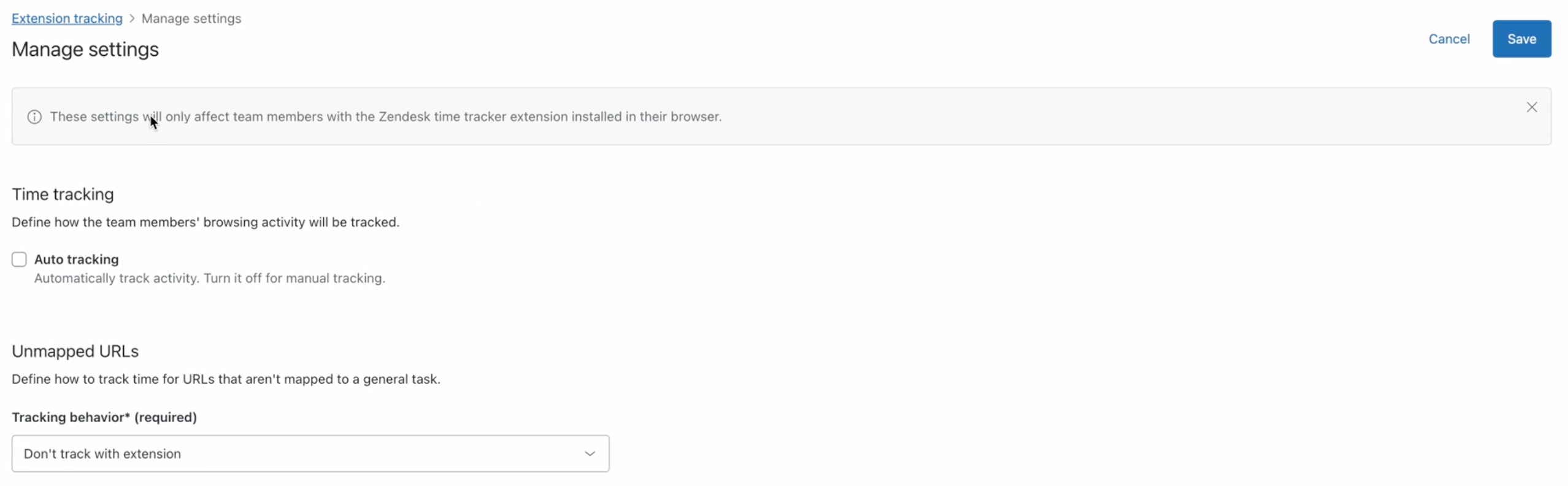
  3. Bajo URL sin mapear, defina cómo hacer seguimiento del tiempo para los URL no asignados a una tarea.
    Las opciones de seguimiento son las siguientes:
    • No hacer seguimiento con extensión (valor predeterminado): al seleccionar esta opción, no se registra el tiempo empleado en navegar por URL no mapeados.
    • Seguimiento como tarea general específica o Seguimiento como estado específico del agente:

      en la lista desplegable, seleccione la tarea general o el estado del agente al que se asignarán los URL no mapeados.

    • Seguir como sin seguimiento: si está usando las tareas generales, puede hacer seguimiento del tiempo dedicado a navegar en URL no mapeados y agregar el rótulo sin seguimiento.
  4. Bajo Seguimiento, configure las siguientes opciones según se requiera:
    • Seguimiento automático: seleccione esta opción para hacer un seguimiento automático de la actividad del navegador del integrante de su equipo mientras esté conectado a Zendesk.

      Si desactiva esta opción, los agentes tendrán que hacer clic manualmente en la extensión para iniciar y pausar el seguimiento.

    • Actualizar estado del agente: si está sincronizando el estado del agente unificado para Gestión de personal de Zendesk, esta opción estará seleccionada por defecto, lo que significa que la extensión puede actualizar de manera automática el estado del agente en Support. Deseleccione la opción si desea que la extensión deje de actualizar el estado del agente en Support.
      • Todos los mapeos: esta opción también está seleccionada por defecto, lo que significa que la extensión puede actualizar de manera automática el estado del agente en Support para todos los URL mapeados.
      • Solo mapeos seleccionados: seleccione esta opción para definir qué URL actualizan el estado del agente en Support en la página de seguimiento con extensión, ya sea de forma individual o masiva.
    • Actualizar el estado del agente para todos los URL no mapeados: seleccione esta opción para actualizar el estado del agente en Support al navegar por URL no mapeados y para rotularlo como tiempo sin seguimiento.

  5. Haga clic en Guardar.

Administrar los URL de seguimiento con extensión

Para administrar los URL de seguimiento con extensión, puede hacer lo siguiente:

  • Editar URL mapeados.
  • Actualizar las tareas o los estados con URL mapeados de forma individual o masiva.
  • Activar o desactivar las actualizaciones de estado automáticas.
  • Borrar URL mapeados.
Sugerencia: Si ha configurado una gran cantidad de URL, utilice el cuadro de búsqueda para mostrar solo los que necesite. También puede cambiar el diseño o aplicar filtros para mostrar solo los URL asignados a una tarea general o un estado del agente en particular.

Editar URL mapeados

Las configuraciones de los URL mapeados para su extensión se pueden editar.

Para editar los URL de seguimiento con extensión

  1. En Gestión de personal, haga clic en Configuración en la barra lateral y seleccione Seguimiento con extensión.

    Se abre la página Seguimiento con extensión, donde se muestran todos los URL que se hayan configurado para tareas generales o estados del agente.

  2. Haga clic en el icono del menú de opciones () junto al URL y luego en Editar.
  3. Ingrese un nuevo URL o cambie el estado mapeado o la tarea general mapeada.

  4. Si está mapeando estados del agente, seleccione Actualizar estado del agente para que la extensión continúe actualizando automáticamente el estado del agente en Support cuando los agentes visiten este URL, o bien deseleccione la opción para que deje de hacerlo.
  5. Haga clic en Guardar.

Cambiar tareas o estados mapeados a URL de forma masiva

Las tareas o los estados mapeados a URL se pueden cambiar de manera individual o masiva en la tabla de mapeo de estados.

Para cambiar tareas o estados mapeados de forma masiva
  1. En Gestión de personal, haga clic en Configuración en la barra lateral y seleccione Seguimiento con extensión.

    Se abre la página Seguimiento con extensión, donde se muestran todos los URL que se hayan configurado para tareas generales o estados del agente.

  2. Seleccione los URL para los que desea cambiar el mapeo.

  3. En la barra de herramientas que aparece en la parte inferior de la página, haga clic en Cambiar el estado del agente o Cambiar tarea general.
  4. Seleccione un nuevo estado o una nueva tarea general.
  5. Haga clic en Guardar.

Activar o desactivar las actualizaciones de estado automáticas para los URL

Si está sincronizando el estado del agente unificado para Gestión de personal de Zendesk, también puede activar o desactivar las actualizaciones de estado automáticas para varios URL de forma masiva.

Para activar o desactivar las actualizaciones de estado automáticas de forma masiva.
  1. En Gestión de personal, haga clic en Configuración en la barra lateral y seleccione Seguimiento con extensión.

    Se abre la página Seguimiento con extensión, donde se muestran todos los URL que se hayan configurado para tareas generales o estados del agente.

  2. Seleccione los URL para los que desea activar o desactivar las actualizaciones de estado automáticas.

  3. En la barra de herramientas que aparece en la parte inferior de la página, haga clic en Actualización de estado.
  4. Seleccione Activar actualizaciones de estado o Desactivar actualizaciones de estado.

  5. Haga clic en Guardar.

Borrar URL mapeados

Los URL que han sido mapeados se pueden borrar.

Para borrar URL mapeados

  1. En Gestión de personal, haga clic en Configuración en la barra lateral y seleccione Seguimiento con extensión.

    Se abre la página Seguimiento con extensión, donde se muestran todos los URL que se hayan configurado para tareas generales o estados del agente.

  2. Seleccione los URL que desea borrar.
  3. En la barra de herramientas que aparece en la parte inferior de la página, haga clic en Borrar.
  4. Haga clic en Borrar URL para confirmar que desea borrarlos.
Tecnología de Zendesk