Las plantillas de mensajes estructurados son perfectas para insertarse en los flujos de conversación de los agentes IA avanzados. Hay tres tipos de plantillas de mensajes estructurados, que se pueden usar para hacer lo siguiente:
- Formularios: para recopilar un conjunto predeterminado de datos de un cliente.
- Vistas web: para presentar un sitio web externo al cliente dentro del Web Widget.
- Personalizadas: plantillas diseñadas para satisfacer las necesidades empresariales.
En este artículo se tratan los siguientes temas:
- Crear una plantilla de mensajes estructurados
- Agregar una plantilla de mensajes estructurados en un diálogo
- Ver todas las plantillas de mensajes estructurados
- Editar una plantilla de mensajes estructurados
- Borrar una plantilla de mensajes estructurados
Artículo relacionado:
Crear una plantilla de mensajes estructurados
Se pueden crear tres tipos de plantillas de mensajes estructurados:
Crear una plantilla de formulario
Las plantillas de formulario son útiles para presentar al cliente una serie de campos predefinidos que debe llenar (por ejemplo, su información de contacto).
Para crear una plantilla de formulario
- En Agentes IA – Avanzado, seleccione el agente IA avanzado con el que desea trabajar.
- Haga clic en Configuración en la barra lateral y luego seleccione Integración de CRM.
- Seleccione la pestaña Plantillas.
- Haga clic en Cree su primera plantilla, o bien, si ya ha creado plantillas anteriormente, haga clic en Crear plantilla.
- Seleccione Formularios.
A continuación se ve la página de configuración de la plantilla de formulario.
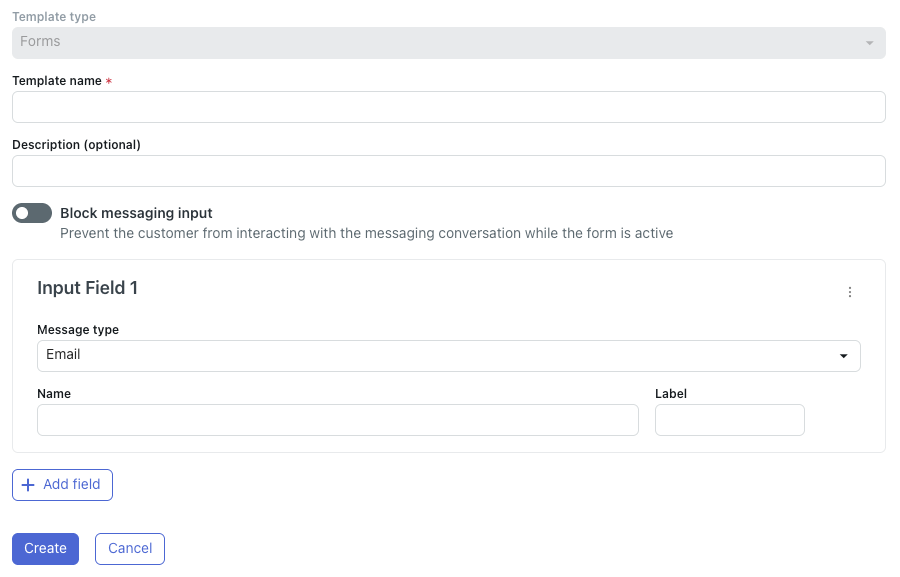
- En Nombre de la plantilla, ingrese el nombre que desea usar para la plantilla.
El nombre no puede tener espacios ni ningún carácter especial excepto guiones normales (-) y guiones bajos (_). Este nombre aparece en la lista de plantillas de mensajes estructurados y es la forma abreviada que se debe usar para agregar la plantilla en un diálogo.
- (Opcional) En Descripción, escriba una breve descripción de la plantilla, como su uso previsto.
- Seleccione Bloquear entrada de mensajería si desea impedir que el cliente continúe la conversación si no llena el formulario.
- Bajo Campo de entrada, en Tipo de mensaje, seleccione el tipo de información que desea recabar del usuario: Correo electrónico, Texto o Seleccionar (para permitir que los clientes seleccionen entre las opciones que usted defina).
Todos los campos de esta sección tienen un límite de 130 caracteres.
- En Nombre, escriba el nombre de la variable que se creará en función de este campo de entrada.
- En Rótulo, ingrese el nombre del campo que se mostrará al cliente en el widget.
- Si optó por Seleccionar como tipo de mensaje, haga clic en Agregar opción y llene estos campos:
- Nombre de la opción: escriba el nombre de la variable que se creará al seleccionar esta opción.
- Rótulo de opción: ingrese el nombre de la opción que se mostrará al cliente en el formulario. Repita este paso para cualquier opción adicional que desee presentar al cliente.
- (Opcional) Haga clic en Agregar campo para agregar campos adicionales al formulario.
Para obtener una experiencia de usuario óptima, utilice un máximo de cinco campos.
- Haga clic en Create.
Crear una plantilla de vista web
Para crear una plantilla de vista web
- En Agentes IA – Avanzado, seleccione el agente IA avanzado con el que desea trabajar.
- Haga clic en Configuración en la barra lateral y luego seleccione Integración de CRM.
- Seleccione la pestaña Plantillas.
- Haga clic en Cree su primera plantilla, o bien, si ya ha creado plantillas anteriormente, haga clic en Crear plantilla.
- Seleccione Vista web.
A continuación se ve la página de configuración de la plantilla de vista web.
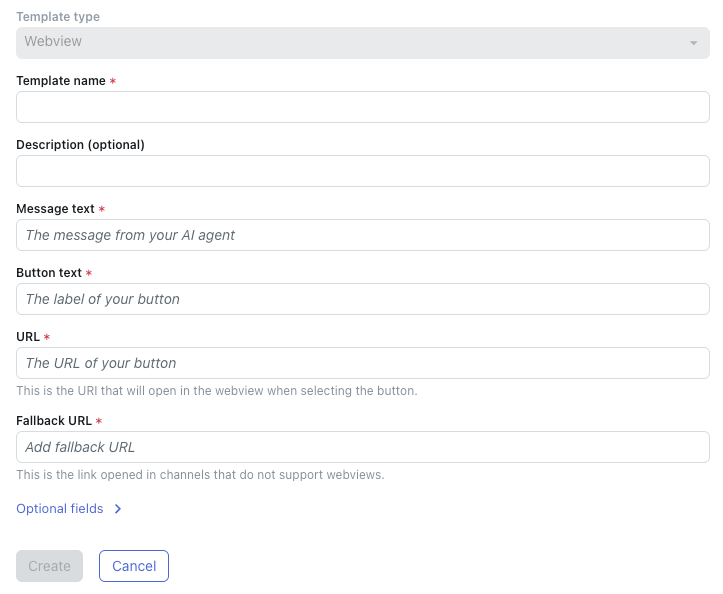
- En Nombre de la plantilla, ingrese el nombre que desea usar para la plantilla.
El nombre no puede tener espacios ni ningún carácter especial excepto guiones normales (-) y guiones bajos (_). Este nombre aparece en la lista de plantillas de mensajes estructurados y es la forma abreviada que se debe usar para agregar la plantilla en un diálogo.
- (Opcional) En Descripción, escriba una breve descripción de la plantilla, como su uso previsto.
- En Texto del mensaje, escriba el mensaje que el agente IA avanzado mostrará por encima del botón.
Por ejemplo, si está creando una vista web para presentar información del producto al cliente en su sitio web, el texto del mensaje podría decir: "Puede darle un vistazo a la página de nuestro producto para obtener información sobre este modelo de cámara".
- En Texto del botón, escriba el texto que aparecerá como rótulo del botón.
Por ejemplo: “Ver detalles del producto”
- En URL, escriba el URL que debe abrirse cuando el cliente haga clic en el botón.
Este URL debe permitir la carga en un iframe.
- En URL alternativa, ingrese el URL que se usará de forma alternativa.
Los canales que no son compatibles con vistas web son los que abren el URL alternativo.
- (Opcional) Haga clic en Campos opcionales para mostrar las siguientes opciones de configuración:
- Tamaño: seleccione el tamaño de la página web que se mostrará dentro del Web Widget. Estas son las opciones: Compacto, Alto o Completo.
- Predeterminada: seleccione esta acción para convertirla en la predeterminada.
- Abrir vista web automáticamente: seleccione esta opción para que se abra la vista web de manera automática al activarse la plantilla.
- Agregar campo: haga clic para agregar un campo que se ocupe de capturar los metadatos en función de esta plantilla. Llene los campos Metadatos y Valor. Repita el proceso todas las veces que sea necesario para agregar campos adicionales.
- Haga clic en Create.
Crear una plantilla personalizada (JSON)
Las plantillas personalizadas son excelentes para presentar carruseles, listas de contenido, calificaciones de encuestas NPS o mensajes que dependen de la ubicación.
Para crear una plantilla personalizada (JSON)
- En Agentes IA – Avanzado, seleccione el agente IA avanzado con el que desea trabajar.
- Haga clic en Configuración en la barra lateral y luego seleccione Integración de CRM.
- Seleccione la pestaña Plantillas.
- Haga clic en Cree su primera plantilla, o bien, si ya ha creado plantillas anteriormente, haga clic en Crear plantilla.
- Seleccione Personalizada (JSON).
A continuación se ve la página de configuración de la plantilla personalizada.
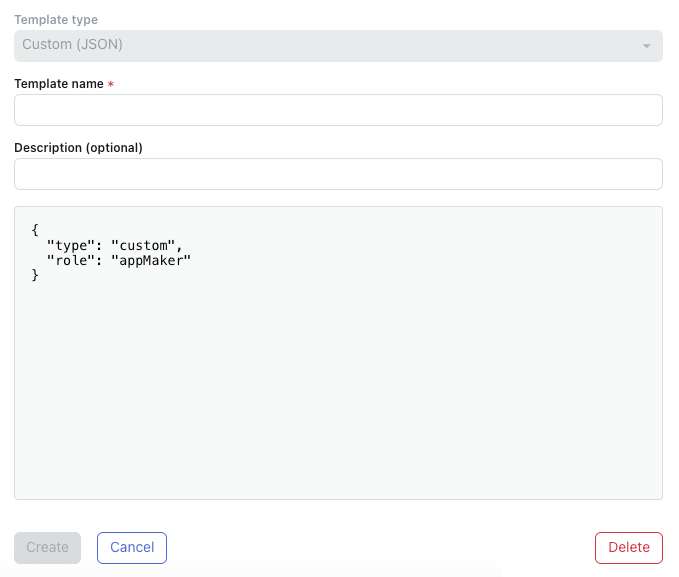
- En Nombre de la plantilla, ingrese el nombre que desea usar para la plantilla.
El nombre no puede tener espacios ni ningún carácter especial excepto guiones normales (-) y guiones bajos (_). Este nombre aparece en la lista de plantillas de mensajes estructurados y es la forma abreviada que se debe usar para agregar la plantilla en un diálogo.
- (Opcional) En Descripción, escriba una breve descripción de la plantilla, como su uso previsto.
- En el campo de código, escriba el código JSON para la plantilla personalizada que desea crear.
Si desea ayuda, consulte Template messages (mensajes de plantillas).
- Haga clic en Create.
Agregar una plantilla de mensajes estructurados en un diálogo
Después de crear una plantilla de mensajes estructurados debe agregarla a un diálogo para presentarla a un cliente en el momento indicado durante una conversación con un agente IA avanzado.
Para agregar una plantilla de mensajes estructurados en un diálogo
- En Agentes IA – Avanzado, seleccione el agente IA avanzado con el que desea trabajar.
- Haga clic en Configuración en la barra lateral y luego seleccione Integración de CRM.
- Seleccione la pestaña Plantillas.
- Busque la plantilla que desea agregar y haga clic en la entrada de la columna Resumido.
La versión resumida del nombre de la plantilla se copia en el portapapeles.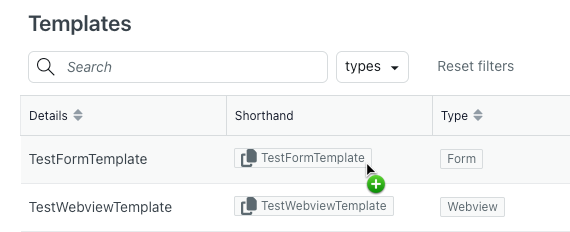
- Abra el diálogo al cual desea agregar la plantilla.
- Seleccione el bloque del mensaje del agente IA donde desea que el agente IA presente la plantilla al cliente.
- Pegue el nombre resumido de la plantilla que copió anteriormente.

Ver todas las plantillas de mensajes estructurados
Puede ver una lista de todas las plantillas de mensajes estructurados que ha creado.
Para ver todas las plantillas de mensajes estructurados
- En Agentes IA – Avanzado, seleccione el agente IA avanzado con el que desea trabajar.
- Haga clic en Configuración en la barra lateral y luego seleccione Integración de CRM.
- Seleccione la pestaña Plantillas.
Se abre la página Plantillas.
En esta página se ven todas las plantillas de mensajes estructurados en una tabla con las columnas siguientes: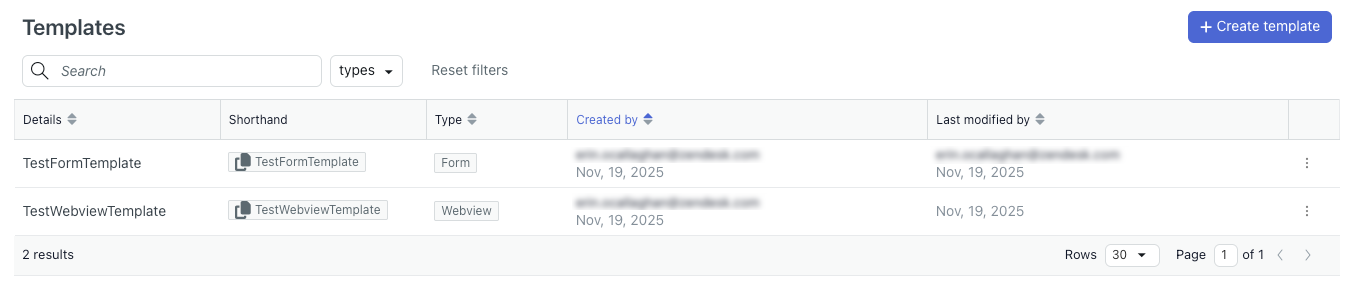
- Detalles: el nombre de la plantilla.
- Resumido: haga clic para copiar el texto que se debe ingresar al agregar la plantilla a un diálogo.
- Tipo: el tipo de plantilla de mensajes estructurados (formulario, vista web o personalizada).
- Creado por: el usuario que creó la plantilla.
- Última modificación: la fecha de la última actualización de la plantilla.
Editar una plantilla de mensajes estructurados
Después de crear una plantilla de mensajes estructurados, puede editarla en cualquier momento.
Para editar una plantilla de mensajes estructurados
- En la lista de plantillas de mensajes estructurados, ubique la plantilla que desea editar.
- Haga clic en el menú de opciones (
 ) y seleccione Ver información.
Se abre la página de configuración de la plantilla.
- Edite la plantilla según se necesite.
Si desea ayuda, consulte Crear una plantilla de mensajes estructurados.
- Haga clic en Guardar.
Borrar una plantilla de mensajes estructurados
Si tiene la plena seguridad de que ya no necesita una plantilla de mensajes estructurados, la puede borrar.
Para borrar una plantilla de mensajes estructurados
- En la lista de plantillas de mensajes estructurados, ubique la plantilla que desea borrar.
- Haga clic en el menú de opciones () y seleccione Borrar.
Se muestra un cuadro de diálogo de confirmación.
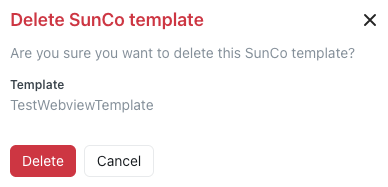
- Haga clic en Borrar.