El generador de aplicaciones permite crear aplicaciones de Zendesk más amplias, capaces de satisfacer las necesidades únicas de los clientes y los flujos de trabajo de los empleados. Con él ya no tendrá que asumir costos de desarrollo elevados ni pasar mucho tiempo esperando a que se incorporen nuevas funciones en un producto: cuando necesite una solución para algún proceso especializado, podrá crearla en ese mismo momento.
Las aplicaciones se crean aprovechando el procesamiento de lenguaje natural (NLP) y la IA generativa. El NLP permite ofrecer instrucciones en lenguaje común y corriente, como si explicáramos algo a un colega o amigo. La IA generativa interpreta esas indicaciones y genera el código, la IU y la funcionalidad que se necesitan. Con la IA generativa, crear aplicaciones es igual de fácil que describirlas. La curva de aprendizaje que normalmente se asocia con la programación tradicional no existe.
Estas son algunas ventajas importantes del generador de aplicaciones:
- Creación acelerada de prototipos. Generar código funcional a partir de indicaciones en lenguaje corriente permite pasar del concepto al prototipo funcional sin perder tiempo.
- Previsualización en tiempo real. A medida que va programando, puede ir viendo qué aspecto tiene y cómo se comporta su aplicación para poder validar fácilmente el diseño y la funcionalidad.
- Control de versiones incorporado. Cada cambio que hace queda documentado con su versión automáticamente, lo que permite hacer un seguimiento fácil de los cambios, restaurar las versiones anteriores y comparar las diferencias.
- Entorno de pruebas de principio a fin. Pruebe su aplicación con los datos reales de Zendesk y las respuestas de las API en un entorno seguro antes de desplegarlos. Todo cambio que realice durante la prueba será reflejado en la cuenta real.
- Toda la experiencia en IA de Zendesk a su disposición. Genere aplicaciones usando exclusivamente recursos de Zendesk: desde frameworks y API hasta las mejores prácticas de diseño. De este modo, podrá resolver automáticamente los problemas propios de Zendesk.
- Integración de datos. Cree aplicaciones que se conectan y funcionan bien con los datos de Zendesk, los sistemas internos de su compañía y plataformas populares de terceros como Google o Jira, entre otras.
- Trabajo guardado y sincronizado en todas partes. Su trabajo queda bien guardado y se mantiene al día en todas las sesiones, navegadores y dispositivos.
- Compatibilidad con el modo oscuro. El generador de aplicaciones es compatible con los modos oscuro y claro. Las aplicaciones se pueden crear y probar con el tema que usted prefiera, pero los agentes observarán que la aplicación se adapta automáticamente a la configuración de su interfaz. No es necesario programar nada más. Es posible que las aplicaciones creadas antes de diciembre de 2025 tengan que volver a publicarse o necesiten una indicación actualizada para que se muestren correctamente en el modo oscuro.
- Interfaz global y localizada. El generador de aplicaciones y todos sus menús, indicaciones y consejos son aptos para traducirse. La interfaz se muestra en el idioma que usted prefiera (siempre que haya una traducción disponible) y se adapta automáticamente a la disposición de los idiomas que se escriben de derecha a izquierda y a otros formatos regionales.
Las aplicaciones creadas por el generador de aplicaciones se diseñan con los componentes de Zendesk Garden, así como las API de ZAF y las API de REST.
El contenido se divide en las siguientes secciones:
- Información general del generador de aplicaciones (video)
- Primeros pasos
- Ejemplo: Crear una aplicación de seguimiento de cambios de un agente asignado
- Explorar la pestaña de código y la configuración de la aplicación
- Instalar y administrar aplicaciones
- Integrarse con sistemas privados y plataformas de terceros
- Resolución de problemas
- Descargo de responsabilidad y mantenimiento
- Limitaciones
Información general del generador de aplicaciones (video)
Este video ofrece un panorama visual del generador de aplicaciones que puede ser útil para complementar los detalles presentados en este artículo y ayudarle a dar los primeros pasos.
Primeros pasos
Una conversación es una interacción constante y guiada que tiene lugar en el panel de conversación, y donde se esbozan los requisitos, se examinan las soluciones sugeridas, se refina la aplicación y se busca solución a los errores, según el caso. En el contexto del generador de aplicaciones, las conversaciones son, en la práctica, un espacio de trabajo interactivo, ya que se encargan de grabar todas las indicaciones, respuestas e iteraciones a medida que se va dando forma a una aplicación.
Puede tener varias conversaciones al mismo tiempo para explorar una variedad de ideas o prototipos y no todas ellas tendrán como resultado una aplicación publicada. Habrá veces que querrá usar una conversación solamente para experimentar, aprender o probar algunas funciones.
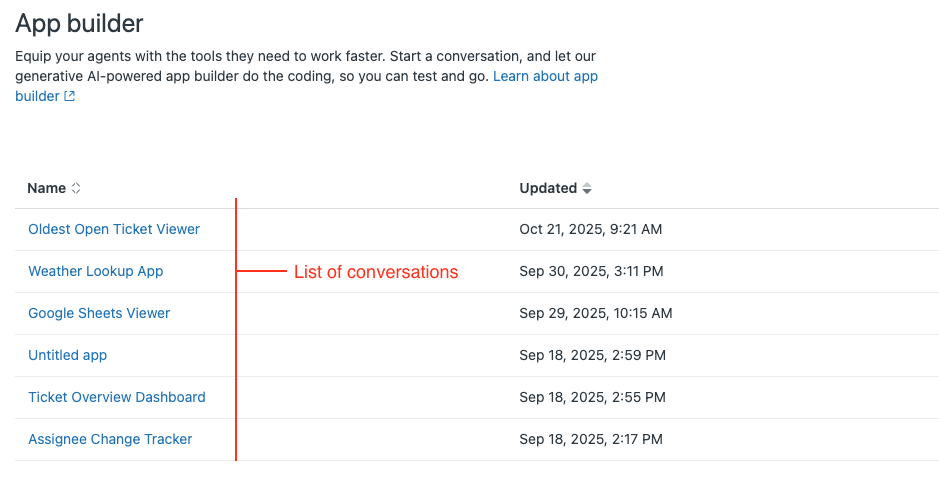
Las indicaciones son las instrucciones o preguntas individuales que se envían dentro de una conversación para hacer avanzar una aplicación. Por ejemplo, podría escribir una indicación que diga “Agregar un filtro de estado a esta vista” o “Actualizar la aplicación para mostrar los tickets de alta prioridad primero”. Usted y el generador de aplicaciones colaboran a través de una serie de indicaciones y respuestas para crear y refinar la aplicación.
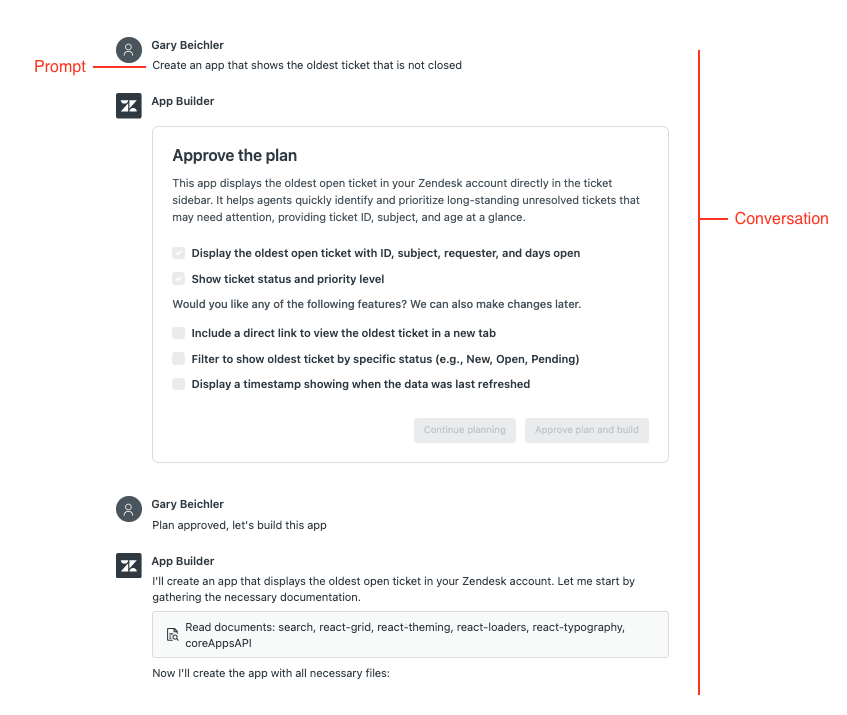
Las aplicaciones son los resultados tangibles que se crean e instalan a partir de conversaciones satisfactorias. Son, por así decirlo, soluciones funcionales que se diseñan, prueban, publican y administran en Zendesk. Y una vez que se publica una aplicación, los agentes y administradores la pueden integrar en su flujo de trabajo. Hay aplicaciones que se generan a partir de una sola conversación y otras que son producto de varios ciclos de refinamiento.
El generador de aplicaciones hace seguimiento de las conversaciones y las aplicaciones por separado. Una conversación puede estar vinculada a una aplicación en borrador (que aún se está creando o refinando) o a una aplicación publicada (que ya está en funcionamiento en Zendesk). Eso quiere decir que puede regresar a cualquier conversación en cualquier momento para continuar trabajando en un borrador o para actualizar una aplicación activa y volver a publicarla.
El generador de aplicaciones utiliza NLP y la IA generativa para interpretar las indicaciones de un usuario y convertirlas en aplicaciones funcionales. Para obtener con él el mejor resultado posible, es importante aplicar pautas específicas al elaborar las indicaciones. Si desea información sobre las mejores prácticas, consulte el artículo Pautas de elaboración de indicaciones para el generador de aplicaciones.
- Cree una función sencilla y refine y continúe refinando la aplicación, añadiéndole indicaciones adicionales que ofrezcan más contexto y requisitos detallados. Cuando se divide el proceso de desarrollo en varios segmentos, es más fácil identificar y resolver cualquier problema que pueda surgir en puntos concretos de la aplicación antes de introducir más complejidad.
- Si la aplicación creada no funciona, solicite a la IA que agregue registros.
- Lea la respuesta de la IA para asegurarse de que comprende lo que usted le está pidiendo que cree.
- Antes de publicar la aplicación, pruébela de manera exhaustiva.
- Si encuentra un error durante la prueba, copie y pegue el mensaje de error en la indicación. Así, el generador de aplicaciones puede analizar el problema y ayudar a resolverlo.
- Si algo no funciona como debería, ofrezca explicaciones detalladas de sus expectativas y señale qué aspectos funcionan bien y cuáles no. Evite decir solamente que no funciona.
- Ármese de paciencia para comprender mejor cómo funciona la IA y qué pasos le conviene seguir si no está consiguiendo los resultados deseados.
Crear su primera aplicación
Para crear una aplicación
-
En el Centro de administración, haga clic en
 Aplicaciones e integraciones en la barra lateral y luego seleccione Aplicaciones > Generador de aplicaciones. Es necesario ser administrador de Zendesk para usar el generador de aplicaciones.
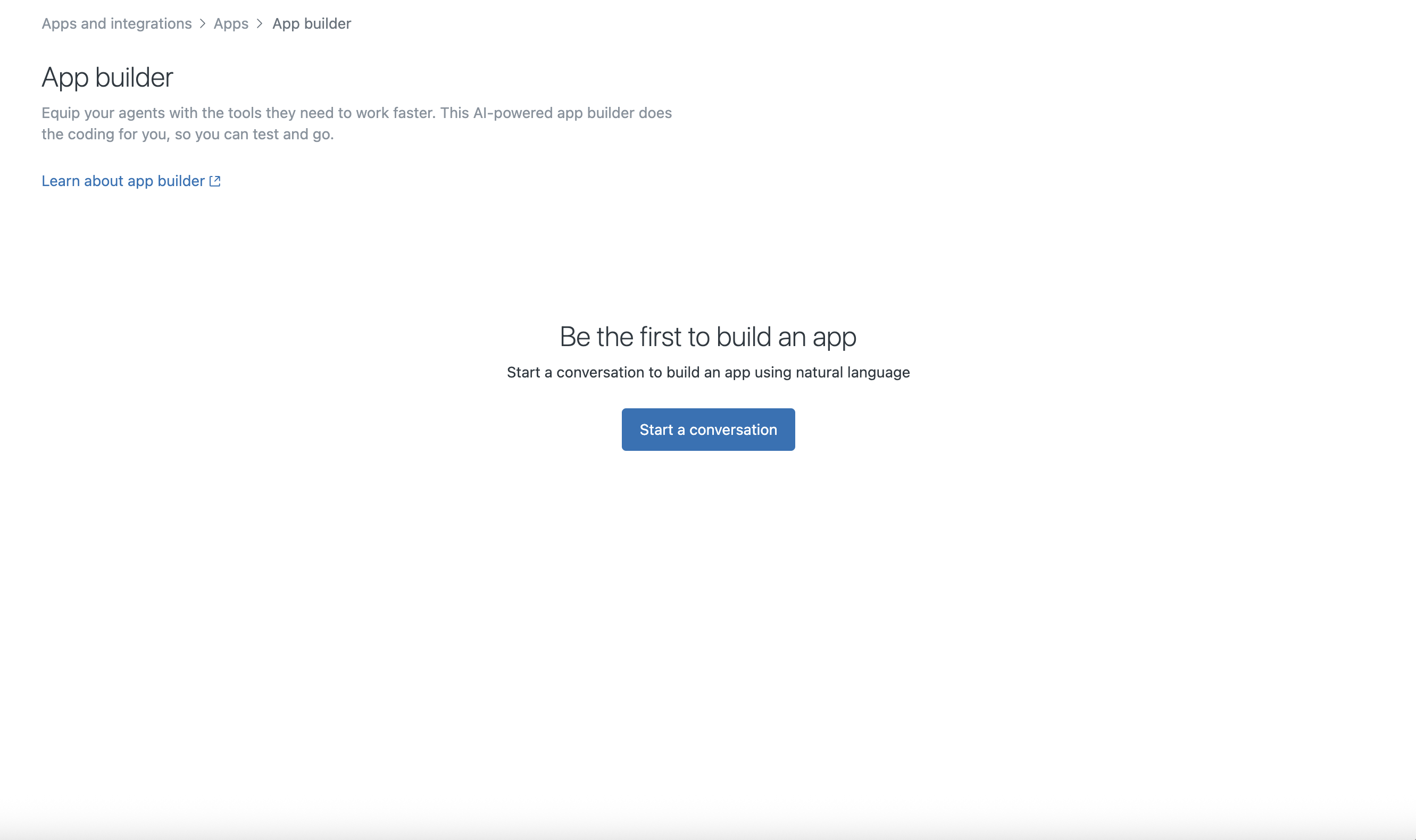
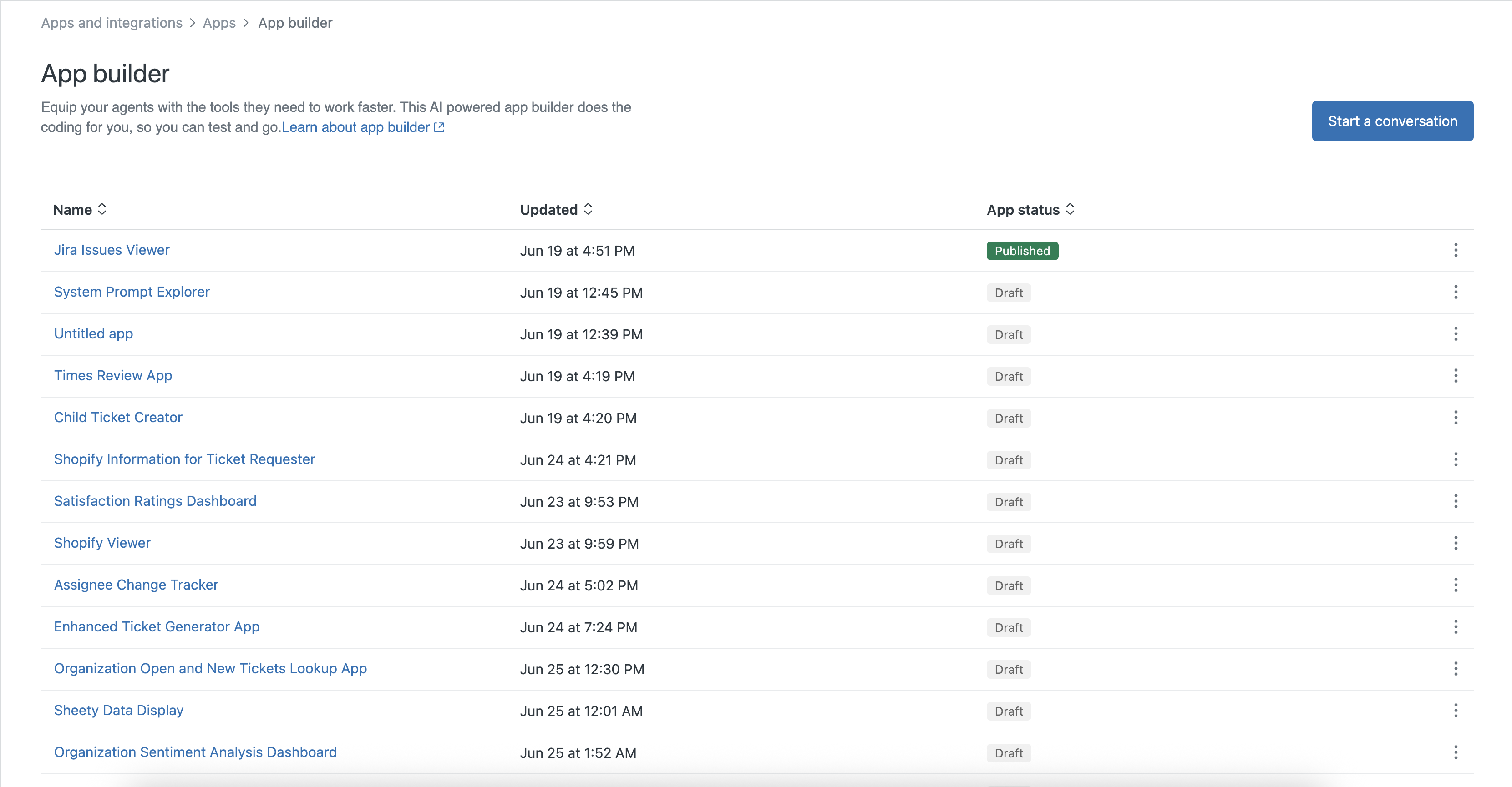
Si es la primera vez que va a crear una aplicación, al abrir el generador de aplicaciones verá una página de bienvenida. Haga clic en Iniciar una conversación para empezar a crear la aplicación.
Los usuarios habituales verán una página que presenta una lista de conversaciones existentes para poder acceder a ellas con rapidez. Las conversaciones están ordenadas por fecha de actualización, de la más reciente a la más antigua.
- Barra lateral del ticket. Aparece al lado de los detalles de cada ticket en Zendesk Support y es la opción predeterminada. Seleccione esta ubicación para mostrar información concreta del ticket, de las acciones o de las integraciones. La barra lateral del ticket se aplica a tickets existentes y, si se desea, a nuevos tickets.
- Barra lateral del nuevo ticket. Es visible cuando un agente está creando un nuevo ticket. Esta ubicación es conveniente para soluciones que ayudan con la creación de tickets, las plantillas, el enriquecimiento de datos o la validación.
- Navegación superior. La barra superior de la interfaz de Zendesk siempre está accesible, sin importar el ticket o la pantalla. Seleccione esta opción para herramientas globales como los centros de notificación o las acciones rápidas.
- Navegación lateral. Ubicada en la parte inferior del panel de navegación izquierdo de Zendesk Support, esta área es ideal para aplicaciones complejas o autónomas que requieren más espacio, como paneles o informes.

Una vez seleccionada la ubicación de la aplicación, se accede a la ventana de conversación. Use una de las indicaciones de ejemplo ofrecidas o ingrese sus propios requisitos para la aplicación y haga clic en Enviar.
Aprobar el plan propuesto por la IA
Tras recibir la indicación inicial, la IA del generador de aplicaciones recomienda un plan para su aplicación. Puede revisarlo, aprobarlo tal cual, eliminar cualquier elemento innecesario o, si lo desea, incorporar otras funciones sugeridas. Todo esto permite ajustar de manera rápida y flexible la aplicación a sus necesidades particulares.
En la pantalla “Aprobar el plan”, verá un resumen de la funcionalidad propuesta para su aplicación, junto con las funciones básicas y opcionales. Seleccione o deseleccione las casillas que aparecen junto a cada función hasta dejarlas a su gusto. Si en el momento aún no sabe lo que desea, no se preocupe; puede dejarlo para más adelante. Por ejemplo:
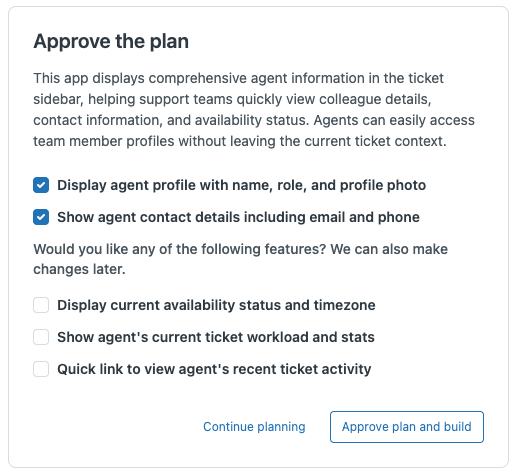
En la parte inferior de la pantalla de planificación, tiene dos opciones:
- Continuar planificación. Refine el plan propuesto agregando nuevos requisitos o haciendo más ajustes.
- Aprobar plan y compilar. Confirme las funciones seleccionadas y permita que el generador de aplicaciones genere una aplicación conforme al plan aprobado.
Refinar y probar la aplicación
Una vez que la IA genera el plan aprobado, el generador de aplicaciones le permite refinar, previsualizar, probar y publicar la aplicación directamente desde su propia cuenta de Zendesk.
- Vista previa. Haga clic en Vista previa para ver la aplicación recién generada en la pestaña Vista previa, que utiliza datos ficticios para poder presentar una imagen preliminar del diseño, el flujo de datos y los elementos interactivos de la aplicación. Eso no es garantía de que la aplicación vaya a funcionar según lo previsto una vez publicada. Lo recomendable es probar la aplicación con datos de la cuenta real (más abajo se indica cómo) antes de publicarla.
Use la pestaña Código para revisar los archivos, carpetas y componentes de la aplicación, y la pestaña Configuración para revisar y actualizar el nombre y el logotipo de su aplicación.
- Mejorar y repetir. Para refinar y actualizar su aplicación en cualquier momento, solo tiene que ingresar nuevas indicaciones en el panel de conversación. Cada cambio queda guardado para permitirle experimentar tranquilamente y volver a una versión anterior si fuera necesario. Todas las modificaciones quedan documentadas con su versión automáticamente.
- Restaurar. Todos los cambios se guardan automáticamente como una nueva versión para que pueda regresar a cualquier versión anterior cuando quiera (ya esté experimentando, corrigiendo un error o reconsiderando su enfoque).
- Probar. Haga clic en Probar para ejecutar la aplicación en Zendesk Support usando los datos de la cuenta real. Aquí puede verificar si su aplicación muestra, lee y escribe los datos como es debido y funciona bien en situaciones de la vida real. Nota: Cualquier actualización o cambio hecho durante la prueba de una aplicación se aplica a los datos de la cuenta real.
- Resolver problemas. Si algo no funciona, use los mensajes de error legibles de la aplicación y los registros para identificar problemas. Pegue los detalles del error en la indicación si desea obtener ayuda concreta o solicite al generador de aplicaciones que agregue una salida de depuración.
- Configurar la aplicación. Personalice su aplicación poniéndole el nombre que prefiera y seleccionando un icono y un color de fondo en la biblioteca de iconos Garden de la pestaña Configuración.
- Publicar y administrar la aplicación. Cuando tenga todo a su gusto, haga clic en Publicar para que la aplicación quede a disposición de los administradores y agentes de Zendesk.
Ejemplo: Crear una aplicación de seguimiento de cambios de agente asignado
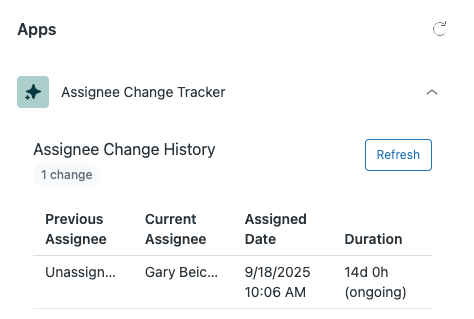
El siguiente es un ejemplo de una aplicación que hace seguimiento de las veces que ha cambiado el agente asignado de un ticket.
- En el Centro de administración, haga clic en Aplicaciones e integraciones en la barra lateral y luego seleccione Aplicaciones > Generador de aplicaciones.
- Haga clic en Iniciar una conversación.
- Seleccione Barra lateral del ticket y haga clic en Seleccionar ubicación.
- En la indicación, ingrese lo siguiente:
Misión. Esta aplicación ayuda a consultar de un vistazo los cambios del agente asignado para no tener que localizarlos en el historial de eventos del ticket, a buscar todos los eventos de cambio relacionados con ese agente y a hacerles seguimiento de esa manera. Así queda claro dónde se produce el traspaso en la cadena de custodia de los tickets, algo que no siempre es fácil de averiguar. Acción. Crear una aplicación llamada Seguimiento de cambios de agente asignado que documente el historial de cambios de agente asignado en un ticket dado. Partes. Todos los cambios de agente asignado correspondientes a un ticket deben documentarse en una tabla, ordenados del más reciente al más antiguo. Cada fila debe incluir el nombre del agente asignado, la fecha de asignación y cuánto tiempo estuvo ese agente asignado al ticket. Por encima de la tabla se mostrará el total de veces que ha cambiado el ticket de agente asignado. Se agregará un botón para actualizar los datos mostrados (de modo que se reflejen los cambios más recientes) y otro botón para exportar los datos a una hoja de cálculo de Excel. Los dos botones deben ser pequeños y aparecer uno al lado del otro. Ámbito. Esta aplicación se limita al ticket actual.
- Use las selecciones del plan predeterminado y haga clic en Aprobar plan y compilar.
- Haga clic en Enviar.
El generador de aplicaciones responde con algo parecido a lo siguiente:

- Examine la vista previa y fíjese en qué aspecto tiene y cómo se comporta la aplicación. Revise también la indicación de respuesta de la IA para comprender las instrucciones subyacentes.
- Haga clic en la pestaña Código para ver los archivos que contienen el código generado y los datos ficticios utilizados para rellenar la vista previa.
- En la indicación, ingrese lo siguiente:
Agregar Agente asignado anterior como primera columna en la tabla para capturar el nombre completo de la persona a la que se asignó el ticket anteriormente. Agregar también información sobre herramientas a ambos botones para que se muestre una breve descripción de la función de cada botón al pasar el mouse por encima de ellos.
- Haga clic en Enviar.
El generador de aplicaciones responde con algo parecido a lo siguiente:

- Haga clic en Probar para probar su aplicación usando sus propios datos de Zendesk.
Todo cambio que haga durante la prueba afectará a su cuenta real. Revise cuidadosamente sus acciones en vista del impacto que pueden tener. Otra cosa que puede hacer es personalizar el aspecto de su aplicación en la pestaña Configuración. Por ejemplo, puede actualizar el color y el icono de la aplicación con algo que combine bien con su tema (en lugar de usar el icono predeterminado). Así su aplicación será fácil de identificar.
Su aplicación ya está terminada y lista para publicarse.
Explorar la pestaña de código y la configuración de la aplicación
Después de crear y refinar una aplicación con el generador de aplicaciones, puede ir a la pestaña Código para ver todos los archivos y carpetas de código generados para su aplicación.
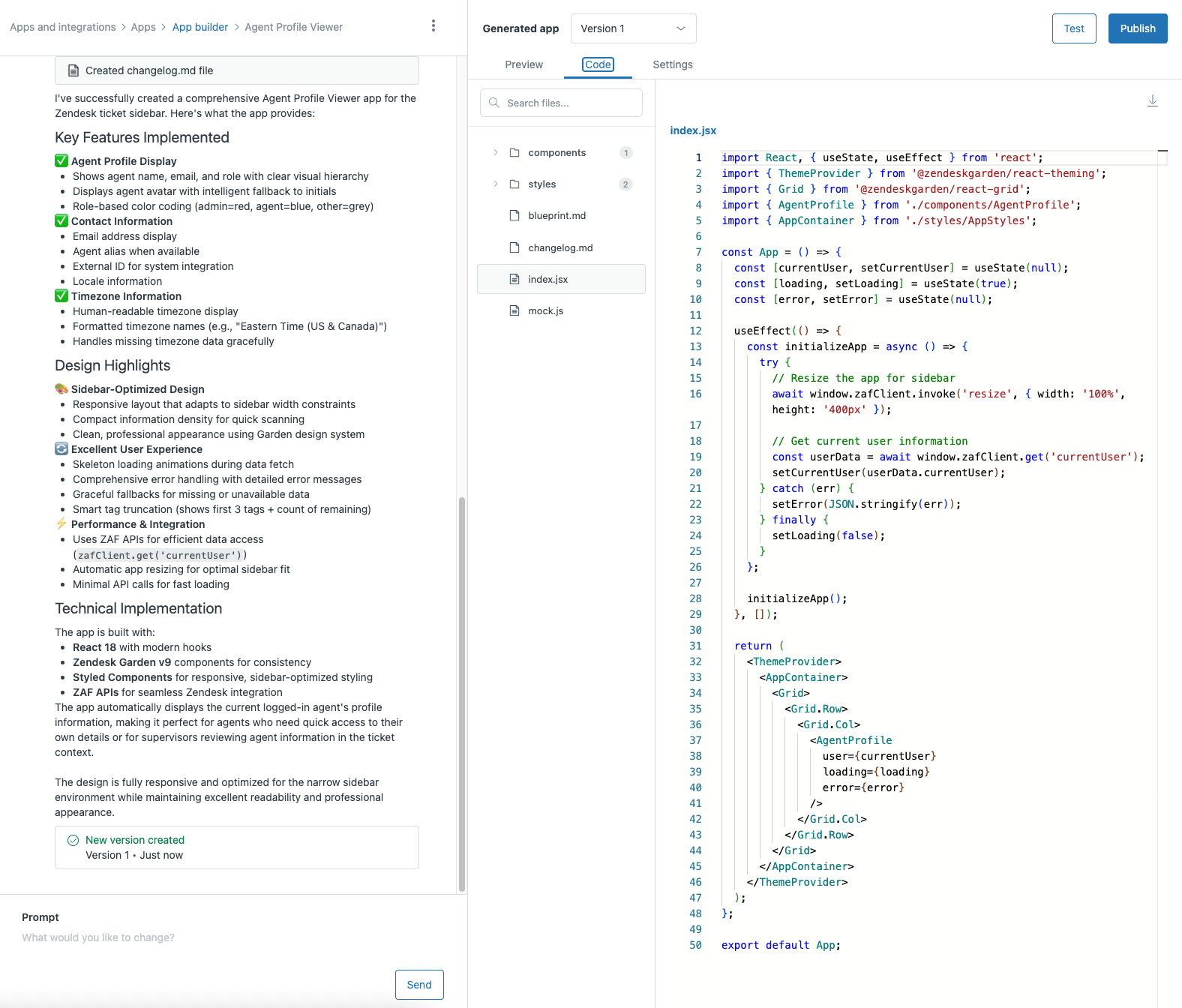
| Archivo o carpeta | Descripción |
|---|---|
| blueprint.md | Aquí se sintetizan el propósito de la aplicación, su arquitectura, sus funciones, los detalles de integración y las principales tecnologías utilizadas (como React, componentes de Zendesk Garden, etc.). |
| changelog.md | Se trata de un registro cronológico de todos los cambios y actualizaciones hechos durante el desarrollo de la aplicación. Utilícelo para volver atrás si es necesario usando el menú desplegable Aplicación generada o Versión en el historial de la conversación. |
| index.jsx | Este es el archivo fuente principal de la aplicación, que se encarga de controlar cómo se carga, cómo maneja los errores y cómo aplica los temas. Sirve, además, de punto de entrada para la funcionalidad de la aplicación. |
| mock.js | Este archivo contiene los datos ficticios que se usan para ver una imagen preliminar del aspecto de una aplicación y probar los flujos de IU dentro del entorno del generador de aplicaciones. |
| components | Esta carpeta contiene los componentes de React que definen la interfaz de usuario interactiva y la estructura de la aplicación. |
| styles | Esta carpeta contiene las hojas de estilo que garantizan un aspecto y funcionamiento coherentes. |
| utils | Esta carpeta contiene las funciones del helper y el código de utilidad que se emplea en toda la aplicación. Estas funciones realizan tareas variadas, como formatear fechas, filtrar datos, etc. |
- Hacer seguimiento a lo largo del tiempo con los archivos blueprint y changelog.
- Identificar y corregir problemas fácilmente, pues sabrá dónde buscar cuando algo no funciona bien.
- Experimentar con los estilos, los datos ficticios o las nuevas funciones sin arriesgarse.
Aunque no programe todos los días, comprender la estructura ayuda a crear, refinar y mantener las aplicaciones con confianza.
Si desea más información sobre el código, consulte Apps en la documentación para desarrolladores de Zendesk.
En la parte superior, encontrará lo siguiente:
- Menú de opciones. Haga clic en los tres puntos verticales para enviar comentarios o descargar la conversación en formato de archivo JSON. Descargar la conversación es particularmente útil para la resolución de problemas, ya que permite al equipo examinar todos los detalles de la conversación cuando un usuario se encuentra un error que le está resultando difícil resolver. También puede acceder al artículo del centro de ayuda Pautas de elaboración de indicaciones para el generador de aplicaciones para consultar estrategias y ejemplos que le ayudarán a explicar al generador de aplicaciones lo que necesita con más claridad.
- Aplicación generada. Use el menú para elegir y previsualizar las distintas versiones de su aplicación. Con ello podrá revisar versiones específicas, comparar los cambios y restaurar una funcionalidad anterior si fuera necesario.
- Probar. Haga clic para ver la aplicación en Zendesk Support e interactuar con ella. Al probar aquí su aplicación, podrá valorar su funcionalidad usando los datos reales de su cuenta de Zendesk. Cualquier actualización o cambio hecho durante la prueba de una aplicación se aplica a los datos reales de su cuenta. Antes de poner la aplicación a disposición de todo su equipo, asegúrese de verificar que funciona correctamente. Si encuentra un error durante la prueba, no crea que se va a resolver automáticamente al publicar la aplicación. La publicación solo se encarga de poner la aplicación a disposición de su cuenta de Zendesk, sin corregir ningún error. Para garantizar el funcionamiento de la aplicación una vez publicada, resuelva durante la prueba los problemas detectados en esa fase.
- Publicar. Una vez que la aplicación esté lista para publicarse, haga clic en Publicar. Acto seguido, se instala la aplicación para que los agentes la puedan usar.
Seleccionar un icono personalizado para la aplicación
Con los iconos personalizados, es más fácil dar a la aplicación un aspecto reconocible y adaptado a su marca y flujo de trabajo. Para personalizar el icono de su aplicación, elija uno de los disponibles en la biblioteca de iconos Zendesk Garden. El generador de aplicaciones garantiza que el icono se muestre correctamente en cada ubicación, para lo cual genera una versión PNG del icono SVG según convenga.
Para seleccionar un icono personalizado para la aplicación
- Haga clic en la pestaña Configuración.
- Ingrese un nombre para su aplicación.
Si no escribe un nombre, el generador de aplicaciones generará uno automáticamente partiendo de los detalles de su conversación y las indicaciones que ha dado.
- Tómese su tiempo para examinar una selección de iconos y colores de fondo de Zendesk Garden. Haga clic en cualquier icono o combinación de colores para ver cómo podría quedar con su aplicación.
- Cuando todo esté a su gusto, haga clic en Guardar.
El nombre, icono y color seleccionados aparecerán en Zendesk Support una vez que se publiquen. Si no elige un icono personalizado, se usará el icono de marcador de posición predeterminado.
Esa configuración se guarda en el generador de aplicaciones y, cuando vuelva a visitar la misma aplicación, verá el nombre y el icono que escogió la última vez en la versión donde se hicieron los cambios.
Control de versiones
El generador de aplicaciones administra automáticamente las distintas versiones de su aplicación a medida que va desarrollándola y haciendo cambios iterativos. Todo ello con un objetivo: que le resulte fácil experimentar, revisar los cambios y recuperar cualquier trabajo anterior.
Cada vez que se genera una actualización o se restaura una versión anterior, el generador de aplicaciones crea una nueva versión y registra su marca de tiempo.

Cuando se crea una nueva versión, verá los detalles de la versión en el historial de la conversación. Haga clic en Restaurar para devolver la vista previa de su aplicación y el código a un estado anterior. El acto de restaurar genera siempre una nueva versión, por lo que no se pierde nada.
También se puede seleccionar una versión anterior con el menú desplegable Aplicación generada en la pestaña Vista previa o Código.
Instalar y administrar aplicaciones
- Cuando tenga la aplicación configurada a su gusto, haga clic en Publicar en la esquina superior derecha.
Se le solicitará que seleccione los roles de Zendesk (Administrador, Agente, etc.) y los grupos de usuarios específicos que tendrán acceso a esta aplicación. Esto le permite limitar el acceso en función del rol o del grupo. Por ejemplo, puede establecer que solo tengan acceso los administradores o determinados grupos de usuarios.
- Acepte el descargo de responsabilidad de servicio en relación al uso de las aplicaciones creadas con el generador de aplicaciones.
Después de hacer clic en Aceptar y publicar, se inicia el proceso de instalación. Cuando la aplicación queda instalada correctamente, el generador de aplicaciones lo notifica.
- Haga clic en Administrar aplicación para modificar los permisos o administrar más a fondo la aplicación, o bien seleccione Aplicaciones > Aplicaciones de Zendesk Support.
Si desea más información, consulte Administración de las aplicaciones instaladas.
Integrarse con sistemas privados y plataformas de terceros
Con el generador de aplicaciones, es fácil conectar su aplicación con fuentes de datos privadas de una compañía, así como con plataformas de terceros externas. Solo hay que seguir los pasos indicados durante el proceso de configuración y autenticación de una conexión.
Para la integración con servicios privados o externos, normalmente necesitará los detalles de la terminal de API y de autenticación. El generador de aplicaciones es compatible con dos métodos importantes de autenticación:
- Autenticación de la clave API. Usted proporciona la clave API directamente como credencial, lo que autoriza a su aplicación para acceder a la API externa. Esta clave demuestra que usted tiene permiso para usar la API. Usar una clave API es rápido y sencillo, ideal para los sistemas internos o los casos donde se tiene control de la API.
- Autenticación OAuth 2.0. En lugar de introducir una clave API, OAuth 2.0 se encarga de establecer la comunicación entre su aplicación y el servicio externo. Este método es más seguro porque evita la manipulación directa de la clave API y, a la vez, deja usar permisos específicos. Se aconseja usarlo con los servicios de terceros en los que los usuarios deben dar permiso a la aplicación para acceder a sus datos.
El generador de aplicaciones muestra automáticamente el panel de configuración de autenticación apropiado cuando es necesario, a menudo después de investigar los requisitos de un sistema de terceros mediante una búsqueda web impulsada por IA. El panel de configuración de autenticación se muestra solamente cuando se hace clic en Probar o en Publicar.
Si desea más información, consulte Protección de las conexiones de API en el generador de aplicaciones.
Usar las claves API
Al crear una conexión de clave API, se debe especificar un nombre de encabezado de HTTP. Cuando se usa la conexión para hacer una llamada de API, Zendesk pasa la clave API como el valor para este encabezado.
Los pasos exactos para configurar la autenticación con una clave API varían según la integración. A continuación puede ver un ejemplo típico y un video explicativo.
- En Dominio, ingrese el URL de base para su cuenta. Puede ser, por ejemplo, "testdomain".
- Ingrese la clave del proyecto. Tiene que ser una clave única que identifique el proyecto con el que desea que se conecte esta aplicación. Por ejemplo, "RRHH".
- Haga clic en Continuar.
- Haga clic en Probar.
- Haga clic en Siguiente.
- En Dominios permitidos, ingrese el dominio completo que desea autorizar para esta conexión. Puede ser, por ejemplo, "testdomain.atlassian.net".
- Ingrese el token de API. Esta es la credencial segura que se utiliza para autenticar su conexión al servicio.
- Haga clic en Crear integración y probar aplicación.
Usar OAuth 2.0
El generador de aplicaciones es compatible con el protocolo OAuth 2.0, que es el estándar seguro del sector para conectarse con las API de terceros y las internas. Esta característica permite crear aplicaciones que accedan a los datos desde sistemas externos o sus propias API con total seguridad, usando flujos de autenticación basados en token en lugar de compartir credenciales estáticas.
Antes de crear una conexión con el tipo de autenticación OAuth 2.0, debe configurar un cliente OAuth. Para configurar el cliente OAuth, necesita tener la ID del cliente, el secreto del cliente, el URL de autorización, el URL de token y ámbitos de la interfaz de configuración de OAuth o el portal de administrador del sistema externo. Estas credenciales se generan al registrar su aplicación cliente (como Zendesk) con el sistema externo. Los pasos concretos varían según el servicio externo. El generador de aplicaciones tratará de proporcionar instrucciones de configuración para crear un cliente OAuth en el sistema externo. Sin embargo, sin los detalles necesarios, el generador de aplicaciones podría no ofrecer orientación.
Existen dos métodos para crear una integración que exige OAuth:
-
Exigir OAuth explícitamente. Si sabe que su integración va a exigir OAuth, puede especificarlo directamente en la indicación para el generador de aplicaciones. Por ejemplo: “Crear una aplicación que me permita agregar vínculos desde las hojas de cálculo de Google a los tickets de Zendesk. Debe mostrar una lista de las hojas de cálculo de Google disponibles. Usar OAuth para conectarse a Google”. Al incluir un requisito como “usar OAuth”, el generador de aplicaciones le irá indicando paso a paso cómo conectar la aplicación a la plataforma externa usando el flujo de OAuth correcto.
-
Detección automática de los requisitos de OAuth. No tiene que ser un experto en métodos de autenticación para dar los primeros pasos. Si describe la funcionalidad que desea (p. ej., “conectarse a Google”), el generador de aplicaciones reconoce cuando se necesita OAuth, aun cuando no lo mencione en su indicación. El sistema lo irá guiando por los pasos de autorización necesarios.
Al hacer clic en Probar en una aplicación generada que usa OAuth:
- Copie el URL de devolución de llamada del cliente OAuth y guárdelo en un lugar seguro. Tendrá que usarlo como URI de redirección a la hora de crear un cliente OAuth en el sistema del proveedor de OAuth externo.
- Se selecciona OAuth automáticamente como el tipo de autenticación. Esta opción está desactivada y no se puede modificar.
- Ingrese los dominios permitidos para la conexión. Después de crear la conexión, no se pueden cambiar los dominios permitidos.
- Ingrese la ID del cliente (un identificador único asignado a su cliente OAuth, similar a un nombre de usuario para su cliente).
- Ingrese el secreto del cliente (una clave confidencial que se emite al registrar el cliente OAuth).
- Ingrese el URL del token de acceso. Este es el URL que se utiliza para recibir un token de acceso.
- Ingrese el URL de autorización (el URL que otorga a la aplicación acceso a la cuenta).
En la mayoría de los campos antes mencionados, el generador de aplicaciones sugiere valores que ya están completados previamente. Sin embargo, se recomienda que revise y verifique que los detalles sean correctos.
- Ingrese una lista de ámbitos predeterminados separados por medio de espacios. Los ámbitos son los permisos que representan el acceso que tiene una aplicación cliente en nombre del usuario.
- Haga clic en Siguiente.
- En el campo Tipo de concesión, ingrese su código de autorización. El tipo de concesión OAuth determina cómo se autenticará la aplicación.
- (Opcional) Marque "Permitir acceso sin conexión" para solicitar tokens de actualización y para mantener el acceso aunque el usuario esté desconectado.
- (Opcional) Ingrese el subdominio del URL de OAuth. Ingrese el subdominio personalizado para su proveedor de OAuth si es necesario. De lo contrario, déjelo en blanco.
- Haga clic en Conectar y seleccione una cuenta.
El generador de aplicaciones se encarga de redirigirle al proveedor de OAuth externo para seleccionar su cuenta y autorizar el acceso.
- Copie la ID de conexión. La necesitará para hacer referencia a esta conexión de OAuth cuando configure o haga solicitudes autenticadas desde su aplicación.
- Haga clic en Continuar.
El siguiente video muestra un ejemplo del flujo de OAuth, lo que incluye probar la aplicación.
El siguiente video muestra un ejemplo del flujo de OAuth, lo que incluye publicar la aplicación.
Integración guiada
A la hora de conectarse con servicios privados o de terceros que exigen autenticación (una clave API o el protocolo OAuth), la IA del generador de aplicaciones analiza las indicaciones en la conversación para determinar los detalles de conexión necesarios.
El generador de aplicaciones muestra la configuración de autenticación relevante y captura automáticamente toda información obligatoria que consigue detectar de sus instrucciones.
Si se necesitan más detalles, el generador de aplicaciones solicita las credenciales o la configuración necesarias, guiándole paso a paso para ir configurando la conexión.
Integrarse con los sistemas privados de una compañía
Para conectarse a sistemas privados o internos
- Obtenga la terminal de API y la información sobre cómo llevar a cabo la autenticación (por ejemplo, con una clave API o credenciales OAuth) en los documentos de uso interno o del equipo de desarrollo.
- Para integraciones más complejas, reúna todas las credenciales necesarias (claves API, tokens OAuth) y defina los formatos de datos de entrada y salida que usará su aplicación.
- Cuando tenga todo lo necesario para configurar la conexión, transfiera al generador de aplicaciones la información que ha reunido para que vaya guiándole por los pasos restantes. Tenga en cuenta que el generador no conoce sus sistemas internos y que, para ayudarle, usted tiene que facilitarle la documentación o la información necesaria sobre ellos.
Una vez configurada la integración, haga clic en Probar en el generador de aplicaciones para verificar la funcionalidad de la integración antes de implementarla en su entorno activo de Zendesk.
Integrar la aplicación con plataformas de terceros
El generador de aplicaciones permite crear aplicaciones capaces de mostrar o manipular datos procedentes de aplicaciones de terceros (como Jira, Slack, Google, Calendly o Workday) o que tengan como destino esas aplicaciones, siempre que esos servicios cuenten con API públicas. Por ejemplo, podría crear una integración con hojas de cálculo de Google que permita a los agentes ver o actualizar rápidamente los registros de los clientes, los registros de los tickets, las listas de inventarios o los rastreadores de flujos de trabajo sin salir de Zendesk. La aplicación puede presentar datos en tiempo real extraídos de hojas de cálculo o intervalos específicos e incluso dejar que los agentes agreguen nuevas entradas, actualicen valores en las celdas o archiven registros antiguos directamente en la interfaz de Zendesk. Después de cada acción, la aplicación notifica al agente si todo salió bien o si hubo algún problema con la integración.
Resolución de problemas
Con frecuencia, el generador de aplicaciones encuentra errores que solo pueden resolverse aportando contexto o información adicional. Estos son algunos de ellos:
- No se puede cargar la vista previa.
- No se puede generar o instalar la aplicación.
- Falló la integración con el sistema privado de una compañía o una plataforma de terceros.
Cuando el generador de aplicaciones encuentra un problema, automáticamente busca cómo resolverlo. Si no puede, presenta un mensaje de error. Haga clic donde se indica que muestre los detalles de los errores para ver más información sobre el problema.
Para ayudar al generador de aplicaciones a diagnosticar y corregir el problema, ofrezca detalles claros y específicos en su conversación: aclaraciones, credenciales o cualquier contexto que haga falta en relación al error. La IA utiliza esta información para comprender mejor el problema y resolverlo o solicitar más detalles.
Por ejemplo, si se esperaba una salida con un formato de datos específico o una determinada respuesta de la aplicación y se obtuvo otro resultado, detallar esas discrepancias le permitirá al generador de aplicaciones entender el problema con más eficacia y sugerir soluciones apropiadas. Cuanto más precisos y detallados sean los comentarios, más puede aprender la IA de la interacción para mejorar sus respuestas en situaciones futuras.
Cuando se prueba la aplicación con los datos en tiempo real en la instancia de Zendesk (por ejemplo, cuando se obtienen o actualizan registros, o bien al hacer integraciones con aplicaciones de terceros), es posible que se produzcan errores que no son visibles cuando se usan datos ficticios en el modo de vista previa. La mayoría de las aplicaciones parecen funcionar correctamente en la pestaña Vista previa, a menos que exista un problema de compilación del código que impida que se cargue la vista previa. Si se detectan errores de este tipo durante la prueba con datos reales, recibirá notificaciones de alerta. En ese caso, copie los detalles sobre el error y péguelos en la conversación para ayudar al generador de aplicaciones a analizar y resolver el problema.
- Error 401: No autorizado. Esto indica que el usuario no tiene los permisos necesarios para acceder al recurso solicitado.
- Error 403: Prohibido. Esto ocurre cuando la sesión de un usuario se cierra en el Centro de administración al vencer sus sesión mientras el generador de aplicaciones permanece abierto en el navegador. También puede deberse a fallas de integración.
- Error 404: No encontrado. Este error significa que hay un URL roto o incorrecto, o bien puede indicar que la ruta de la API solicitada es incorrecta o no está disponible.
- 431: Campos de encabezado de solicitud demasiado grandes. Este error suele producirse después de una serie extensa de indicaciones. Para corregirlo, trate de limpiar la memoria caché y las cookies para la aplicación de Zendesk en su navegador.
- Error 503: Servicio no disponible. Este error ocurre cuando el servidor recibe un exceso de solicitudes y sobrepasa sus límites de recursos. También puede producirse cuando el servidor está fuera de servicio por razones de mantenimiento o actualización.
Descargo de responsabilidad y mantenimiento
Las aplicaciones creadas usando el generador de aplicaciones se consideran servicios ajenos a Zendesk. Usted es responsable de verificar que su aplicación funcione como es debido y de darle el mantenimiento necesario a largo plazo. Zendesk no garantiza la funcionalidad, el soporte ni el mantenimiento constante de las aplicaciones creadas con el generador de aplicaciones.
Limitaciones
Las limitaciones actuales son estas:
- Asignación de conversaciones por plan y por cuenta:
- Suite Professional y Support Professional: hasta 5 conversaciones
- Suite Enterprise y Support Enterprise: hasta 10 conversaciones
- Suite Enterprise Plus: hasta 20 conversaciones
Nota: Una conversación es el diálogo o el conjunto de indicaciones donde se colabora con la IA para planificar, refinar y resolver ideas relacionadas con la aplicación. Inicie una nueva conversación por cada nueva aplicación que desee crear. No toda conversación resulta en la publicación de una aplicación.Una aplicación es el producto finalizado que se publica a partir de una conversación. Una vez que se publica, la aplicación se instala en la cuenta de Zendesk para que los agentes y administradores la puedan usar.
El número máximo de conversaciones limita únicamente el número de compilaciones que puede haber en curso en un momento dado. Se pueden publicar e implementar todas las aplicaciones que desee. No existe límite para el número de aplicaciones publicadas, solo para las conversaciones simultáneas que se pueden tener.
- Borrar una conversación no borra la aplicación publicada. La aplicación continúa estando disponible y los agentes y administradores la pueden utilizar. Sin embargo, una vez que se borra la conversación, esa aplicación ya no se puede editar ni actualizar. Si necesita hacer más cambios, tendrá que crear una nueva conversación y crear también una nueva versión de la aplicación.
- Todos los clientes elegibles que tengan acceso al generador de aplicaciones reciben aproximadamente 3600 indicaciones sin costo alguno. El límite es un valor aproximado. Si desea más información, consulte el siguiente punto de esta lista. Cuando se alcanza el límite de indicaciones, encima del cuadro de indicaciones aparece una pancarta con el vínculo “Enviar una solicitud”, que permite solicitar una ampliación. Si se aprueba la solicitud, el límite aumenta una sola vez a 7200 indicaciones como máximo aproximadamente (siempre que se reúnan los requisitos necesarios). Si no se aprueba la solicitud o si alcanza el límite más alto, tendrá que esperar a que el límite anual de indicaciones reinicie su ciclo el 1 de febrero para seguir creando aplicaciones con el generador de aplicaciones.
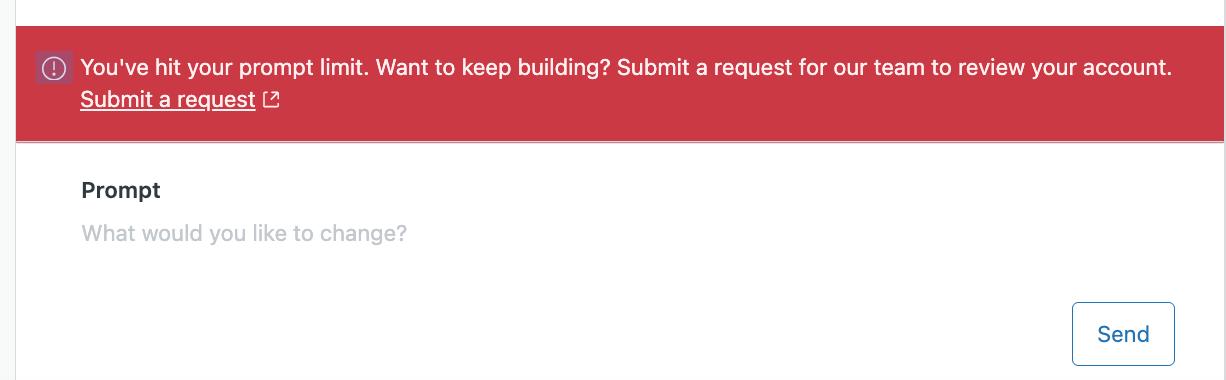
- El número máximo de indicaciones permitido se basa en la longitud y complejidad previstas para cada indicación. Si envía indicaciones más extensas, disminuirá el número total de indicaciones que puede enviar.
- El generador de aplicaciones no monitorea ni muestra el uso de las indicaciones en la interfaz de usuario.
- Actualmente, las indicaciones de entrada tienen un límite de 50.000 caracteres y se permiten 200 mensajes por conversación. Para las acciones se aplica un límite de acceso que varía entre 6 y 12 solicitudes por minuto y usuario. Estos límites se aplican a nivel de la conversación.
- Solo se permite un proveedor de OAuth por aplicación. No es posible conectar varios servicios OAuth (por ejemplo, Google) en la misma aplicación.
- Las aplicaciones se pueden crear y usar solamente en un entorno. Una aplicación no se puede trasladar de un sandbox a producción o de un entorno a otro. Si desea usar una aplicación en otro sitio, tendrá que volver a crearla manualmente.
- No se puede importar una aplicación existente al generador de aplicaciones para editarla o mejorarla. El generador de aplicaciones solo se puede usar para crear nuevas aplicaciones o para continuar trabajando en aplicaciones que se originaron en él.
- Cuando se empieza a crear una nueva aplicación, es necesario elegir su ubicación, y esta no se puede cambiar una vez iniciada la conversación.
- Cada aplicación solo puede incluir código para una sola ubicación. Si desea emplear la misma funcionalidad en ubicaciones distintas, tendrá que crear y administrar una versión distinta de la aplicación para cada una de ellas.
- Las aplicaciones del generador de aplicaciones se crean y actualizan únicamente con indicaciones de lenguaje natural. Por el momento, no se permite cargar imágenes, diseños ni documentos como entrada.
- Si al probar la aplicación se produce un error, el generador de aplicaciones no lo resuelve de manera automática. Lo que tiene que hacer es copiar los detalles del error y pedir a la IA que le ayude a corregirlo.
- A medida que las conversaciones se van haciendo más largas, podría observar un rendimiento más lento porque hasta la fecha no se admite la paginación completa.
- En el registro de cambios solo constan los detalles de las diez versiones más recientes. Es posible que no se haga un seguimiento exhaustivo de los archivos muy extensos, de modo que no siempre verá el historial completo de cada cambio en su aplicación.
- Al descargar su aplicación, recibirá el código compilado, no los archivos fuente ni los detalles de configuración completos. Por esta razón, de momento no se puede editar la aplicación fuera del generador de aplicaciones.
- El generador de aplicaciones solo puede generar entradas para parámetros de configuración segura. Si su aplicación necesita otros parámetros que deba configurar el cliente (no seguros), tendrá que agregar y administrar esa configuración manualmente en el código fuente de la aplicación. La configuración segura está compuesta por valores que están encriptados y se ocultan a los usuarios finales (por ejemplo, las claves API o los secretos). La configuración no segura consta de valores de configuración visibles y regulares, como banderas de funcionalidad (feature flags), rótulos o URL.
- Actualmente, se admiten pdfjs-dist, tesseract.js y bibliotecas de gráficos de terceros.