El generador de aplicaciones utiliza el procesamiento de lenguaje natural (NLP) para interpretar las indicaciones de los usuarios y transformarlas en componentes que puede utilizar para crear aplicaciones. Es importante ofrecer indicaciones claras y precisas para optimizar la eficacia de esta herramienta. En este artículo se dan directrices importantes para elaborar indicaciones que puedan comunicar eficazmente sus necesidades al generador de aplicaciones. También verá algunos ejemplos que ilustran cómo usar el marco de indicaciones del generador de aplicaciones para ir definiendo con precisión lo que desea conseguir.
Al aplicar las directrices y los ejemplos del marco, podrá garantizar que el LLM comprenda sus solicitudes correctamente, lo que se traduce en un proceso de desarrollo de aplicaciones más fluido y con mejores resultados.
- Mejores prácticas para elaborar indicaciones eficaces
- Directrices para elaborar indicaciones para el generador de aplicaciones
- Marco para las indicaciones del generador de aplicaciones
- Ejemplos de indicaciones que aplican los principios MAPS
- Ejemplos de aplicaciones hechas por clientes
- Recursos adicionales
Mejores prácticas para elaborar indicaciones eficaces
Estas mejores prácticas ayudan a reducir el número de indicaciones necesarias y a conseguir resultados más fiables y eficaces con el generador de aplicaciones.
- Enfocar las indicaciones en el propio desarrollo de aplicación. El generador de aplicaciones está optimizado para ayudarle a diseñar y refinar aplicaciones, conectar API y configurar integraciones. Ofrece asistencia de alto nivel para la construcción de aplicaciones, pero no tiene el objetivo de sustituir las instrucciones de configuración paso a paso. Si necesita ayuda con tareas concretas, como buscar las credenciales de las API o conectar sistemas de terceros a través de una clave de API o de OAuth, consulte la documentación oficial o recursos fiables (por ejemplo, la búsqueda de Google o ChatGPT). Así ya tendrá resueltas esas cuestiones por otra vía y podrá dedicar las indicaciones del generador de aplicaciones exclusivamente a construir la lógica de la aplicación y las funciones.
- Saber cuándo buscar ayuda adicional. Si trata de resolver el mismo error varias veces (por ejemplo, después de tres o cuatro intentos con indicaciones que no acaban de funcionar) y no puede avanzar, contacte a atención al cliente de Zendesk con todos los detalles del error.
- Describir los errores y las expectativas claramente. En caso de que la aplicación encuentre un error durante una prueba, explique detalladamente qué salió mal y cuál era el comportamiento que esperaba. La explicación detallada ayuda a la inteligencia artificial a hacer frente al problema con mayor eficiencia.
- Compartir detalles de depuración para los problemas sin resolver. Si ha habido correcciones repetidas que no dan buenos resultados, explíquelo claramente en la indicación. Pídale a la IA que genere información de depuración extensa en la consola y luego reproduzca el error y pegue el resultado de nuevo en la conversación.
- Agrupar cambios cosméticos y sencillos. En aras de optimizar el uso de las indicaciones, agrupe los ajustes menores (como modificaciones de diseño, estilos de botones o el orden de las pestañas) en una sola indicación en lugar de enviar varias solicitudes separadas.
- Personalizar el modo de prueba con la búsqueda de tickets. Use la búsqueda de tickets del espacio de trabajo de agente para modificar tickets durante la prueba de una aplicación. De esta manera se puede hacer una validación de escenario sin indicaciones adicionales.
- Proporcionar ejemplos para las API privadas o desconocidas. Si está usando una API que el generador de aplicaciones no reconoce, incluya una solicitud de API de muestra y la respuesta prevista. Con ello se mejora la fiabilidad de la inteligencia artificial y se reducen las iteraciones malogradas.
- Hacer la prueba en el modo claro y el modo oscuro. Si hay agentes que usan el modo oscuro, asegúrese de probar su aplicación en ambos temas para captar y resolver problemas visuales cuanto antes.
-
Guardar el esquema (blueprint) antes de borrar las conversaciones. Antes de borrar una conversación, guarde el archivo
blueprint.mdde la pestaña Código, que contiene un resumen del diseño de la aplicación y también es importante para revisiones futuras. - Ajustar el nombre de la aplicación y el icono a través de Configuración. Actualice el nombre de la aplicación y su icono directamente en la pestaña Configuración en lugar de hacerlo mediante indicaciones.
- Tener en cuenta que las aplicaciones se ejecutan dentro del espacio de trabajo de agente. Las aplicaciones del generador de aplicaciones operan dentro del entorno del espacio de trabajo de agente y se ejecutan únicamente mientras ese espacio de trabajo permanezca abierto. Si necesita flujos de trabajo en segundo plano o persistentes, use el generador de acciones, ZIS o herramientas externas como Workato, Zapier, AWS Lambda o Heroku.
- Planificar los requisitos antes de iniciar el desarrollo. Antes de comenzar, defina el objetivo, el flujo de trabajo, los requisitos de datos y las preferencias de su aplicación. Así ayudará a la IA a crear una versión preliminar sólida y tendrá lista la aplicación en menos de lo que se tarda en enviar un ticket de soporte.
Directrices para elaborar indicaciones para el generador de aplicaciones
Para elaborar indicaciones cuando se usa el generador de aplicaciones de Zendesk, se recomienda seguir estas mejores prácticas:
-
Usar un lenguaje claro y sencillo
- Redacte las indicaciones usando oraciones naturales y sin complicaciones, como si le estuviera explicando sus necesidades a un colega.
- Evite usar tecnicismos o términos de programación si no los va a acompañar de una explicación o si los usuarios no los conocen.
- Emplee un lenguaje directo para describir lo que debe hacer la aplicación.
-
Explicar con precisión la funcionalidad deseada
- Indique claramente qué fuentes de datos debe usar la aplicación (por ejemplo, Google, Jira o una base de datos interna).
- Especifique las funciones o acciones fundamentales que debe ofrecer la aplicación (como mostrar el estado del pedido o enviar un formulario de escalamiento).
- Incluya puntos de datos o resultados imprescindibles que deban quedar a la vista.
-
Incluir el contexto o el rol del usuario
Con esta información, el generador de aplicaciones puede ajustar la interfaz y la funcionalidad a cada caso.
- Mencione quiénes serán los principales usuarios de la aplicación (p. ej., agentes o supervisores).
- Describa el contexto donde se usará la aplicación y para qué servirá (p. ej., para atender tickets de soporte).
-
Dividir las solicitudes complejas
Esto sirve para reducir los errores y ayuda a comprender mejor cada función.
- Si la aplicación necesita muchas funciones, trate de dividir las solicitudes en partes más pequeñas e ir perfilando el desarrollo de manera iterativa.
- Comience con una indicación básica que sirva de punto de partida para la aplicación y luego añada funciones o detalles paso a paso para refinar el proceso.
-
Usar ejemplos y expectativas visuales
- Si es posible, describa cómo desea que se vea el resultado en la aplicación (lista, botón, gráfico).
- Cuando se mencionan elementos concretos, se ayuda al generador a crear interfaces intuitivas.
-
Solicitar mejoras iterativas
Con un ciclo iterativo, se puede probar y mejorar la aplicación función por función, en lugar de todo al mismo tiempo, lo que mejora la calidad de las aplicaciones resultantes sin necesidad de programar.
- Una vez que se genere la primera versión, revísela y comente qué funciona y qué no.
- Use lenguaje natural para especificar cambios (p. ej., “Agregar un botón para actualizar datos” o “Mostrar solo tickets abiertos”).
-
Concentrarse en los beneficios prácticos
Así la aplicación puede enfocarse en producir valor, lo que garantiza su relevancia y facilidad de uso.
- Formule las indicaciones en función de los problemas que hay que resolver o las tareas que se podrían simplificar para los agentes.
-
Evitar la ambigüedad
- No use expresiones poco claras como “mostrar información relevante” si no va a explicar qué significa “relevante”.
- La ambigüedad puede dar lugar a aplicaciones que no satisfacen las expectativas.
Con solo observar estas mejores prácticas, los usuarios que no tienen experiencia en programación pueden elaborar indicaciones eficaces para crear aplicaciones de soporte personalizadas y útiles.
Marco para las indicaciones del generador de aplicaciones
Al elaborar una indicación, está dando instrucciones al generador de aplicaciones (como se las daría a un ingeniero si tuviera que pedirle que creara una aplicación). Por lo tanto, es útil contar con un esquema de lo que desea conseguir. El siguiente marco tiene una doble finalidad: ayudarle a definir qué busca y conseguir que el generador de aplicaciones lo entienda, para concentrarse en el objetivo de una manera más fácil y eficaz.
Si no se le guía bien, es posible que el generador de aplicaciones cree una aplicación que no satisfaga sus necesidades. Sí intentará hacerlo lo mejor posible, incluso con indicaciones escuetas como Crear una aplicación, pero para crear una aplicación con determinadas características habrá que darle más información. Cuantas más instrucciones le dé, mayores serán las probabilidades de conseguir lo que necesita.
A la hora de redactar las indicaciones, tome en cuenta los principios MAPS (del inglés Mission, Action, Parts y Scope). A continuación ofrecemos la traducción del acrónimo: Misión, Acción, Partes y Ámbito.
- Misión. Es el propósito para el que fue creada la aplicación. Tome en cuenta la necesidad y el contexto actuales.
- Acción. Lo que debe generar la inteligencia artificial. Considere la funcionalidad y los flujos de trabajo principales.
- Partes. Los componentes de la interfaz de usuario u otros elementos estructurales, así como su aspecto y funcionamiento.
- Ámbito. ¿Quién la usará y con qué objeto? Hay que considerar las limitaciones y el público al que se dirige.
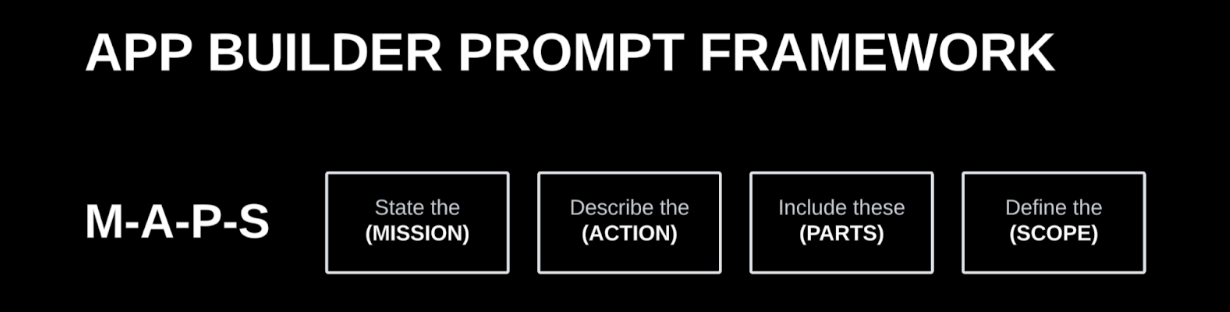
Al poner en práctica los principios MAPS, si hay algo que no le convenza o no le guste, puede cambiar la acción, el ámbito o las partes sin modificar lo demás.
Ejemplos de indicaciones que aplican los principios MAPS
Estos son ejemplos de indicaciones que aplican los principios MAPS.
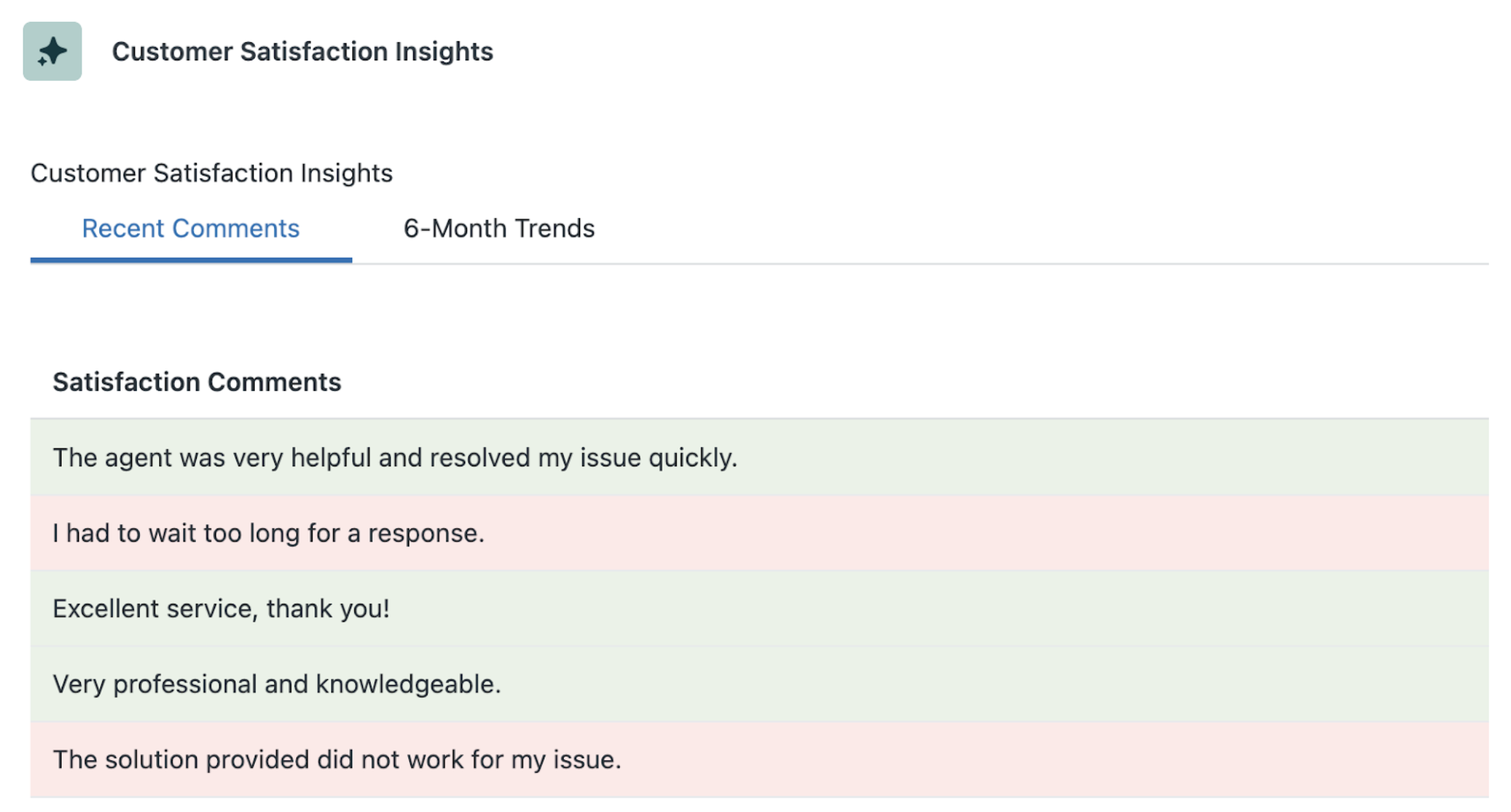
Ejemplo 1: Aplicación “Customer Satisfaction Insights”
- Misión. Esta aplicación está diseñada para la satisfacción de los agentes, a los que pone al tanto de los comentarios recibidos para que comprendan el historial de satisfacción de los clientes y puedan orientar mejor sus interacciones, además de mejorar la calidad del servicio.
- Acción. Crear una aplicación de panel lateral que recupere y muestre los cinco comentarios de satisfacción más recientes de los tickets, así como las tendencias de los últimos seis meses.
- Partes. No mostrar la fecha ni la calificación de satisfacción. Mostrar los cinco comentarios de satisfacción más recientes de los tickets en una tabla y las tendencias de seis meses en un gráfico de líneas compacto. Incluir pestañas para alternar entre los comentarios de satisfacción de tickets individuales y las tendencias. Hacer que la columna de comentarios ocupe el ancho completo de la aplicación. Añadir a cada contenedor un fondo de color verde tenue sombreado si la calificación de satisfacción fue buena y un color rojo tenue sombreado si la calificación de satisfacción fue mala.
-
Ámbito. Esta aplicación está dirigida a agentes que ven los tickets de soporte. Mostrar los comentarios de satisfacción del ticket solo para el solicitante actual y solo los tickets con la misma marca u organización.
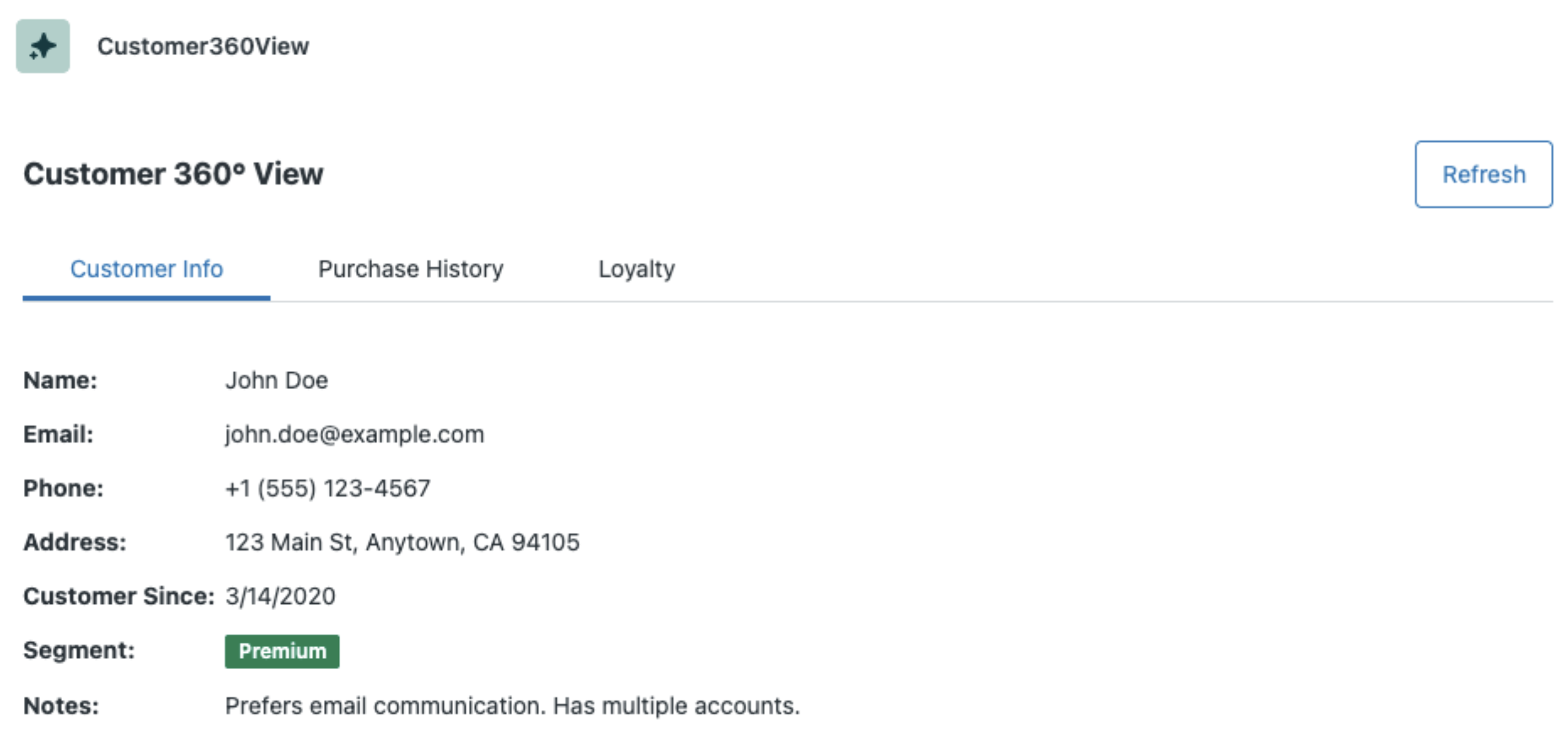
Ejemplo 2: Aplicación “Customer 360º View”
- Misión. Esta aplicación está diseñada para impulsar la eficiencia de los agentes al mostrarles la información de los clientes en el propio ticket y darles un acceso rápido a los detalles que necesitan para resolver sus problemas sin salirse de la interfaz.
- Acción. Crear una aplicación que, a partir de la base de datos de nuestro CRM interno, recupere y muestre información de los clientes, el historial de compras e información sobre la lealtad de los clientes.
- Partes. Mostrar la información de los clientes, el historial de compras y la información de lealtad en tres pestañas separadas. Indicar visualmente la pestaña que se está viendo. Resaltar información en amarillo si la lealtad del cliente es baja. Agregar un botón para actualizar los datos mostrados (de modo que se reflejen los cambios más recientes).
-
Ámbito. Esta aplicación está dirigida a agentes que ven los tickets de soporte. Mostrar esta información solo para el solicitante actual y solo los tickets con la misma marca u organización.
Ejemplos de aplicaciones hechas por clientes
Vea los siguientes ejemplos de aplicaciones creadas por clientes de Zendesk.
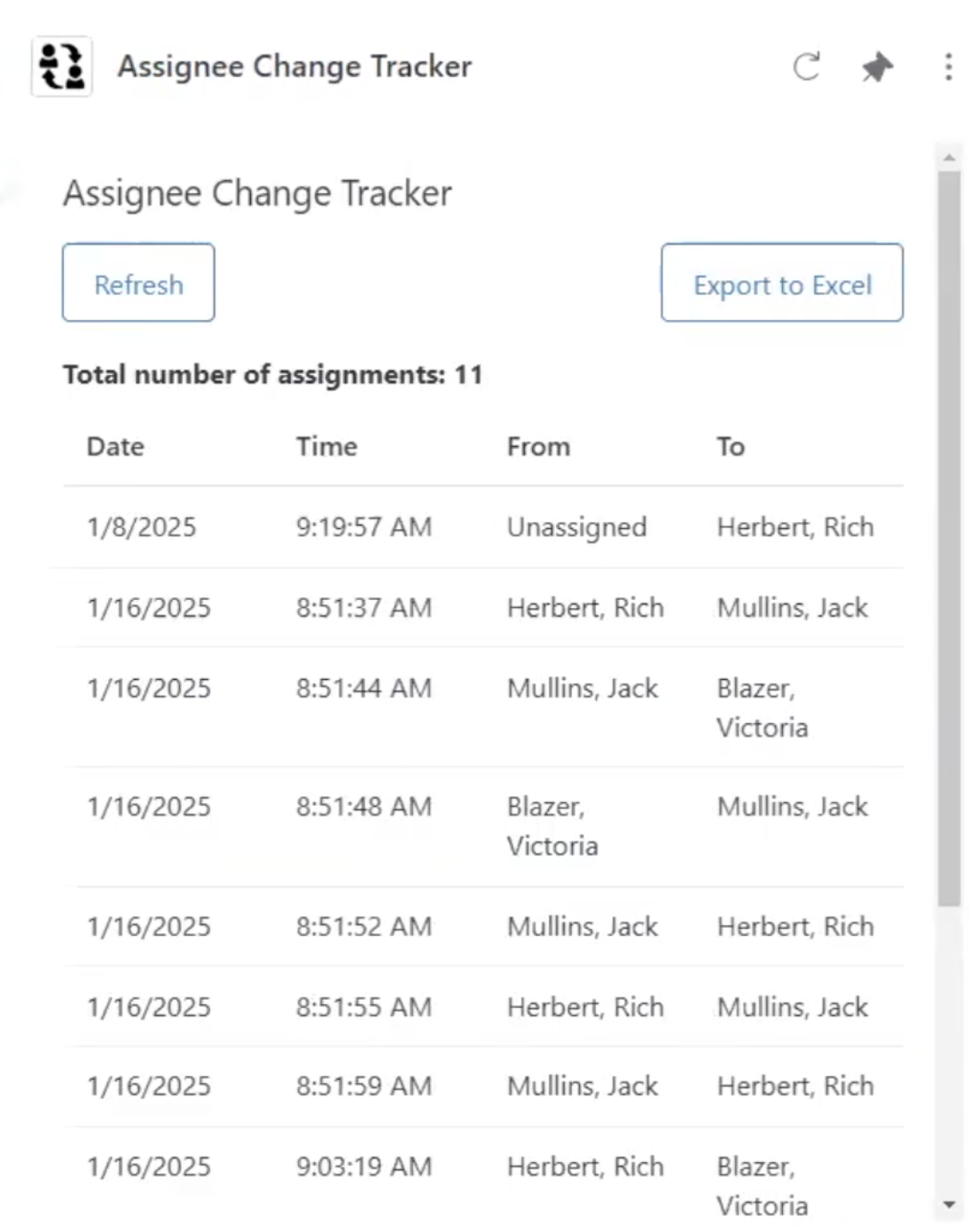
Aplicación “Assignee Change Tracker”. Es una aplicación que captura todos los cambios de asignación de tickets en una tabla y muestra el número total de asignaciones de tickets que tuvieron lugar. Pueden utilizarla los administradores y líderes de equipo. La creó un administrador en menos de 30 minutos.
Indicaciones
- Crear una aplicación que haga seguimiento de los cambios de agente asignado en un ticket determinado. Asegurarse de mostrar los nombres de los agentes asignados previamente y los nombres de los nuevos agentes asignados. Mostrar también el total de veces que ha cambiado el ticket de agente asignado.
- Agregar un botón para actualizar los datos mostrados (de modo que se reflejen los cambios más recientes) y otro botón para exportar los datos a Excel. Los dos botones deben ser pequeños y aparecer uno al lado del otro.
Aplicación terminada
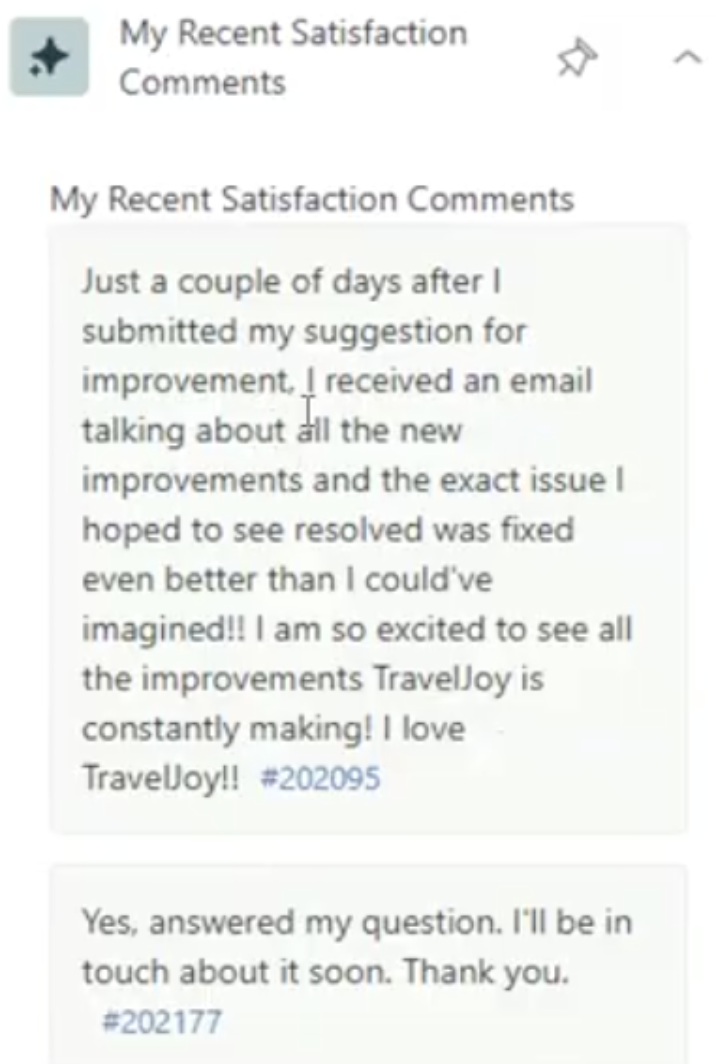
Aplicación “My Recent Satisfaction Comments”. Es una aplicación que muestra los cinco comentarios de satisfacción (CSAT) más recientes de un ticket. El cliente tiene intención de usarla en lugar de los comentarios de satisfacción (CSAT) que solían mostrarse en la parte superior del ticket y que se eliminó del registro de conversaciones cuando se actualizó a la versión más reciente de la herramienta de CSAT incorporada de Zendesk. A un administrador le tomó una hora crear esta aplicación y desplegarla en producción. Esta aplicación está diseñada para la satisfacción de los agentes, a los que pone al tanto de los comentarios recibidos para que se enteren de cómo se sienten los clientes después de cada interacción.
Indicaciones
- Crear una aplicación que muestre los cinco comentarios de satisfacción más recientes de un ticket.
- Actualizar la aplicación para mostrar solo los comentarios de satisfacción del ticket del usuario actual.
- La aplicación continúa mostrando los cinco comentarios de satisfacción más recientes de todos los usuarios y no solo del usuario actual.
- Eliminar las columnas de fecha y de calificación. Y hacer que la columna de comentarios ocupe el ancho completo de la aplicación.
- Añadir a cada contenedor un fondo de color verde tenue sombreado si la calificación de satisfacción fue buena y un color rojo tenue sombreado si la calificación de satisfacción fue mala.
Aplicación terminada
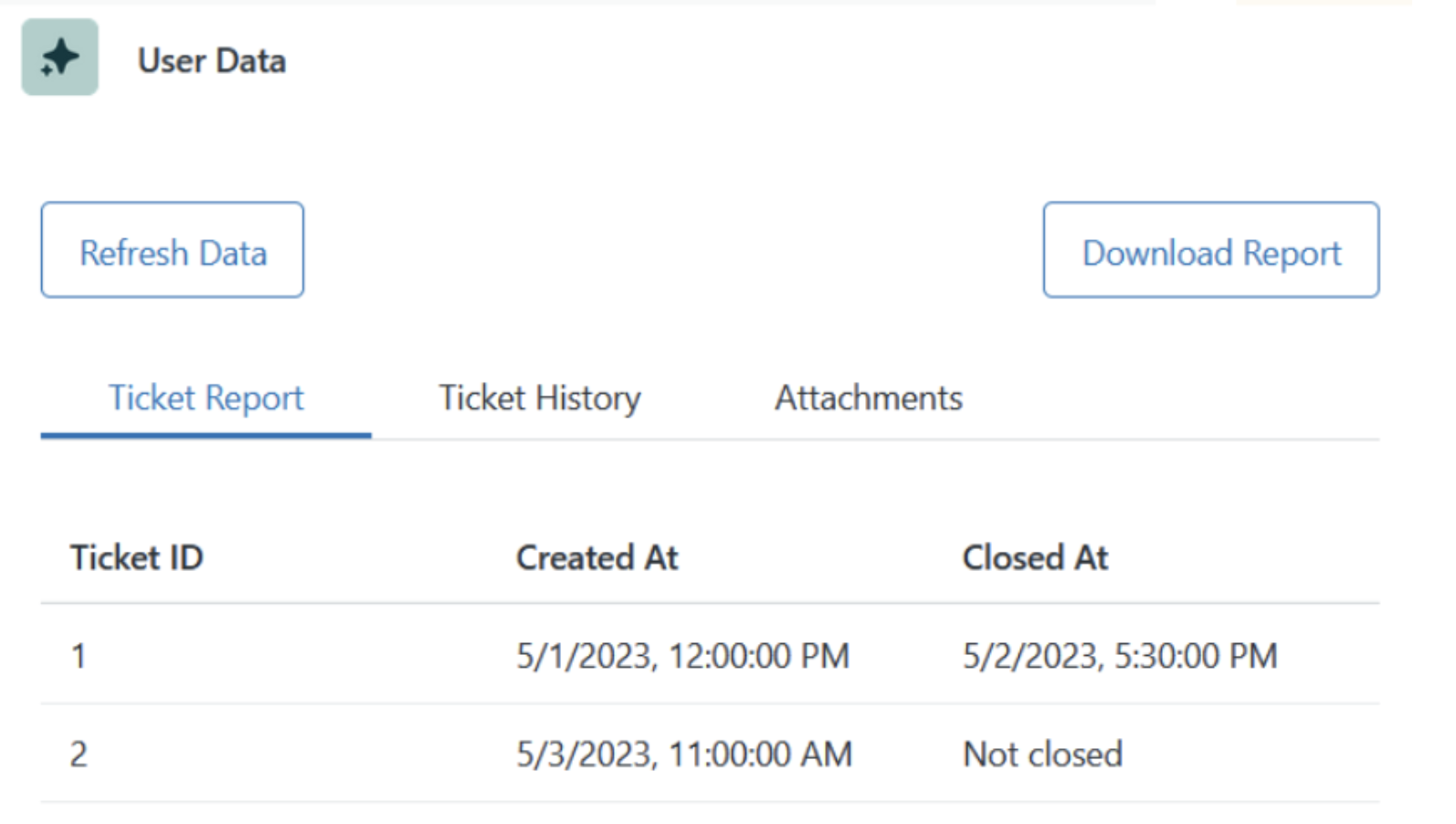
Aplicación “User Data”. Es una aplicación que muestra los datos de los tickets del solicitante, su historial completo y sus archivos adjuntos del ticket.
Indicaciones
- Crear un informe de Conocimiento o Explore con los datos de los tickets del usuario y la fecha de creación, la fecha de cierre y la ID de los tickets. El botón para el informe deberá crear primero el informe y luego configurarlo como archivo descargable.
- Mirar el historial de tickets del cliente donde se muestren todos los estados de los tickets en este orden: Nuevo > Abierto > Pendiente > Resuelto > Cerrado.
- Descargar todos los archivos enviados como archivos adjuntos en los tickets.
Aplicación terminada
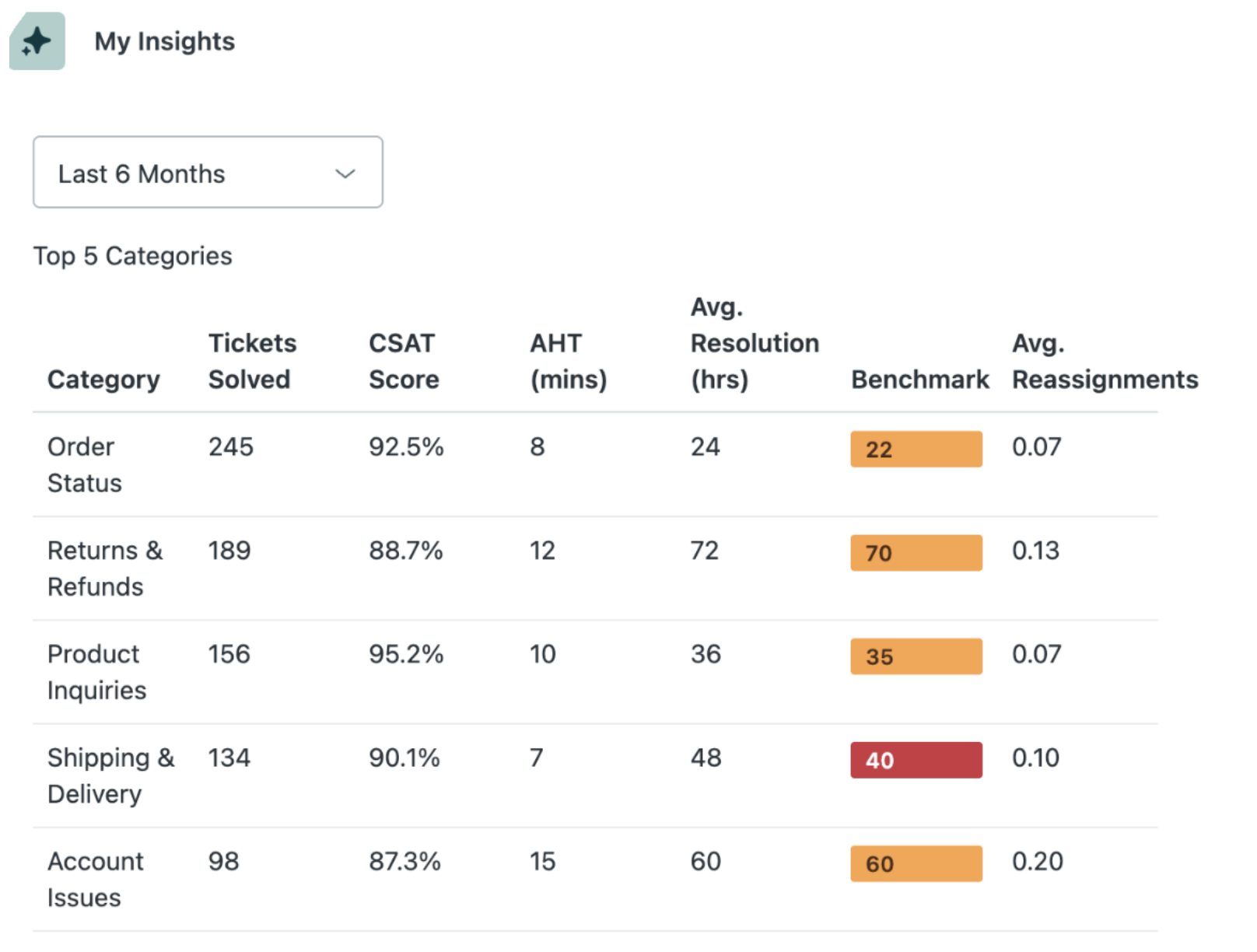
Aplicación “My Insight”. Es una aplicación que permite a los agentes ver los cinco temas o categorías principales de los tickets que resolvieron en los últimos seis meses.
Indicaciones
- Crear una aplicación para que un agente pueda ver los cinco temas o categorías más importantes de sus tickets resueltos en los últimos seis meses, partiendo del número de tickets en los últimos seis meses y tomando en cuenta el número de tickets por formulario y qué CSAT tienen para cada uno. Hacer que los nombres de las categorías reflejen un caso de uso de un negocio B2C de venta al por menor y comercio electrónico y usar datos simulados. No puede haber índices CSAT que indiquen N/A % o 100 %. Agregar una columna para TAP y Tiempo de resolución completa promedio.
- Agregar un filtro que permita que el agente desglose los datos por periodo y también que agregue un recuento de agente asignado a cada categoría.
- Las reasignaciones deben representar el promedio, no el número total, dentro de cada categoría. Agregar también una columna que muestre cómo el tiempo de resolución promedio se compara con el referente del equipo usando etiquetas de color verde, amarillo y rojo.
Aplicación terminada
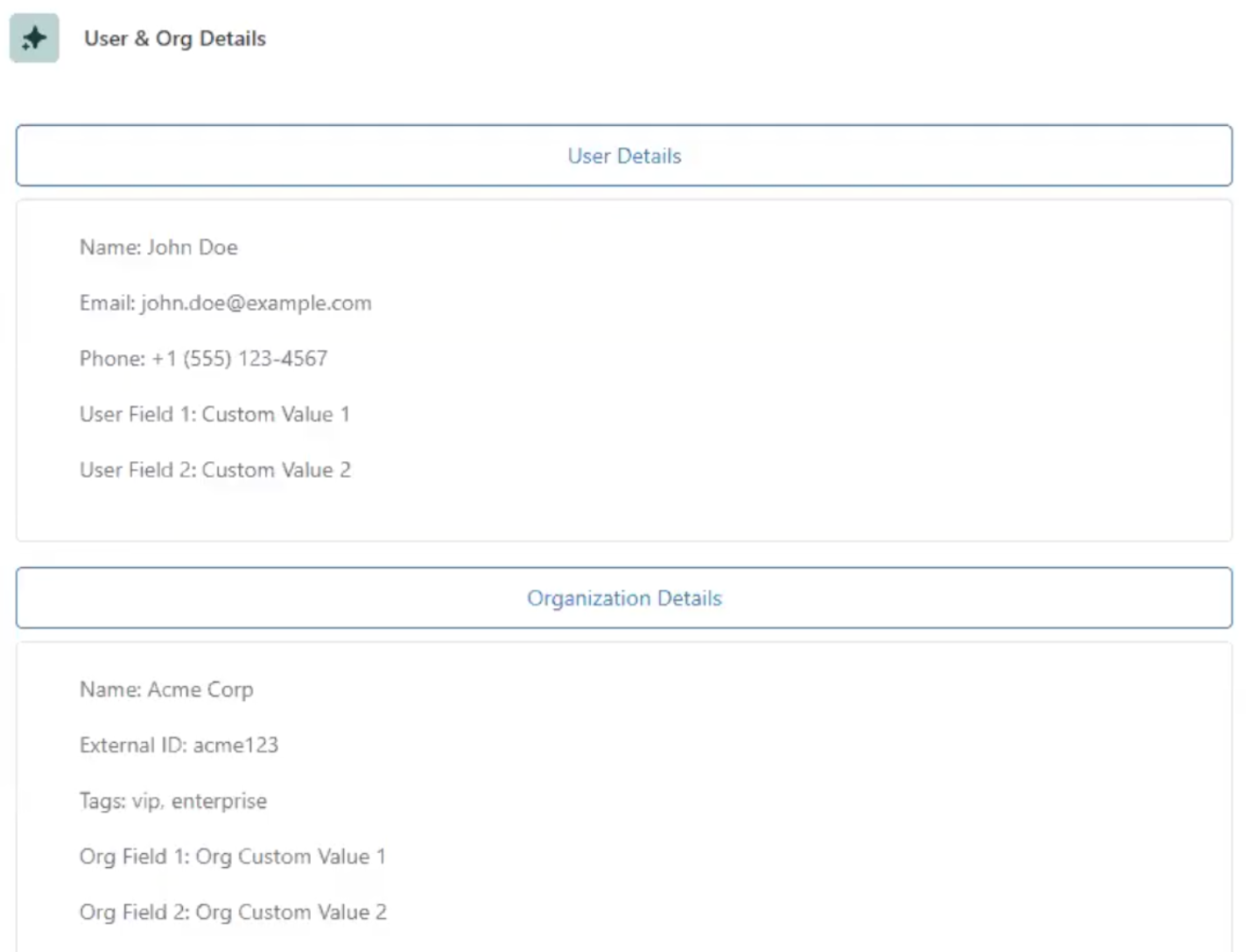
Aplicación “User & Org Details”. Es una aplicación que muestra los detalles de los usuarios y las organizaciones, con campos personalizados de ambos y secciones que se pueden contraer.
Indicaciones
- Crear una aplicación que muestre los detalles de usuario y de organización e incluya todos los campos de usuario personalizados y los campos de organización personalizados.
- Gracias. ¿Se pueden obtener los nombres de los campos de usuario y organización en lugar de la clave? Vamos a cambiar también el nombre de la aplicación para que se llame “User & Org Details”.
Aplicación terminada
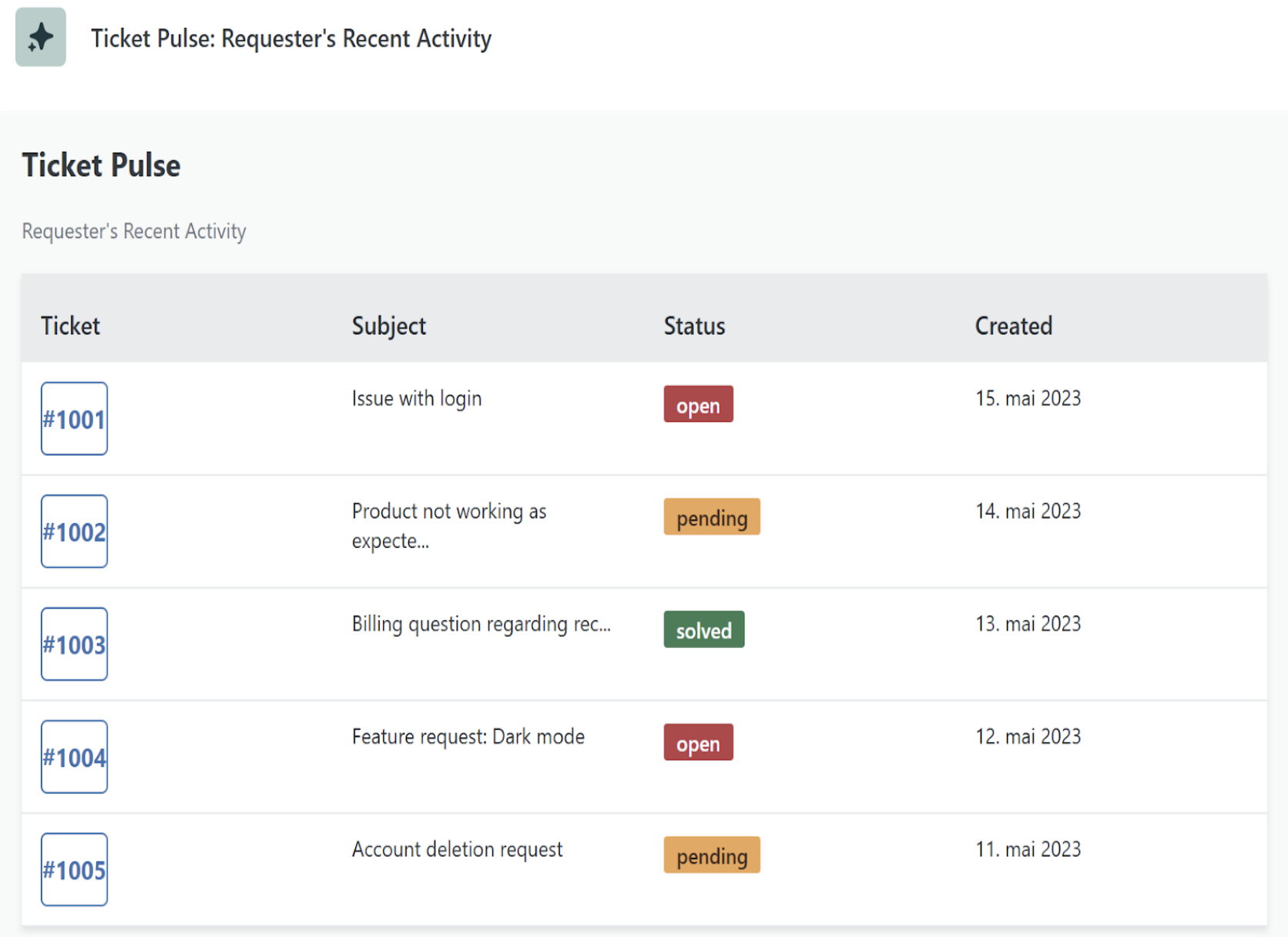
Aplicación “Ticket Pulse”. Es una aplicación que muestra la actividad reciente del solicitante (específicamente, los cinco tickets más recientes con su información asociada).
Indicaciones
- Crear una aplicación que muestre los cinco tickets más recientes para el solicitante del ticket actual. Conviene mostrar el número del ticket, el asunto y un vínculo que pueda abrirse en otra pestaña.
- ¿Se puede abrir el ticket en una pestaña nueva dentro de Zendesk?
- ¿Se puede configurar la interfaz para que sea más fácil de usar?
- Darle un nombre más atractivo.
Aplicación terminada
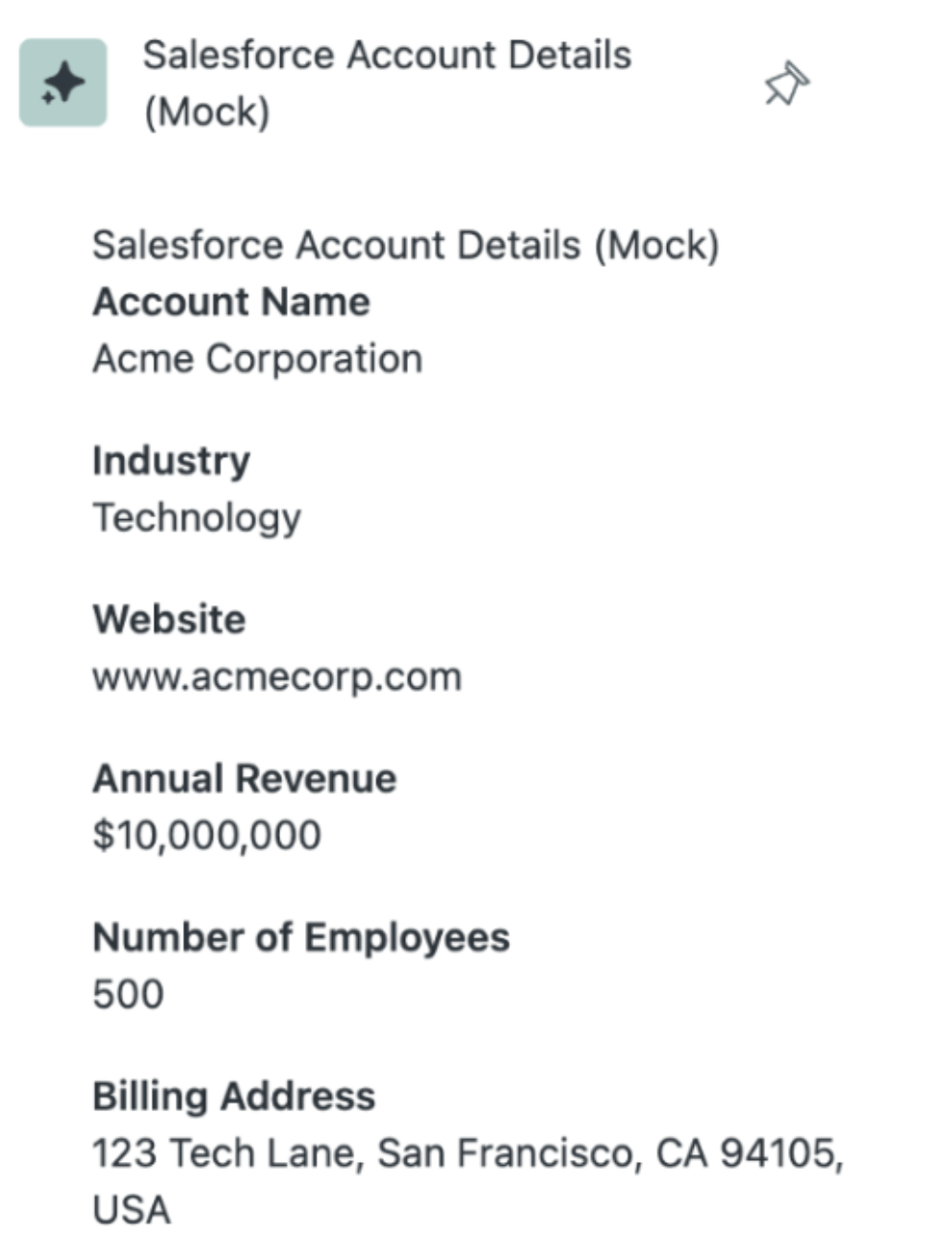
Aplicación “Salesforce Account Details”. Es una aplicación que muestra los detalles de la cuenta de Salesforce para el solicitante del ticket.
Indicaciones
- Usar la API de Zendesk para comunicarse con la API de Salesforce y obtener los detalles de la cuenta de Salesforce para el solicitante del ticket.
- Ahora, con fines de prueba y para ilustrar cómo debería verse la aplicación, hacer que la aplicación devuelva valores de prueba simulados para cada uno de los campos de Salesforce sin contactar realmente a la API de Salesforce.
Aplicación terminada
Recursos adicionales
- Todas las recetas para el generador de aplicaciones. Una colección de ejemplos de aplicaciones creadas por la comunidad que pueden servir de inspiración.
- Crear una receta de aplicación. Comparta lo que ha creado con el generador de aplicaciones enviando su propia receta a la comunidad. Consulte las instrucciones completas para comenzar.