Resumen: ◀▼
Si tiene el complemento Privacidad y protección de datos avanzada, puede ocultar la información de identificación personal (PII) para que no la puedan ver los agentes con roles personalizados y de agente Light. Para ello, enmascare los nombres de los usuarios finales, las direcciones de correo electrónico, los números de teléfono y los comentarios de tickets seleccionados. Puede elegir qué campos desea proteger, actualizar las líneas de asunto de los tickets de mensajería para usar las ID de los usuarios finales y desactivar el enmascaramiento más tarde si es necesario. Hacer pruebas en un sandbox y establecer los permisos correctos del rol ayuda a controlar el acceso a los datos confidenciales.
Como se describe en Acerca del enmascaramiento de datos, los clientes que tienen el complemento Privacidad y protección de datos avanzada pueden impedir que los agentes que tienen roles personalizados y de agente Light vean la información de identificación personal (PII). La función de enmascaramiento permite ocultar los nombres, los números de teléfono y las direcciones de correo electrónico de los usuarios finales.
Consideraciones antes de activar el enmascaramiento de datos
- Defina cuáles roles necesitan utilizar el enmascaramiento de datos. Configure los permisos de enmascaramiento aplicando el principio de mínimo privilegio, que garantiza que solo las personas que verdaderamente necesiten acceso a la PII puedan verla. Es una buena idea crear roles que estén diseñados específicamente para restringir el acceso a la PII.
- El enmascaramiento de datos puede afectar la capacidad de un agente para acceder a la información del usuario final e interactuar con ella. Antes de activar la función de enmascaramiento de datos para un rol personalizado o de agente Light, evalúe cuidadosamente las tareas y responsabilidades de los agentes asignados a ese rol y asegúrese de que los agentes sean asignados a los roles correctos cuando vaya a activar o desactivar el enmascaramiento de datos.
- Seleccione cuidadosamente qué campos y tipos de datos (nombres, direcciones de correo electrónico o números de teléfono) convendría enmascarar. Se recomienda revisar y actualizar con frecuencia la lista para reflejar cualquier cambio hecho en la recopilación de datos o los procesos de negocio.
- La PII dentro de los comentarios de voz no se enmascara.
- Antes de implementar los cambios, haga pruebas en un entorno de sandbox para verificar que las reglas de enmascaramiento funcionen bien en todas las áreas relevantes.
- Ofrezca orientación o documentación clara para que los administradores y agentes comprendan qué es lo que se enmascara y por qué.
Activar el enmascaramiento de datos
Los administradores de Zendesk pueden activar el enmascaramiento de datos para los agentes que tienen roles personalizados.
Para activar el enmascaramiento de datos
- En el Centro de administración, haga clic en
 Personas en la barra lateral y luego seleccione Equipo > Roles.
- En el rol para el cual desea activar el enmascaramiento de datos, haga clic en el icono de opciones (
 ) y seleccione Editar.
- En la sección Enmascaramiento de datos, seleccione una opción:
- Enmascarar campos de usuario únicamente
- Enmascarar campos de usuario y comentarios de tickets: enmascara la PII seleccionada en los campos de usuario y en los comentarios de tickets, incluida la PII de otros usuarios (incluidos administradores y agentes) y la PII no asociada con un usuario.
- Seleccione la casilla de verificación Enmascarar para cada campo de usuario final que desee enmascarar para los agentes con este rol.
- Haga clic en Guardar.
Aparece una página de confirmación con un vínculo a más información, que le notifica que ciertos cambios en los permisos tendrán efecto después de hacer clic en Guardar. Estos cambios son necesarios para evitar que los agentes que tengan este rol puedan acceder a los campos de usuario final seleccionados, e incluyen lo siguiente:
- Los permisos de Explore se establecerán en No tienen acceso para los roles que tienen activado el enmascaramiento de datos, para evitar que los agentes tengan acceso a los datos confidenciales en los informes.
- La adopción de identidad de cuenta y su eliminación se desactivarán para los agentes con permiso para administrar a los usuarios finales.
- La línea del asunto en la plantilla de ticket de mensajería puede incluir los nombres de los usuarios finales. Para proteger la PII ahí, establezca la línea del asunto de la plantilla de mensajería en Conversación con {ID de usuario final}. Consulte Eliminar los nombres de usuarios finales de la línea del asunto de los tickets de mensajería.
- Haga clic en Guardar en la página de confirmación.
- Repita los pasos anteriores para cualquier otro rol para el que desee activar la función de enmascaramiento de datos.
Eliminar los nombres de usuarios finales de la línea del asunto de los tickets de mensajería
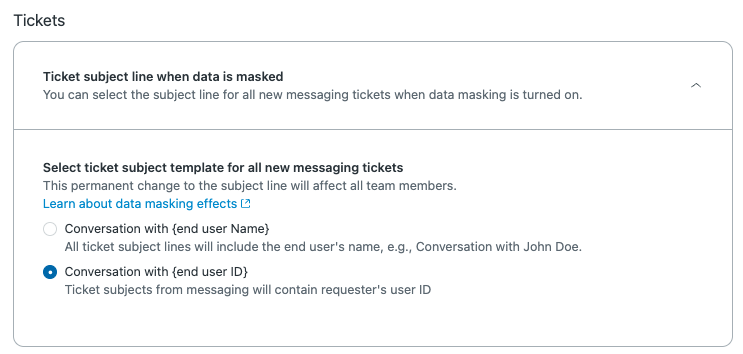
De manera predeterminada, los nuevos tickets de mensajería incluyen el nombre del usuario final en la línea del asunto (por ejemplo, “Conversación con Julieta Ruiz”). Pero si activó el enmascaramiento de datos con el fin de ocultar los nombres de usuarios finales, puede ser conveniente actualizar la línea del asunto para en su lugar mostrar la ID de usuario final (por ejemplo, “Conversación con 5083543234201”). Esta opción está disponible cuando el enmascaramiento de datos está activado para un rol (como mínimo) y se aplica solamente a los tickets nuevos.
Puede cambiar nuevamente la línea del asunto para que vuelva a mostrar el nombre del usuario en lugar de su ID. Sin embargo, esto solo se aplica a los tickets de mensajería que son nuevos. La línea del asunto de los tickets existentes no cambia.
Cuando se actualiza la línea del asunto de mensajería, el cambio se aplica a todos los agentes. La línea del asunto no se puede actualizar para roles específicos.
Para eliminar los nombres de usuarios finales de la línea del asunto de los tickets de mensajería
- En el Centro de Administración, haga clic en
 Canales en la barra lateral y luego seleccione Mensajería y redes sociales > Mensajería.
- Haga clic en Administrar configuración.
- En la sección Tickets, amplíe la opción Línea de asunto del ticket cuando los datos están enmascarados.
- Seleccione Conversación con {end user ID}.
- Haga clic en Guardar configuración.
Desactivar el enmascaramiento de datos
Después de desactivar el enmascaramiento de datos para un rol personalizado o de agente Light, los integrantes del equipo asignados a ese rol pueden ver la PII que había sido enmascarada. Además, los permisos que hubiesen sido bloqueados para proteger la PII se pueden editar nuevamente.
Para desactivar el enmascaramiento de datos
- En el Centro de administración, haga clic en Personas en la barra lateral y luego seleccione Equipo > Roles.
- En el rol para el cual desea desactivar el enmascaramiento de datos, haga clic en el icono de opciones () y seleccione Editar.
- En la sección Enmascaramiento de datos, quite la marca de la casilla de verificación Enmascarar para todos los campos de usuario.
- Haga clic en Guardar.