La búsqueda generativa está disponible de manera predeterminada en los temas estándar introducidos después del 26 de marzo de 2025. Si el centro de ayuda utiliza un tema personalizado y no se ha implementado el helper {{generative_answers}}, deberá actualizar su tema personalizado para agregar el helper {{generative_answers}}.
Determinar la elegibilidad
Las cuentas que cumplen los requisitos pueden usar el actualizador de temas que se describe en este artículo para actualizar sus temas automáticamente con el helper de búsqueda generativa. La elegibilidad se determina en función del tema que está implementado en ese momento y otros factores.
- En el mensaje de integración que aparece en Administrador de Conocimiento > Administrar artículos > Todos los artículos.
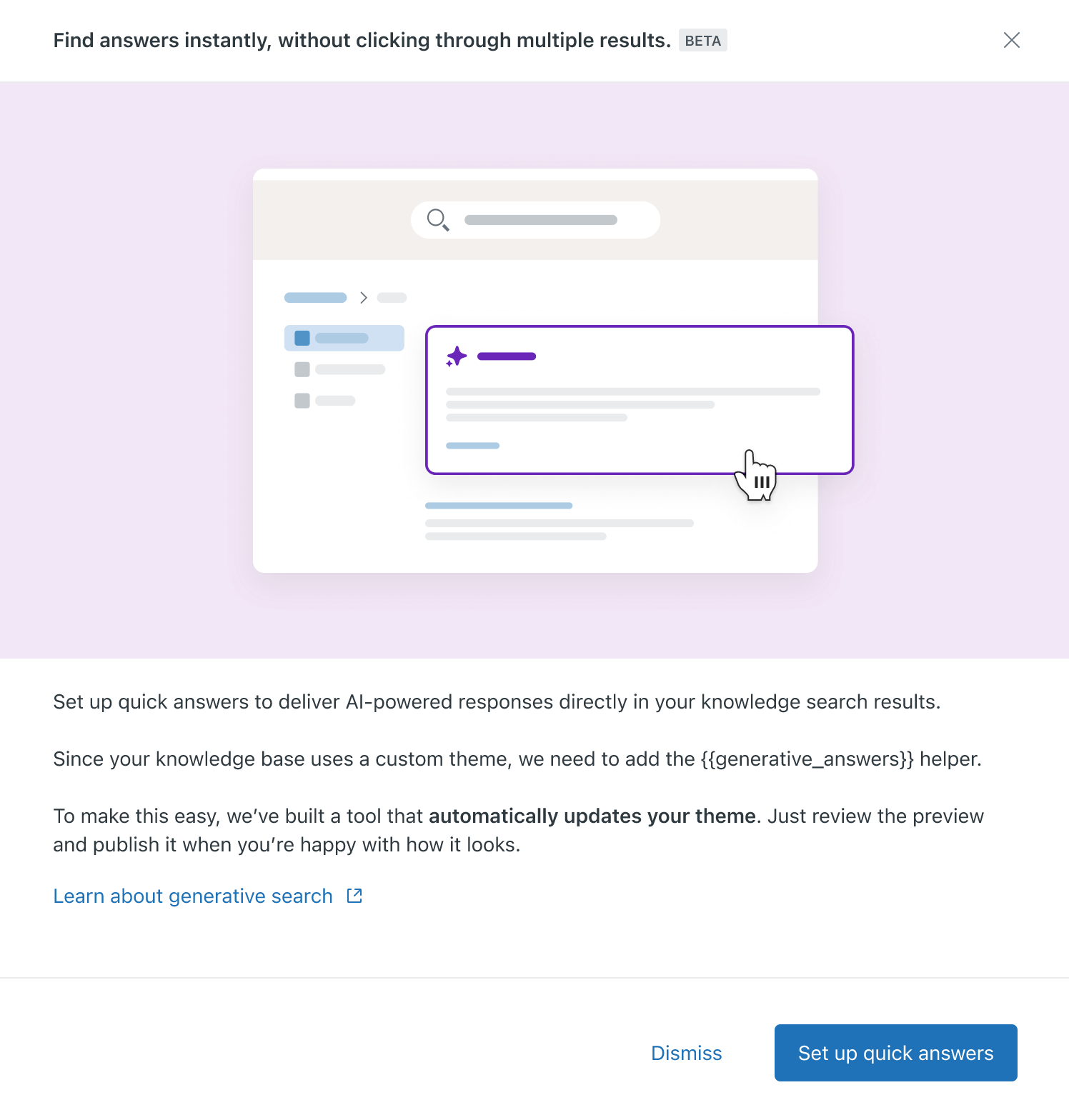
- En el mensaje de error que aparece en Administrador de Conocimiento > Configuración > Configuración de la búsqueda > Respuestas rápidas (Administrar).
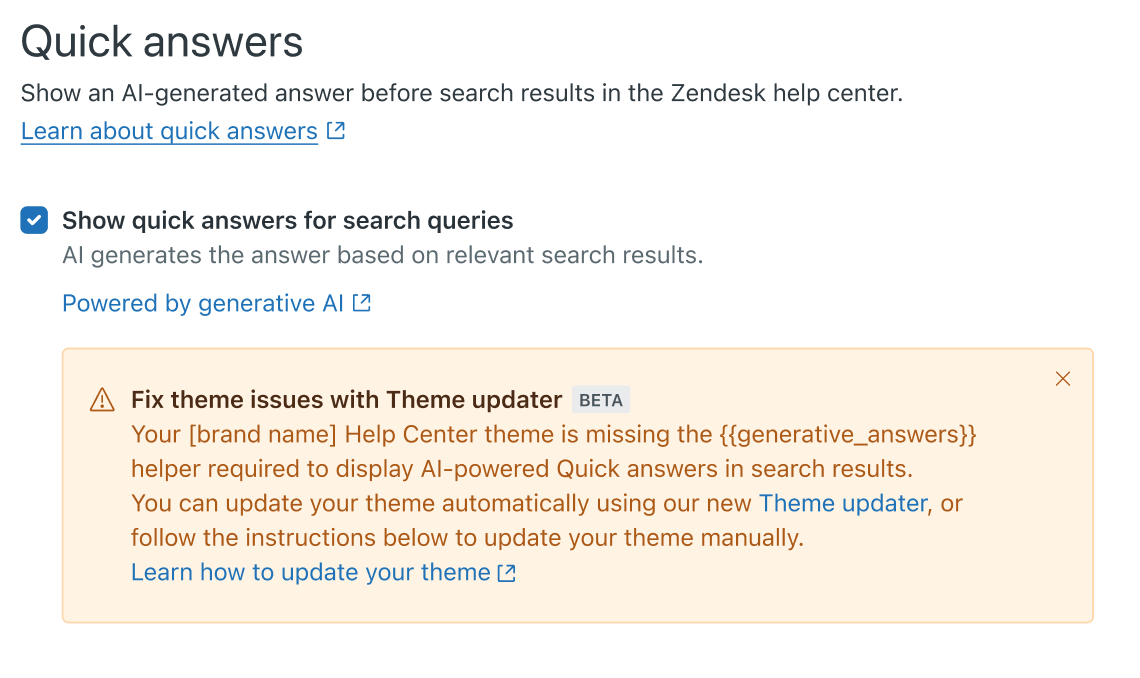
Si no tiene derecho al actualizador de temas, puede editar su tema para agregar resultados de búsquedas generativas a su tema personalizado.
Actualizar el tema del centro de ayuda con el helper {{generative_answers}}
Puede usar el actualizador de temas para insertar el helper {{generative_answers}} en el código de su tema activo.
Una vez finalizada la actualización del tema, se publicará automáticamente en su centro de ayuda. Si no desea usar la búsqueda generativa, puede cambiar la configuración de búsqueda para desactivar la función en el centro de ayuda.
- Abra el actualizador de temas desde el mensaje que ven los usuarios que cumplen los requisitos en una de las siguientes ubicaciones:
- En el mensaje que aparece en Administrador de Conocimiento > Administrar artículos > Todos los artículos, haga clic en Configurar respuestas rápidas.
- En el mensaje que aparece en Administrador de Conocimiento > Configuración > Configuración de la búsqueda > Respuestas rápidas (Administrar), haga clic en Actualizador de temas.
La actualización del tema se inicia y muestra un mensaje de estado mientras está en curso.
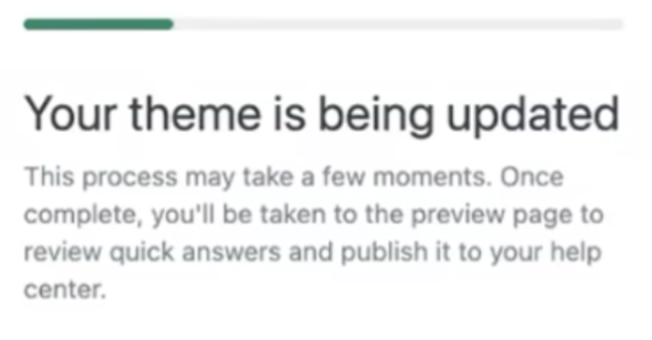
El tema se publica automáticamente y se muestra una vista previa en la página de vista previa del tema.
- Mire el diseño que aparece en la página de la vista previa del tema.
Esta vista muestra lo que verán los usuarios cuando hagan búsquedas en el centro de ayuda con la búsqueda generativa. Antes de ir al paso siguiente, puede probar las respuestas rápidas con sus propias consultas para ver con qué rapidez se mostrarán a los usuarios finales.
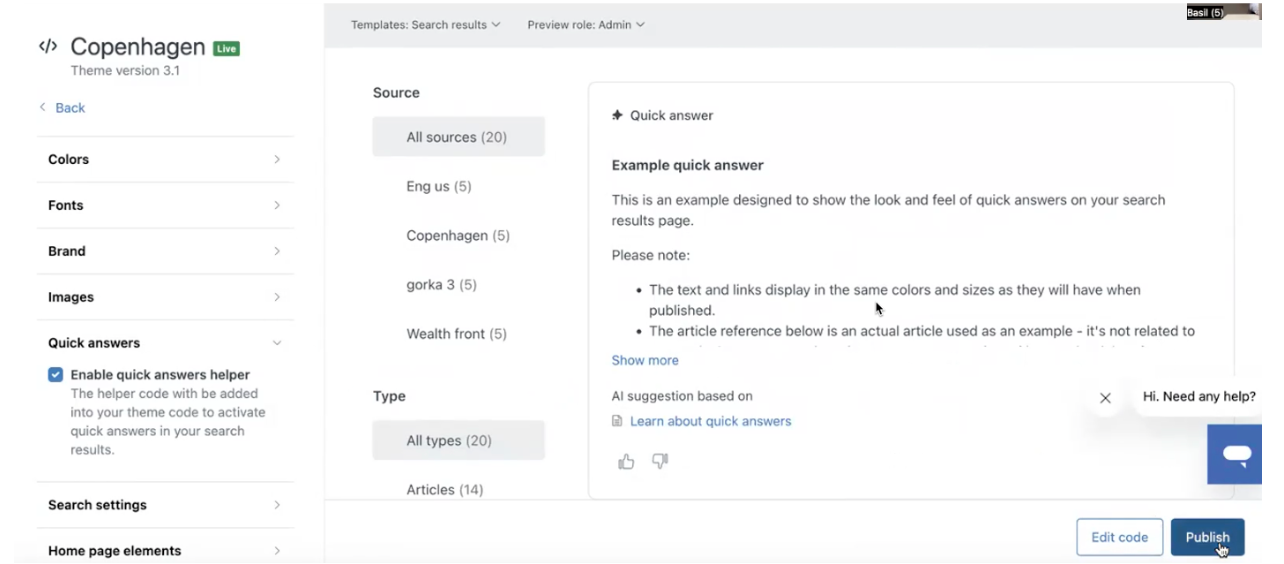
- Si:
- Desea usar la búsqueda generativa en su centro de ayuda como se muestra, no es necesario que haga nada más.
- No desea mostrar los resultados de la búsqueda generativa en su centro de ayuda, puede hacer clic en el vínculo a la página de configuración Respuestas rápidas en el mensaje de incorporación para ir a la página de configuración de búsqueda y desactivar la búsqueda generativa.