Resumen de IA verificado ◀▼
Los escenarios de pronóstico, que están disponibles como parte de un programa de acceso anticipado, permiten crear y administrar varios pronósticos para los distintos flujos de trabajo. Ajuste los pronósticos para eventos únicos como las campañas de marketing y los feriados para garantizar una planificación precisa. Puede probar varios algoritmos y configuraciones, activar escenarios y administrar datos históricos para optimizar la asignación del personal y los recursos. Los administradores y los integrantes del equipo autorizados pueden crear, editar y activar estos escenarios.
Los pronósticos en Gestión de personal de Zendesk analizan datos históricos y aplican algoritmos avanzados para hacer un cálculo aproximado de los volúmenes de contacto y las necesidades de personal que habrá en el futuro. Así, siempre habrá una cantidad adecuada de agentes en cada momento, lo que permite optimizar los recursos de manera eficiente y lograr sistemáticamente los objetivos de servicio.
Algunos eventos, como campañas de marketing, lanzamientos de productos, épocas de fiestas y problemas de servicio, suelen causar aumentos o reducciones inusuales pero importantes de los volúmenes esperados. Los pronósticos se pueden ajustar para tener en cuenta estos eventos únicos y poder garantizar una buena planificación y asignación de recursos.
Para administrar estas variaciones, los escenarios de pronóstico permiten que los administradores y los integrantes del equipo que tienen roles personalizados con permiso creen y guarden varias versiones de pronósticos para cada flujo de trabajo. Puede probar distintos algoritmos y configuraciones para determinar el escenario ideal para sus necesidades antes de activar un pronóstico para un flujo de trabajo.
En este artículo se tratan los siguientes temas:
- Ver y administrar los escenarios de pronóstico
- Crear nuevos escenarios de pronóstico
- Duplicar escenarios de pronóstico
- Activar escenarios de pronóstico
- Cambiar de nombre a escenarios de pronóstico
- Borrar escenarios de pronóstico
Artículos relacionados:
Ver y administrar los escenarios de pronóstico
Para acceder a la página Escenarios de pronóstico, es necesario ser administrador de Gestión de personal o tener permiso.
Para ver y administrar los escenarios de pronóstico
- En Gestión de personal, haga clic en
 Pronósticos en la barra de navegación y luego seleccione Escenarios de pronóstico.
 - Bajo Flujos de trabajo, utilice el menú desplegable para seleccionar un flujo de trabajo.
- Haga clic en el escenario que desea ver.
Cuando un pronóstico seleccionado está disponible, se muestra bajo Volumen entrante.
Según el pronóstico, Gestión de personal de Zendesk también calcula el personal necesario para manejar la carga de trabajo anticipada bajo Personal requerido.
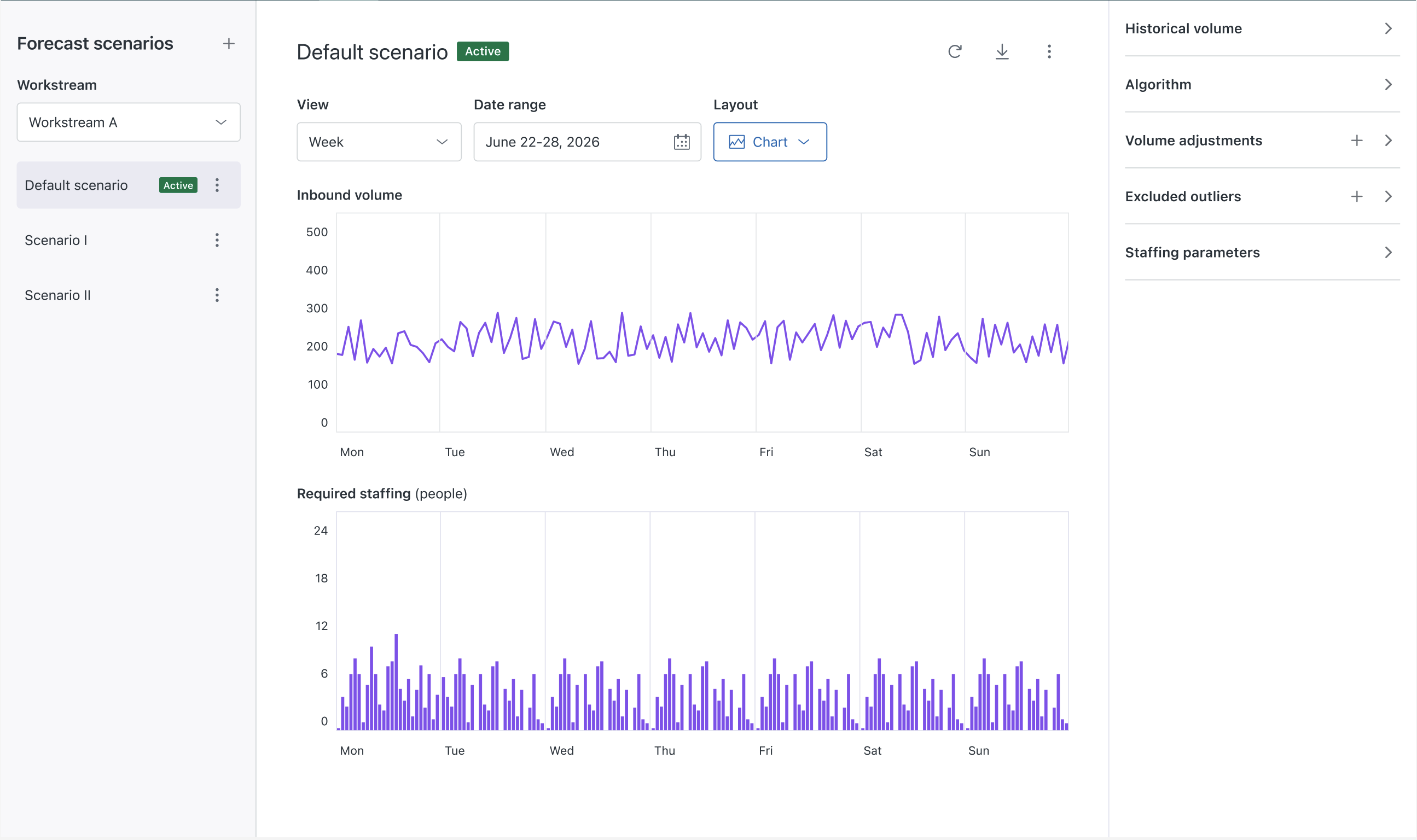
De manera predeterminada, se muestra una tabla para la semana actual. Sin embargo, puede realizar cualquiera de las siguientes acciones:
- Bajo Vista, utilice el menú desplegable para seleccionar vistas diarias, semanales, mensuales o anuales de la carga de trabajo entrante y el personal requerido para el escenario de flujo de trabajo.
- Bajo Intervalo de fechas, utilice el selector de fechas para seleccionar una fecha concreta o un intervalo de fechas.
- Bajo Diseño, seleccione una vista de tabla o de gráfico.
- Haga clic en el icono de descarga (
 ) para exportar los datos del escenario seleccionado a un archivo CSV.
 - Edite y administre la configuración del escenario de pronóstico.
- Las opciones de pronóstico gatillan automáticamente el proceso de cálculo cuando se guardan. Sin embargo, si desea considerar datos históricos adicionales, para forzar una actualización puede hacer clic en Recalcular (
 ).Nota: El recálculo solo está disponible cuando el volumen histórico del flujo de trabajo usa datos de Zendesk y no datos importados.
 - Haga clic en el icono de restablecimiento (
 ) para restaurar los valores predeterminados de la configuración.
 - Haga clic en el icono de más (
 ) junto a Escenarios de pronóstico para crear un nuevo escenario de pronóstico.
 - Haga clic en el menú de opciones (
 ) situado junto al escenario para activarlo, cambiarle el nombre, duplicarlo o borrarlo. Una vez que haya creado nuevos escenarios de pronóstico o duplicado los existentes, puede designar un escenario distinto como el escenario activo. Cuando un escenario de pronóstico está activo, la programación y los informes tienen en cuenta ese pronóstico. El escenario predeterminado de un flujo de trabajo está definido como activo y aparece en la página Pronóstico activo.
 - Use los paneles del escenario de pronóstico que se encuentran en el lado derecho para:
- Establecer el volumen histórico para su flujo de trabajo. Decida qué datos históricos desea incluir o excluir en los cálculos de su pronóstico.
- Elegir un algoritmo de pronóstico. Se seleccionará automáticamente el mejor algoritmo de pronóstico para cada flujo de trabajo analizando los datos históricos y probando todos los algoritmos. Así se determina cuál funcionará mejor para el flujo de trabajo específico. Sin embargo, es posible sobrescribir la selección automática del algoritmo y elegir cualquier algoritmo que ofrezca Gestión de personal de Zendesk. Consulte Acerca de los algoritmos de pronóstico de gestión de personal para obtener más información.
- Hacer ajustes de volumen para tener en cuenta los eventos únicos que seguramente aumentarán el número de contactos recibidos (por ejemplo, campañas de marketing o periodos de mantenimiento programado).
- Excluir valores atípicos del volumen entrante histórico para que el pronóstico sea más preciso.
- Configurar parámetros de personal para calcular cuántos agentes es necesario programar para cumplir los objetivos de personal y las proyecciones.
Crear nuevos escenarios de pronóstico
Todos los flujos de trabajo tienen un escenario de pronóstico predeterminado que no se puede borrar. Sin embargo, sí es posible crear nuevos escenarios de pronóstico o duplicar los existentes, y luego activar un escenario distinto.
Para crear nuevos escenarios de pronóstico, es necesario ser administrador de Gestión de personal o tener permiso.
Para crear un escenario de pronóstico nuevo
- En Gestión de personal, haga clic en Pronósticos en la barra de navegación y luego seleccione Escenarios de pronóstico.
- Haga clic en el icono de más () junto a Escenarios de pronóstico para crear un nuevo escenario de pronóstico.
- Escriba un nombre para el nuevo escenario y haga clic en Crear escenario.
- Configure su escenario de pronóstico.
Duplicar escenarios de pronóstico
Para duplicar un escenario de pronóstico existente, es necesario ser administrador de Gestión de personal o tener permiso.
Para duplicar un escenario de pronóstico
- En Gestión de personal, haga clic en Pronósticos en la barra de navegación y luego seleccione Escenarios de pronóstico.
- Bajo Flujos de trabajo, utilice el menú desplegable para seleccionar un flujo de trabajo.
- Haga clic en el icono del menú de opciones () junto al escenario que desea duplicar y seleccione Duplicar.
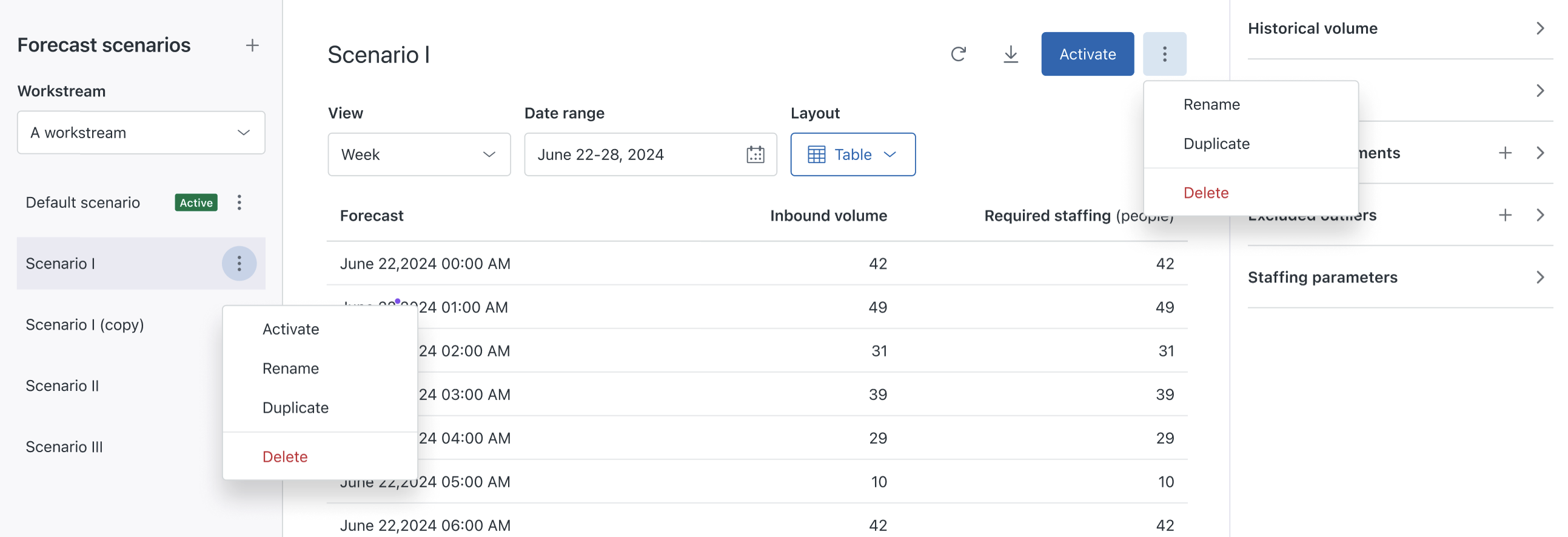
- Ingrese el nombre del escenario.
- Haga clic en Duplicar escenario.
Activar escenarios de pronóstico
Una vez que haya creado nuevos escenarios de pronóstico o duplicado los existentes, puede designar un escenario distinto como el escenario activo.
Cuando un escenario de pronóstico está activo, la programación y los informes tienen en cuenta ese pronóstico. El escenario predeterminado de un flujo de trabajo está definido como activo y aparece en la página Pronóstico activo.
Para activar escenarios de pronóstico, es necesario ser administrador de Gestión de personal o tener permiso.
Para activar un escenario de pronóstico
- En Gestión de personal, haga clic en Pronósticos en la barra de navegación y luego seleccione Escenarios de pronóstico.
- Bajo Flujos de trabajo, utilice el menú desplegable para seleccionar un flujo de trabajo.
- Haga clic en el escenario que desea activar para abrirlo.
- Haga clic en Activar.
Cambiar el nombre de los escenarios de pronóstico
Para cambiar el nombre de los escenarios de pronóstico, es necesario ser administrador de Gestión de personal o tener permiso.
Para cambiar el nombre de un escenario de pronóstico
- En Gestión de personal, haga clic en Pronósticos en la barra de navegación y luego seleccione Escenarios de pronóstico.
- Bajo Flujos de trabajo, utilice el menú desplegable para seleccionar un flujo de trabajo.
- Junto al escenario que desea duplicar, haga clic en el menú de opciones () y seleccione Cambiar de nombre.
- Ingrese un nuevo nombre para el escenario.
- Haga clic en Guardar.
Borrar escenarios de pronóstico
Para borrar un escenario de pronóstico, es necesario ser administrador de Gestión de personal o tener permiso.
Un escenario borrado desaparece para siempre y no es posible restaurarlo.
Para borrar un escenario de pronóstico
- En Gestión de personal, haga clic en Pronósticos en la barra de navegación y luego seleccione Escenarios de pronóstico.
- Bajo Flujos de trabajo, utilice el menú desplegable para seleccionar un flujo de trabajo.
- Haga clic en el icono del menú de opciones () junto al escenario que desea borrar y seleccione Borrar.
- Haga clic en Borrar escenario.