Résumé ◀▼
Vous pouvez connecter un dossier Google Drive partagé comme source de connaissances externe afin de synchroniser le contenu Google Docs and Google Sheets pour pouvoir l’utiliser dans vos workflows. Gérez plusieurs dossiers Google Drive partagés, configurez les permissions de lecteur pour les segments d’utilisateurs, synchronisez manuellement le contenu si besoin est et déconnectez vos dossiers Google Drive quand vous le souhaitez. Cette intégration vous permet de vous assurer que votre base de connaissances est mise à jour et contient les derniers documents externes accessibles en fonction des permissions configurées.
Connexion de votre Google Drive partagé
Vous pouvez créer une connexion pour insérer et synchroniser le contenu de votre Google Drive partagé. Une fois que vous avez connecté Google Drive, vous pouvez configurer vos workflows pour qu’ils utilisent ce contenu externe.
Vous devez être un administrateur Connaissances pour configurer et gérer les connexions de contenu externe.
- Dans l’Administrateur de Connaissances, cliquez sur Gérer les articles (
 ) dans la barre latérale.
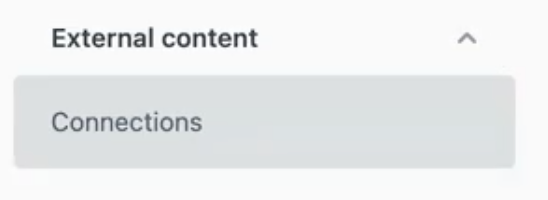
 - Cliquez sur Contenu externe > Connexions.
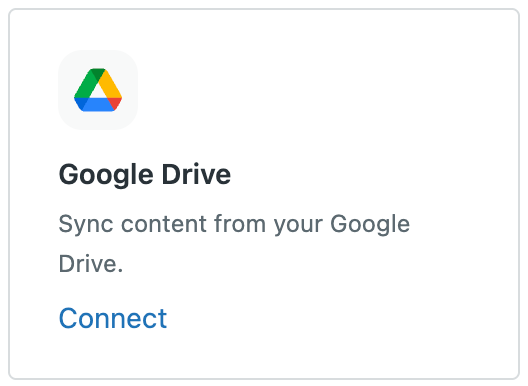
- Dans la section Sources disponibles, cliquez sur Connecter pour la fiche Google Drive.
- Consultez l’écran de la connexion Google Drive, puis cliquez sur Continuer.
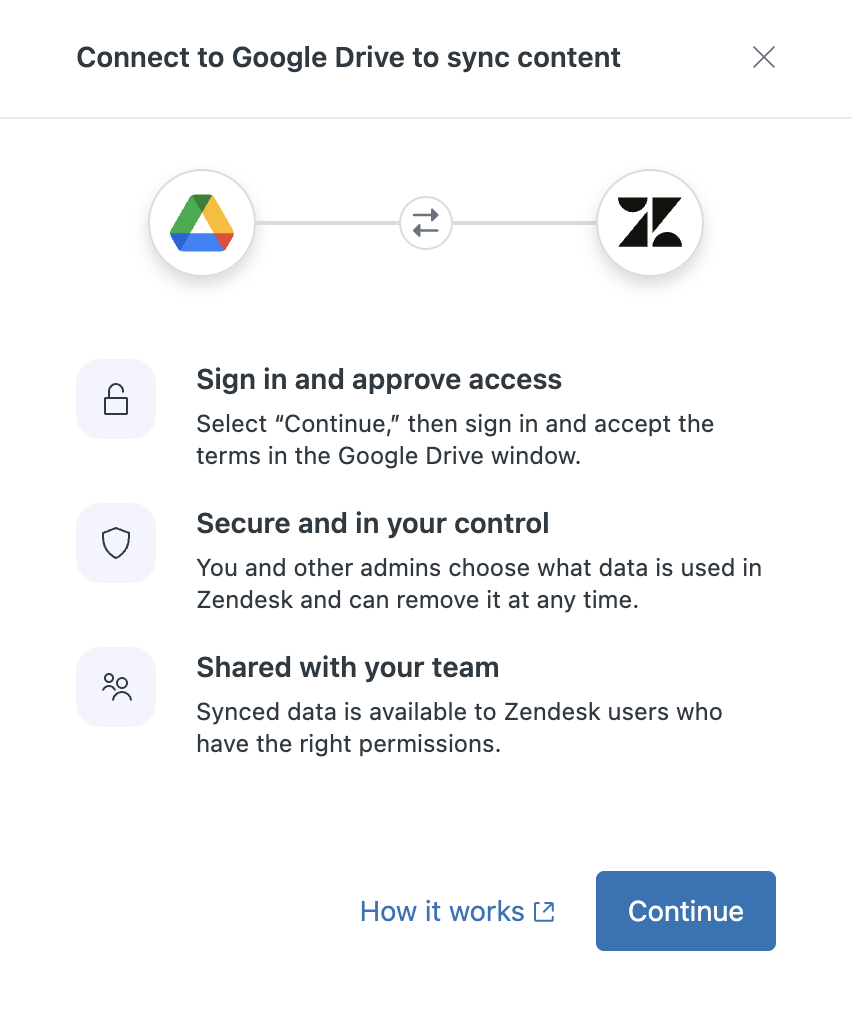
- Connectez-vous à Google avec un compte utilisateur disposant des permissions appropriées pour le contenu que vous voulez synchroniser avec Zendesk et autorisez Zendesk à accéder à vos fichiers Google Drive.
- Sélectionnez les dossiers Google Drive que vous voulez synchroniser, puis cliquez sur Synchroniser.
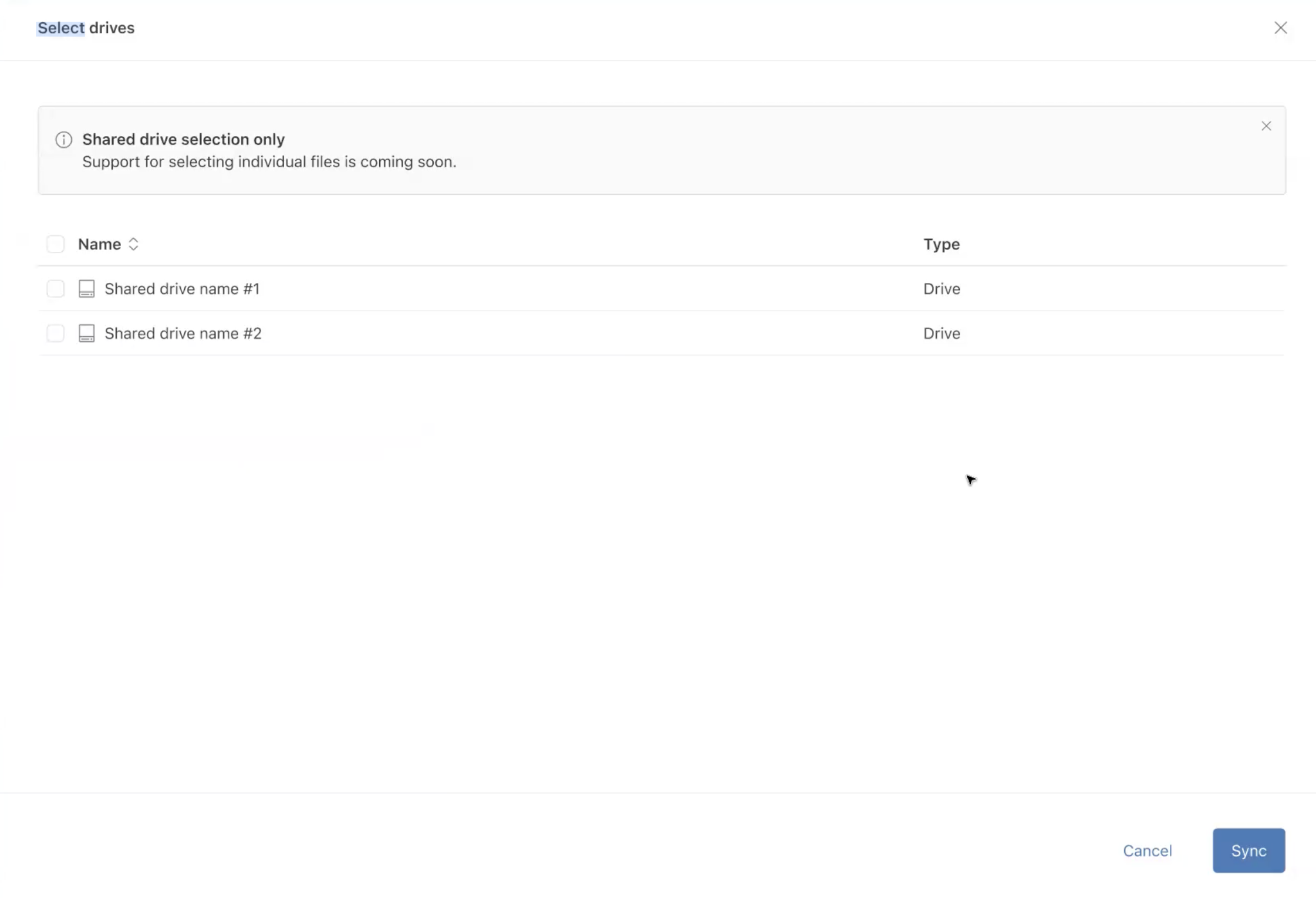
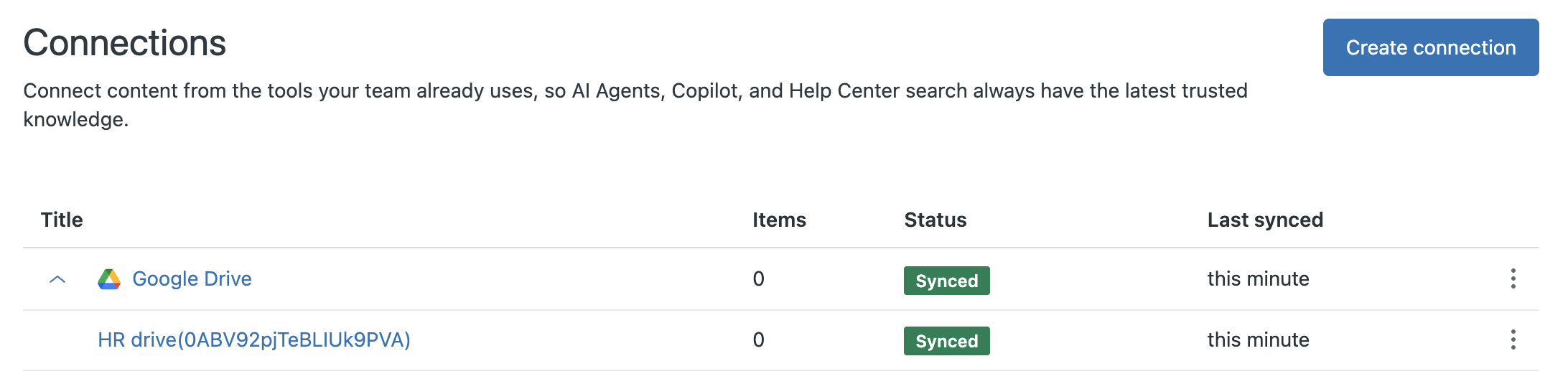
Une fois la synchronisation terminée, le statut Synchronisé s’affiche en vert pour chaque source synchronisée.
Ajout d’un autre Drive partagé
Une fois que vous avez créé une connexion avec un dossier Google Drive, vous pouvez y ajouter d’autres dossiers Google Drive partagés quand vous le souhaitez.
- Dans l’Administrateur de Connaissances, cliquez sur Gérer les articles () dans la barre latérale.
- Cliquez sur Contenu externe > Connexions.
- Cliquez sur le menu des options (
 ) sur la ligne du site Google Drive qui contient le dossier Google Drive partagé que vous voulez ajouter, puis sélectionnez Ajouter un contenu.
- Sélectionnez les dossiers Google Drive que vous voulez synchroniser.
- Cliquez sur Synchroniser pour ajouter les dossiers Google Drive partagés et commencer à les synchroniser avec Connaissances.
Une fois la synchronisation terminée, le statut Synchronisé s’affiche en vert pour chaque nouveau Google Drive ajouté.
Gestion des dossiers Google Drive connectés à votre compte Zendesk
Une fois que vous avez créé une connexion Google Drive, vous pouvez la modifier en fonction de vos besoins.
Consultation des détails d’une connexion Google Drive
Vous pouvez consulter des informations au sujet des dossiers Google Drive que vous avez connectés à Connaissances, notamment leur date de création, le nom de leurs créateurs et l’heure de leur dernière synchronisation.
- Dans l’Administrateur de Connaissances, cliquez sur Gérer les articles () dans la barre latérale.
- Cliquez sur Contenu externe > Connexions.
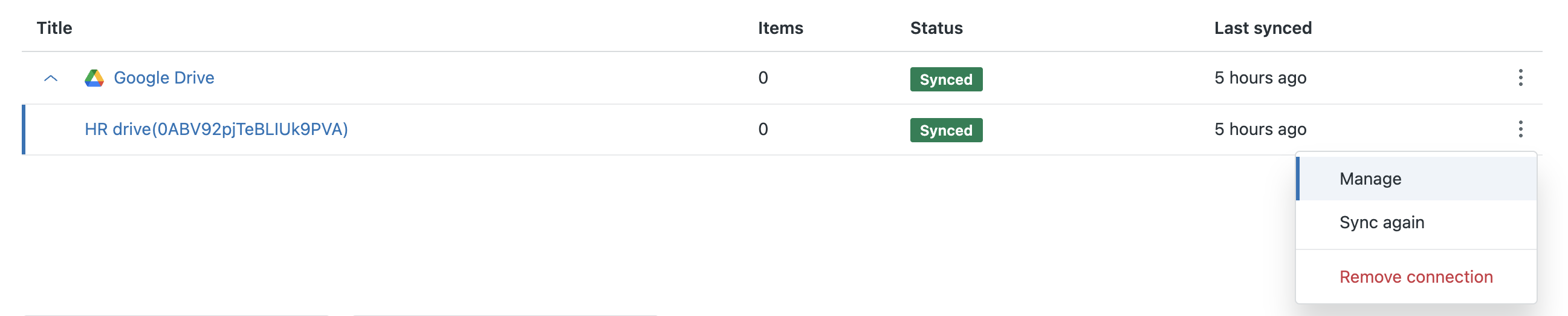
- Cliquez sur le menu des options () sur la ligne du dossier Google Drive que vous voulez gérer, puis sélectionnez Gérer.
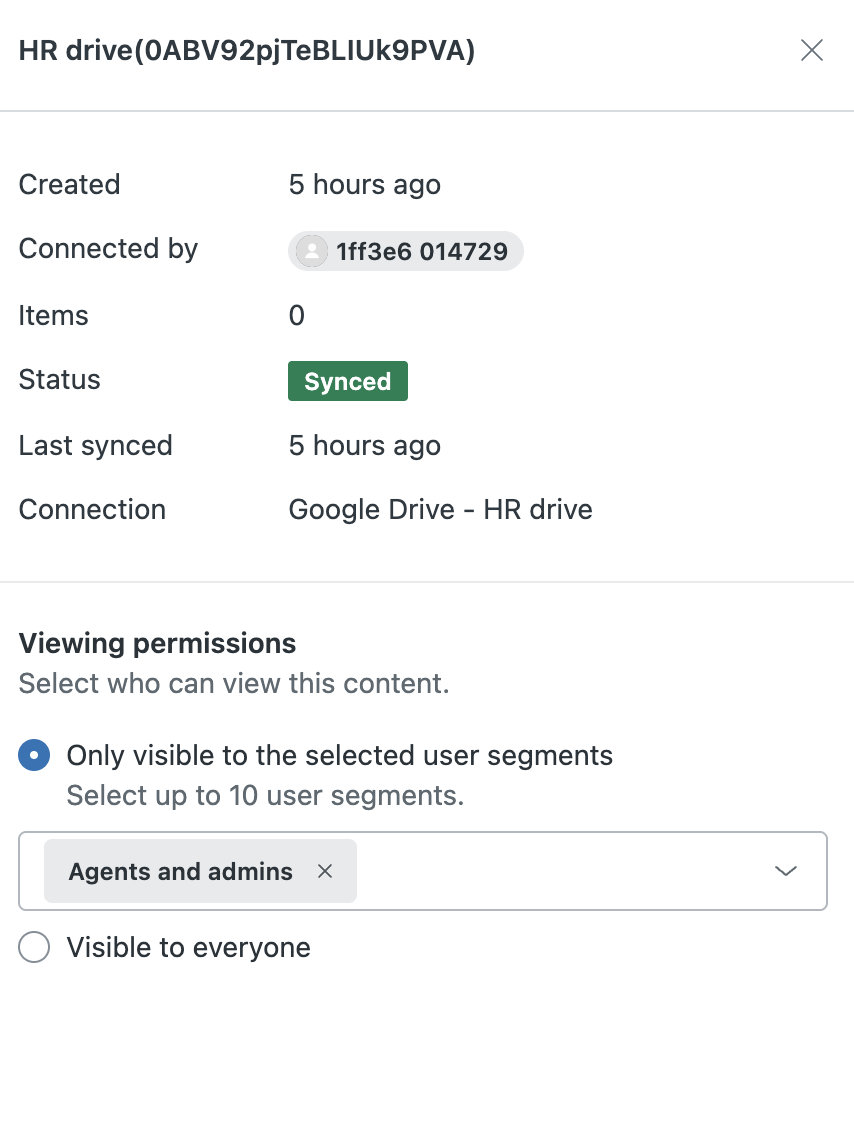
- Consultez les détails de la connexion :
- Créé : la date de création de la connexion
- Connecté par : le nom de l’administrateur Connaissances qui a créé la connexion
- Éléments : le nombre de fichiers connectés dans le dossier
- Statut : le statut de synchronisation
- Dernière synchronisation : l’heure de la dernière synchronisation (les synchronisations s’exécutent automatiquement toutes les 24 heures, mais vous pouvez aussi les déclencher manuellement)
- Connexion : le nom du dossier connecté
- Permissions de consultation : les personnes qui peuvent consulter les fichiers connectés. Pour consulter le contenu des fichiers, les utilisateurs doivent avoir les permissions Google Drive pour accéder au contenu.
- Cliquez sur Enregistrer.
Gestion des permissions des lecteurs pour le contenu Google Drive
Vous pouvez configurer les permissions de lecteur pour définir qui peut voir votre contenu Google Drive connecté dans vos workflows Zendesk.
- Dans l’Administrateur de Connaissances, cliquez sur Gérer les articles () dans la barre latérale.
- Cliquez sur Contenu externe > Connexions.
- Cliquez sur le menu des options () sur la ligne de la source que vous voulez gérer, puis sélectionnez Gérer.
- Sous Permissions de consultation, sélectionnez l’une des options suivantes pour définir quels segments d’utilisateurs peuvent consulter le contenu de cette source :
-
Visible uniquement par les segments d’utilisateurs sélectionnés : sélectionnez un maximum de 10 segments d’utilisateurs parmi les suivants (l’édition Enterprise est requise pour la sélection de plusieurs segments d’utilisateurs) :
- Utilisateurs connectés : inclut les utilisateurs internes et externes qui créent un compte et se connectent à votre centre d’aide.
-
Agents et administrateurs : inclut uniquement les membres de l’équipe pour vous permettre de créer du contenu réservé à une utilisation interne. Remarque – Les agents light sont inclus à ce segment. Pour une liste des permissions des agents light, consultez Configuration des permissions des agents light.
- Segment d’utilisateurs personnalisé : vous permet de restreindre l’accès en fonction de marqueurs, d’organisations ou de groupes en appliquant des segments d’utilisateurs. Consultez Création de segments d’utilisateurs pour restreindre l’accès).
- Visible par tous : inclut tous les utilisateurs qui visitent votre centre d’aide et ne nécessite pas de connexion.
-
Visible uniquement par les segments d’utilisateurs sélectionnés : sélectionnez un maximum de 10 segments d’utilisateurs parmi les suivants (l’édition Enterprise est requise pour la sélection de plusieurs segments d’utilisateurs) :
- Cliquez sur Enregistrer.
Resynchronisation manuelle du contenu Google Drive
Si vous connectez Google Drive comme source de contenu externe, un processus de synchronisation s’exécute toutes les 24 heures pour mettre à jour le contenu nouveau ou modifié. Vous pouvez aussi forcer une synchronisation manuelle.
- Sur la page Connexions, cliquez sur le menu des options () pour la connexion que vous voulez synchroniser.
- Sélectionnez Synchroniser à nouveau.
La connexion Google Drive se synchronise immédiatement et la colonne Dernière synchronisation est mise à jour pour refléter l’heure de la synchronisation la plus récente.
Déconnexion d’une connexion Google Drive
Vous pouvez supprimer les connexions Google Drive si vous ne voulez plus synchroniser les dossiers Google Drive partagés. Si vous supprimez une connexion Google Drive, les connexions avec tous les dossiers Google Drive partagés de ce site sont supprimées. Pour supprimer la connexion avec un dossier Google Drive partagé spécifique tout en conservant les autres dans Google Drive, supprimez uniquement cette connexion.
Quand vous supprimez une connexion, le contenu connexe n’est plus disponible là où du contenu externe est utilisé.
- Sur la page Connexions, cliquez sur le menu des options () pour la connexion ou le dossier Google Drive partagé que vous voulez déconnecter.
- Sélectionnez Supprimer la connexion.
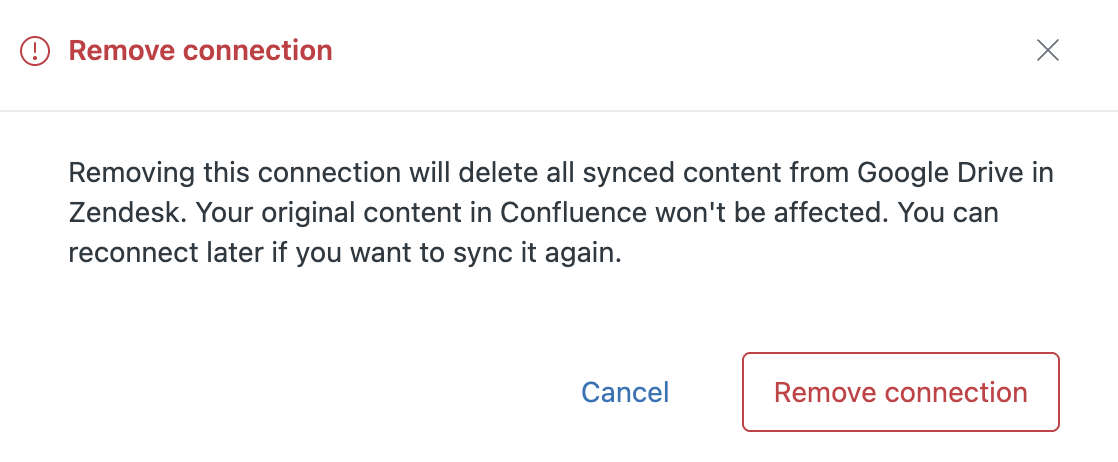
- Lisez le message, puis cliquez sur Supprimer la connexion.
Le dossier Google Drive partagé est supprimé de la liste des connexions et n’est plus disponible comme source de contenu externe.