Résumé ◀▼
Vous pouvez consulter, modifier et gérer les rôles personnalisés en modifiant les permissions et consultant les agents affectés. En comparant les rôles côte à côte, il est plus facile de voir les différences et de mettre à jour les paramètres. Vous ne pouvez supprimer un rôle que si aucun agent n’y est affecté. Sinon, vous devez réaffecter les agents qui y sont affectés avant de le supprimer. Cela vous permet de contrôler l’accès et les responsabilités des équipes efficacement, en personnalisant et gérant les rôles.
Après avoir créé un rôle d’agent personnalisé, les administrateurs et les agents qui ont un rôle personnalisé avec permission peuvent voir les permissions de ce rôle et les personnes qui y sont affectées. Ils peuvent aussi le modifier si besoin est.
Cet article couvre les sujets suivants :
Consultation et modification d’un rôle personnalisé
À partir de la vue détaillée d’un rôle, vous pouvez modifier les permissions et l’accès du rôle et afficher une liste des agents affectés au rôle. Si vous êtes un agent avec la permission de gestion des rôles, vous ne pouvez pas modifier l’affectation ni les permissions de votre propre rôle.
- Dans le Centre d’administration, cliquez sur Utilisateurs (
 ) dans la barre latérale, puis sélectionnez Équipe > Rôles.
 - Placez le curseur sur la ligne du rôle que vous souhaitez afficher, puis cliquez sur l’icône du menu des options (
 ) et sélectionnez Afficher ou Modifier.
Une vue détaillée des paramètres du rôle personnalisé s’affiche. Une liste des utilisateurs affectés au rôle est également visible dans un volet sur la droite.
- Si vous modifiez le rôle, apportez vos modifications. Gardez les points suivants à l’esprit :
- Si vous modifiez le nom d’un rôle personnalisé, notez que le nom doit être unique et ne doit pas trop ressembler au nom d’un rôle existant.
- Si vous modifiez un rôle personnalisé avec un nom trop proche de celui d’un rôle système, par exemple, Admins ou Responsables d’équipes, la description ne peut pas être modifiée à moins que le nom du rôle le soit aussi.
- Cliquez sur Enregistrer.
Comparaison des rôles personnalisés
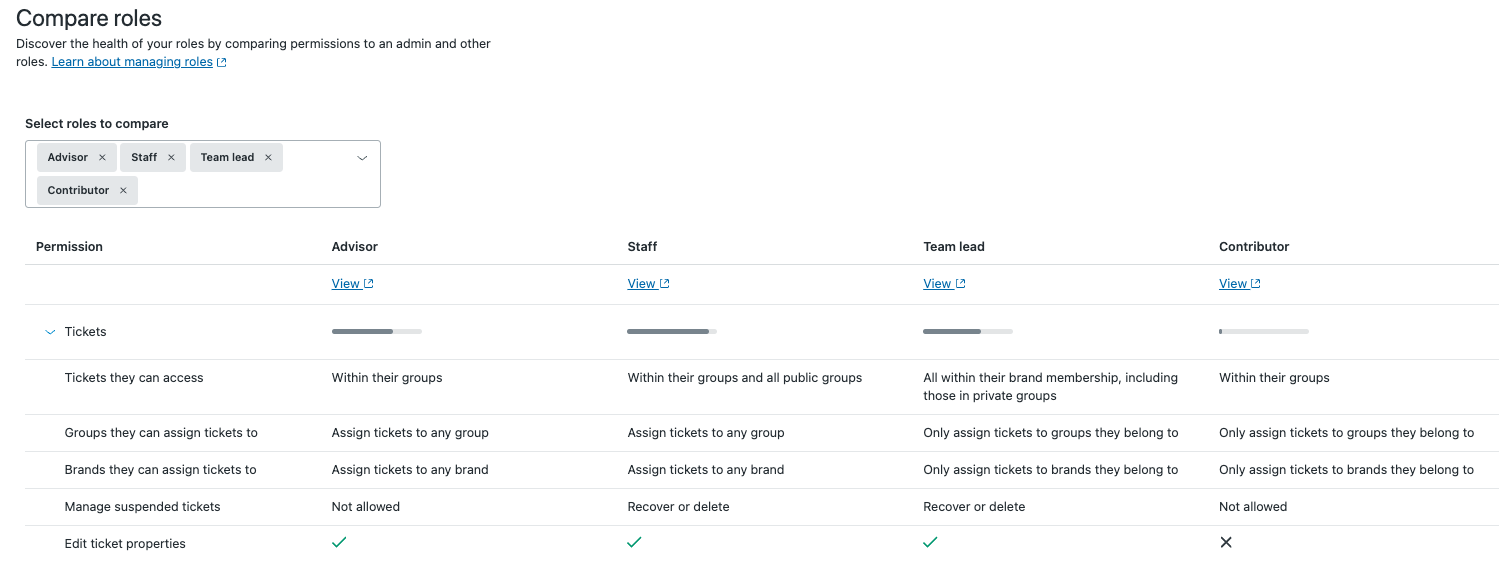
La comparaison des rôles permet aux administrateurs de sélectionner plusieurs rôles personnalisés et de consulter leurs permissions côte à côte dans une matrice de comparaison. La matrice vous montre les permissions activées pour chaque rôle et inclut des sections développables qui présentent des détails supplémentaires. Il est ainsi plus facile de comparer les niveaux d’accès, d’identifier les différences entre les rôles et de mettre à jour les paramètres des rôles sans ouvrir chaque rôle individuellement.
Pour comparer des rôles personnalisés
- Dans le Centre d’administration, cliquez sur Utilisateurs () dans la barre latérale, puis sélectionnez Équipe > Rôles.
- Cliquez sur Comparer les rôles.
- Dans la liste déroulante, sélectionnez les rôles que vous voulez comparer.
La matrice de comparaison s’affiche et regroupe les permissions dans des sections développables.
- Développez les sections pour consulter et comparer les permissions des différents rôles.
Suppression d’un rôle personnalisé
Vous ne pouvez supprimer un rôle que si aucun agent n’y est affecté. S’il y a des agents affectés au rôle, vous devez les supprimer du rôle avant de supprimer le rôle.
- Dans le Centre d’administration, cliquez sur Utilisateurs () dans la barre latérale, puis sélectionnez Équipe > Rôles.
- Cherchez le rôle à supprimer, cliquez sur l’icône du menu des options () et sélectionnez Supprimer.
- Cliquez sur Supprimer le rôle pour confirmer la suppression.