Résumé IA vérifié ◀▼
Vous pouvez imprimer des tickets individuels pour une lecture facile. Il n’est pas possible d’imprimer les tickets en masse, mais vous pouvez inclure les notes internes, les conversations annexes et la priorité du ticket dans votre impression. Pour plus d’efficacité dans le cas de longs tickets, envisagez d’utiliser l’API Commentaires de tickets. Pour imprimer les conversations annexes séparément, accédez-y via le volet contextuel et sélectionnez l’option d’impression.
Vous pouvez créer une version imprimable de n’importe quel ticket. Vous ne pouvez imprimer les tickets qu’individuellement, il n’y a pas d’option d’impression en masse. Si votre édition Zendesk inclut les conversations annexes, vous pouvez les inclure au ticket imprimé ou les imprimer séparément.
Notez que cette fonctionnalité est faite pour créer des impressions des tickets lisibles par les humains. Si vous imprimez des tickets très longs, le point de terminaison de l’API Commentaires de ticket ou le point de terminaison de l’API Conversations annexes est un moyen plus efficace de recueillir et d’archiver ces commentaires de ticket. Il n’y a pas de limite spécifique pour l’impression des tickets à l’aide de la méthode décrite dans cet article, mais il est possible que des délais surviennent si vous imprimez des tickets avec beaucoup de commentaires ou de caractères, ou incluant des conversations annexes.

Pour imprimer un ticket
- Ouvrez le ticket que vous souhaitez imprimer.
- Cliquez sur le menu d’options du ticket en haut à droite, puis sélectionnez Imprimer le ticket.

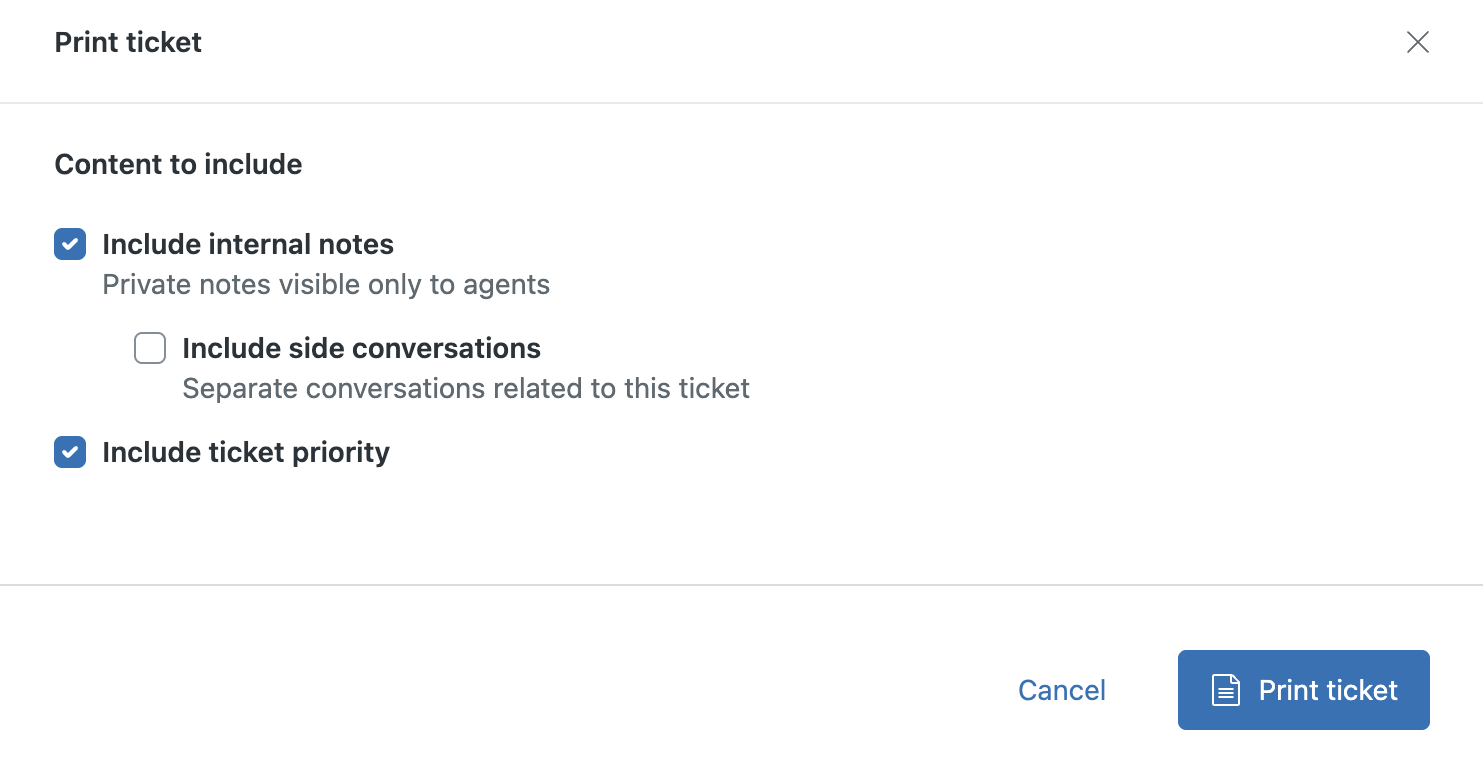
- Sélectionnez le contenu à inclure.
-
Inclure les notes internes inclut les notes privées, réservées aux agents, sur l’impression.
- Inclure les conversations annexes (éditions Suite Professional et supérieures) inclut toutes les conversations annexes connexes sur l’impression.
- Inclure la priorité du ticket inclut le statut de priorité du ticket sur l’impression.
-
Inclure les notes internes inclut les notes privées, réservées aux agents, sur l’impression.
- Cliquez sur Imprimer le ticket.
Une version du ticket s’imprime, avec tous les champs de ticket qui contiennent des valeurs. Les champs qui ne contiennent pas de valeurs ne sont pas imprimés.
Il se peut que les champs du ticket n’apparaissent pas dans le même ordre dans l’aperçu avant impression que dans le formulaire du ticket dans Support. L’aperçu avant impression reprend l’ordre des champs du ticket tel qu’il apparaît sur la page Champs de ticket. Si vous modifiez l’ordre des champs du ticket, ceux-ci ne s’afficheront pas dans le nouvel ordre dans l’aperçu avant impression. Pour modifier l’ordre des champs du ticket sur la version imprimable, réorganisez les champs sur la page Champs de ticket.
- Dans un ticket, ouvrez le volet contextuel et cliquez sur l’icône Conversations annexes (
 ).
). - Cliquez sur une conversation annexe pour l’ouvrir.
- Cliquez sur le menu des options en haut à droite, puis sélectionnez Imprimer.
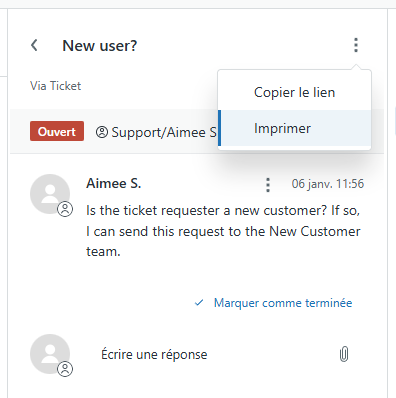
Une version imprimable de la conversation annexe s’ouvre.
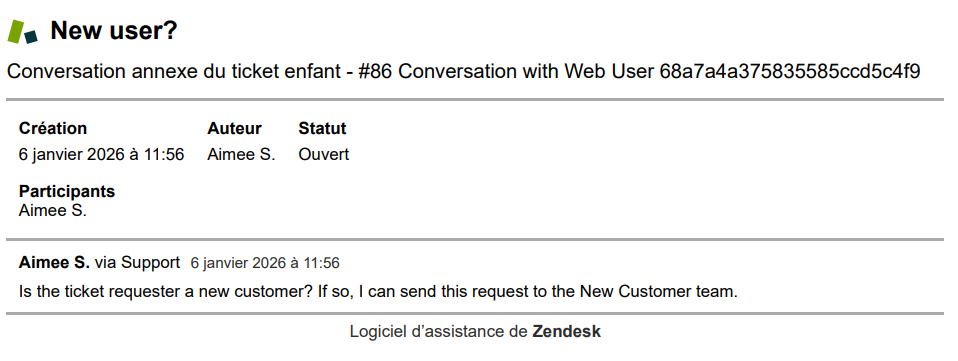
- Cliquez sur Imprimer.