Résumé IA vérifié ◀▼
Les tableaux de bord prêts à l’emploi d’Explore vous aident à analyser les performances des agents et la satisfaction client sur les canaux de messagerie. Ces tableaux de bord fournissent des informations sur les délais de résolution des tickets, les conversions des objectifs, etc. Personnalisez les rapports pour suivre les mesures, comme les temps de réponse et les tickets non résolus, et évaluer l’activité des agents et les conversions des objectifs. Utilisez cet outil pour prendre des décisions informées et améliorer vos opérations d’assistance.
Zendesk Explore fournit un tableau de bord prêt à l’emploi pour vous aider à surveiller les performances des agents et la satisfaction client sur tous les canaux, notamment les canaux de messagerie Web, mobile et sociale. Le tableau de bord de la messagerie peut vous aider à analyser les informations sur le nombre de tickets de messagerie, les délais de résolution, les conversions des objectifs, etc.
Cet article aborde les sujets suivants :
Accès au tableau de bord Zendesk Messaging
Procédez comme suit pour accéder au tableau de bord Zendesk Messaging.
Pour accéder au tableau de bord
- Dans Explore, cliquez sur l’icône Tableau de bord (
 ).
). - Dans la liste des tableaux de bord, cliquez sur le tableau de bord Zendesk Messaging.
Rapports du tableau de bord Zendesk Messaging
Le tableau de bord Zendesk Messaging contient les onglets suivants :
- Onglet Overview
- Onglet Efficiency
- Onglet Assignee activity
- Onglet Unsolved tickets
- Onglet First reply time
- Onglet Goal conversions
Tous les rapports de ce tableau de bord utilisent le jeu de données Zendesk Chat > Tickets de messagerie. Pour en savoir plus sur ce jeu de données, consultez Mesures et attributs pour la messagerie Zendesk.
Onglet Overview
Le tableau de bord Overview affiche des informations sur le nombre de tickets de messagerie, les délais de résolution, la satisfaction, etc. Vous pouvez filtrer les rapports par heure, groupe du ticket, marque du ticket, canal du ticket et priorité du ticket.
Pour ouvrir l’onglet du tableau de bord Overview
- Dans Explore, cliquez sur l’icône Tableau de bord ().
- Dans la liste des tableaux de bord, cliquez sur le tableau de bord Zendesk Messaging.
- Cliquez sur l’onglet Overview.
Mesures titres de l’onglet Overview
Cet onglet affiche les mesures titres (KPI) suivantes pour la période que vous spécifiez :
- Messaging tickets : le nombre total de tickets de messagerie créés.
- Outside business hours : le nombre de tickets de messagerie créés en dehors des horaires d’ouverture (déterminés par l’emploi du temps affecté au moment de la création du ticket).
- Solved tickets : le nombre de tickets de messagerie créés dont le statut est Clos ou Résolu.
- One-touch tickets : le pourcentage de tickets de messagerie résolus à la première interaction, déterminés par un passage d’Ouvert à Résolu sans passer par En attente ou En pause.
- Full resolution time : le temps médian écoulé entre la création d’un ticket et sa dernière résolution.
- Satisfaction score : le pourcentage de tickets de messagerie ayant reçu une bonne note par rapport au nombre total de tickets notés.

Rapports de l’onglet Overview
Cet onglet affiche les rapports suivants pour la période et les filtres de données que vous spécifiez :
-
Messaging tickets created by hour : le pourcentage de tickets de messagerie créés pendant chaque heure de la journée, en moyenne.

-
Average messaging tickets created by weekday : le nombre de tickets de messagerie créés chaque jour de la semaine, en moyenne.

-
Messaging tickets created by date : le nombre de tickets de messagerie créés au cours du mois dernier, y compris la proportion de tickets résolus.

-
Messaging tickets by selected attributes (top 10) : le pourcentage de tickets de messagerie segmentés par les valeurs des attributs suivants : marque du ticket, canal du ticket, groupe du ticket et priorité du ticket. Si un attribut a plus de 10 valeurs possibles, seules les 10 premières s’affichent.

-
Messaging tickets created by month/year : le nombre de tickets de messagerie créés chaque mois, chaque année apparaissant sur une ligne différente du graphique.

Onglet Efficiency
Le tableau de bord Efficiency affiche des informations sur la vitesse à laquelle vos agents répondent aux tickets de messagerie des clients et les résolvent. Vous pouvez filtrer les rapports par heure, groupe du ticket, marque du ticket, canal du ticket et priorité du ticket.
Pour ouvrir l’onglet du tableau de bord Efficiency
- Dans Explore, cliquez sur l’icône Tableau de bord ().
- Dans la liste des tableaux de bord, cliquez sur le tableau de bord Zendesk Messaging.
- Cliquez sur l’onglet Efficiency.
Mesures titres de l’onglet Efficiency
Cet onglet affiche les mesures titres (KPI) suivantes pour la période que vous spécifiez :
- First reply time : le temps médian écoulé entre la création d’un ticket de messagerie et la première réponse d’un agent.
- First assignment time : le temps moyen écoulé entre la création d’un ticket de messagerie et sa première affectation à un agent.
- Assignment to first reply : le temps médian écoulé entre la dernière affectation d’un ticket de messagerie à un agent et la première réponse de l’agent.
- Requester wait time average : le temps médian écoulé avant qu’un agent ne réponde à un utilisateur final.
- Full resolution time : le temps médian écoulé entre la création d’un ticket de messagerie et sa dernière résolution.
- Handle time : le temps moyen que l’agent passe à interagir avec l’utilisateur final ou le ticket de messagerie.

Rapports de l’onglet Efficiency
Cet onglet affiche les rapports suivants pour la période et les filtres de données que vous spécifiez :
-
First reply time brackets : le pourcentage de tickets de messagerie qui ont reçu une première réponse au cours de chacune des périodes prédéfinies.

-
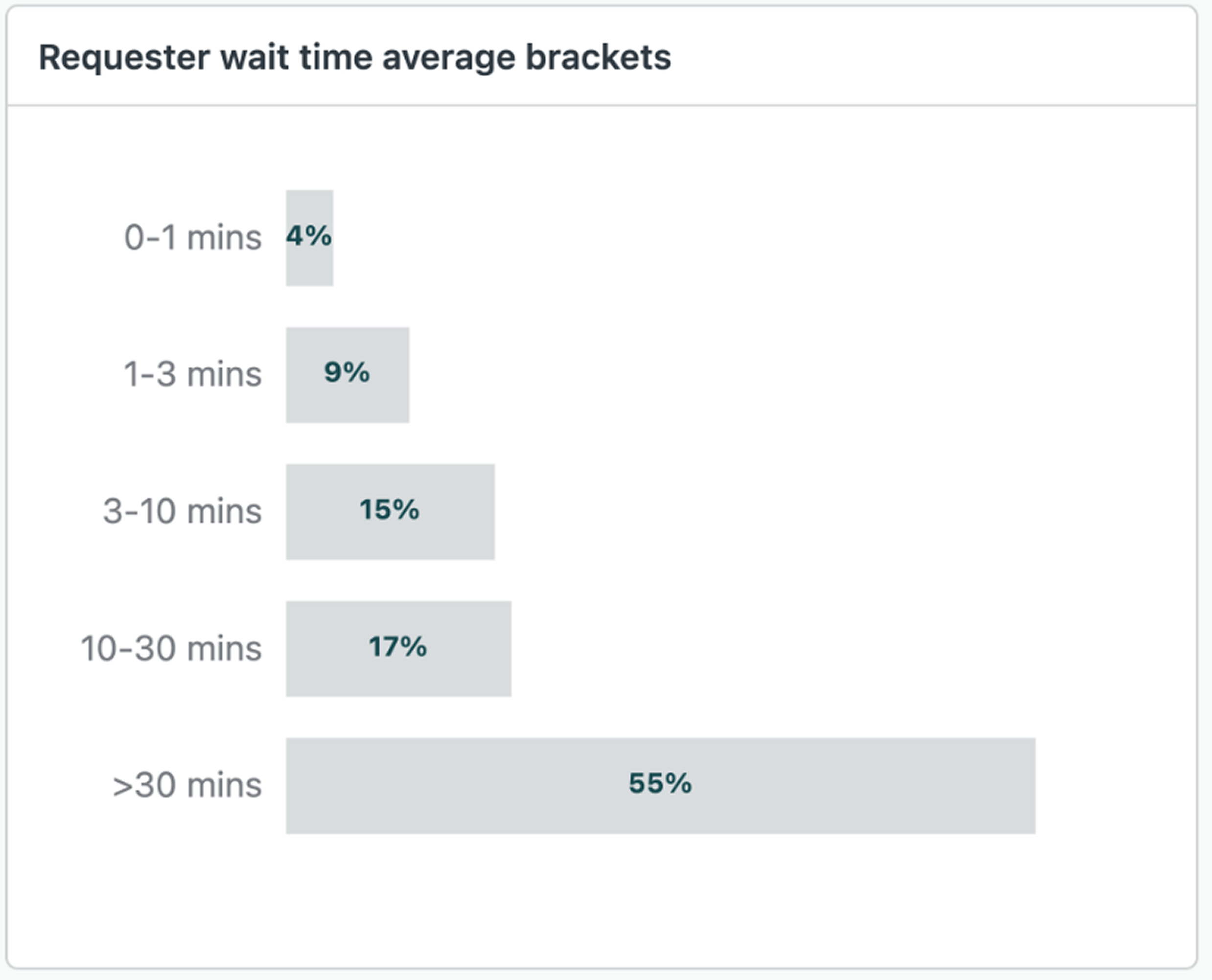
Requester wait time average brackets : le pourcentage de tickets de messagerie pour lesquels le délai de réponse moyen du demandeur tombe dans l’une des périodes prédéfinies, dans un graphique en colonnes.
-
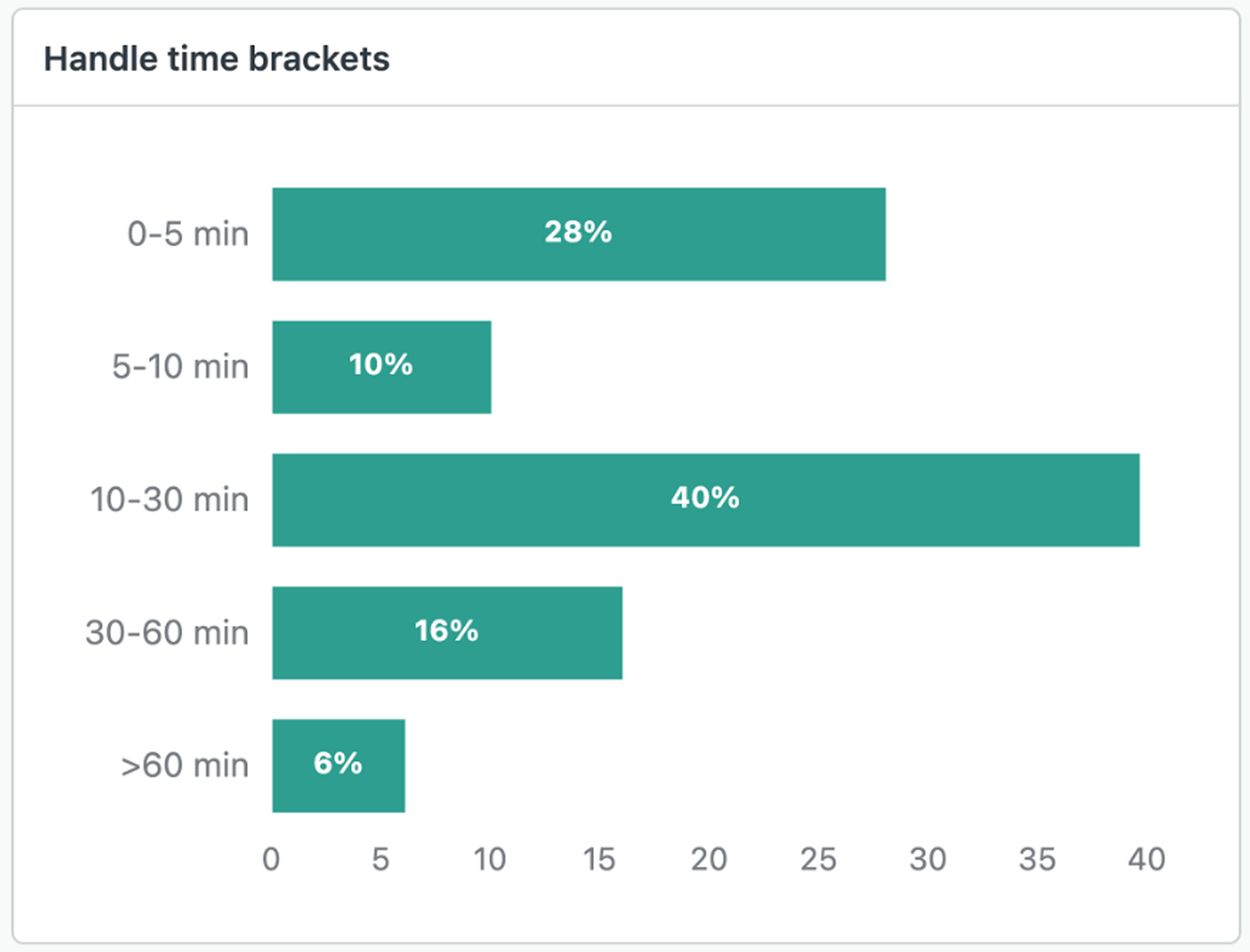
Handle time brackets : le pourcentage de tickets de messagerie pour lesquels le temps moyen pendant lequel l’agent a interagi avec l’utilisateur final tombe dans l’une des périodes prédéfinies.
-
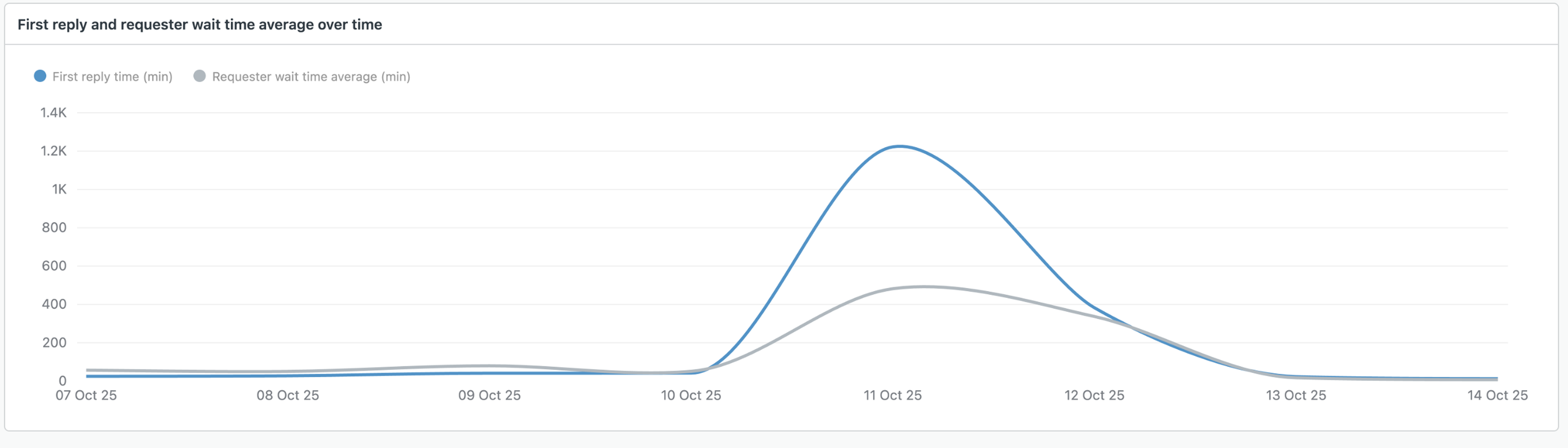
First reply and requester wait time average over time : le nombre médian quotidien de minutes nécessaires pour qu’un agent envoie une réponse initiale à un utilisateur final et le nombre moyen quotidien de minutes écoulé avant qu’un agent ne réponde à un utilisateur final, représentés par deux lignes distinctes sur le graphique.
-
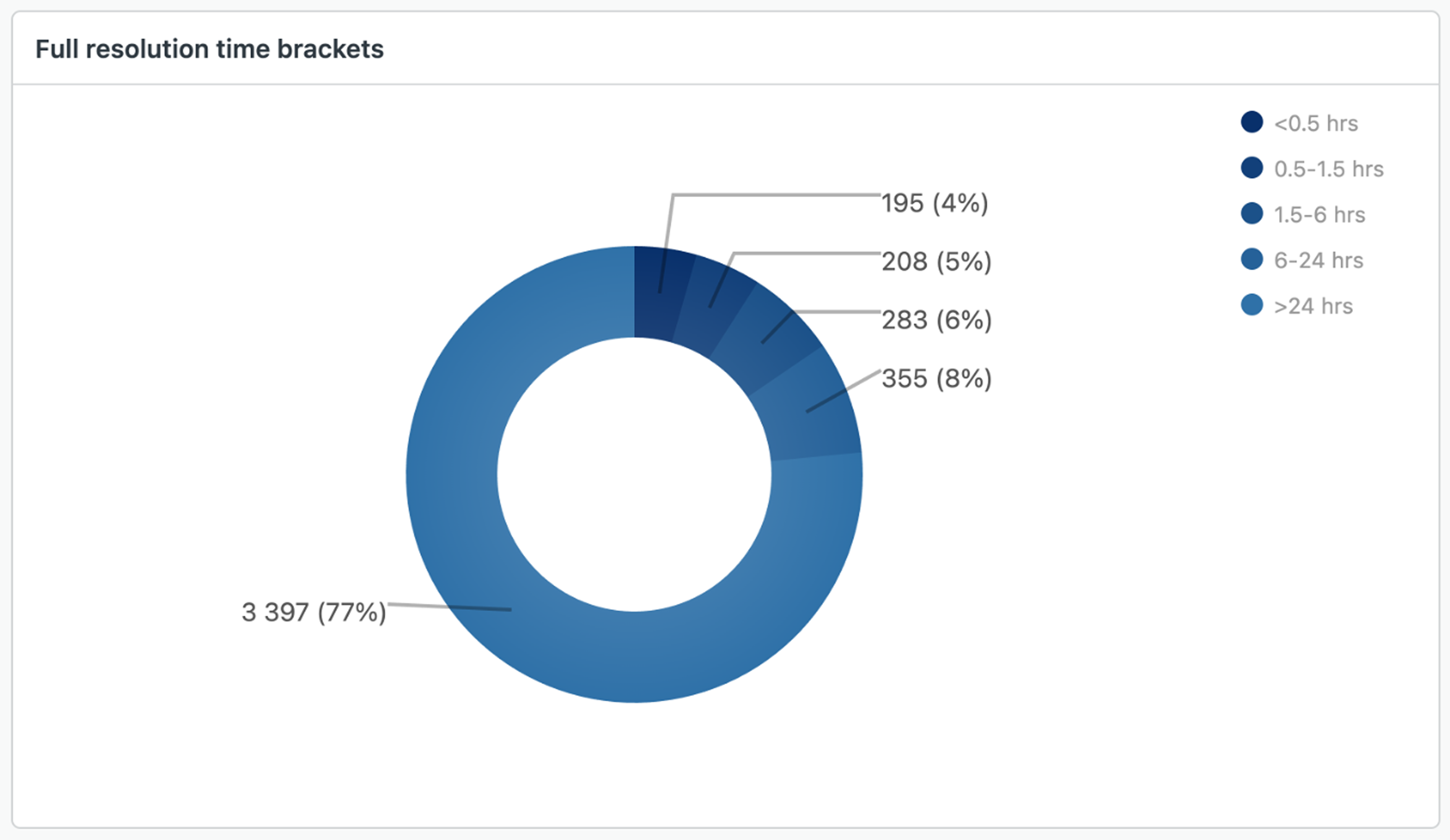
Full resolution time brackets : le temps médian écoulé entre la création d’un ticket de messagerie et sa dernière résolution sous la forme d’un camembert.
-
Resolution funnel : la progression des tickets de messagerie, du statut Ouvert au statut Résolu. Ce rapport montre aussi les tickets de messagerie rouverts.

Onglet Assignee activity
Le tableau de bord Assignee activity affiche des informations sur les performances des agents et inclut des rapports sur les délais de réponse et de résolution, les tickets résolus en une seule fois, les notes de satisfaction, les tickets résolus, etc. Vous pouvez filtrer les rapports par heure, groupe du ticket, marque du ticket, nom de l’assigné, canal du ticket et priorité du ticket.
Pour ouvrir l’onglet du tableau de bord Assignee activity
- Dans Explore, cliquez sur l’icône Tableau de bord ().
- Dans la liste des tableaux de bord, cliquez sur le tableau de bord Zendesk Messaging.
- Cliquez sur l’onglet Assignee activity.
Mesures titres de l’onglet Assignee activity
Cet onglet affiche les mesures titres (KPI) suivantes pour la période que vous spécifiez :
- Assignment to first reply : le temps médian écoulé entre l’affectation d’un ticket de messagerie à un agent et la première réponse de l’agent.
- Median reply time : le temps médian écoulé avant qu’un agent ne réponde à un utilisateur final.
- Median time to resolution : le temps médian écoulé entre la création d’un ticket de messagerie et sa première résolution.
- Messaging tickets : le nombre total de tickets de messagerie créés.
- One-touch tickets : le pourcentage de tickets de messagerie résolus à la première interaction, déterminés par un passage d’Ouvert à Résolu sans passer par En attente ou En pause.
- Reassigned tickets : le nombre total de tickets de messagerie qui ont été affectés à plus d’un agent.
- Session ended by agent : le nombre total de tickets de messagerie pour lesquels l’agent a mis fin à la session.

Rapports de l’onglet Assignee activity
Cet onglet affiche les rapports suivants pour la période et les filtres de données que vous spécifiez :
-
Good vs bad satisfaction tickets : le pourcentage de tickets avec la note de satisfaction Bonne par rapport au pourcentage de tickets avec la note de satisfaction Mauvaise.

-
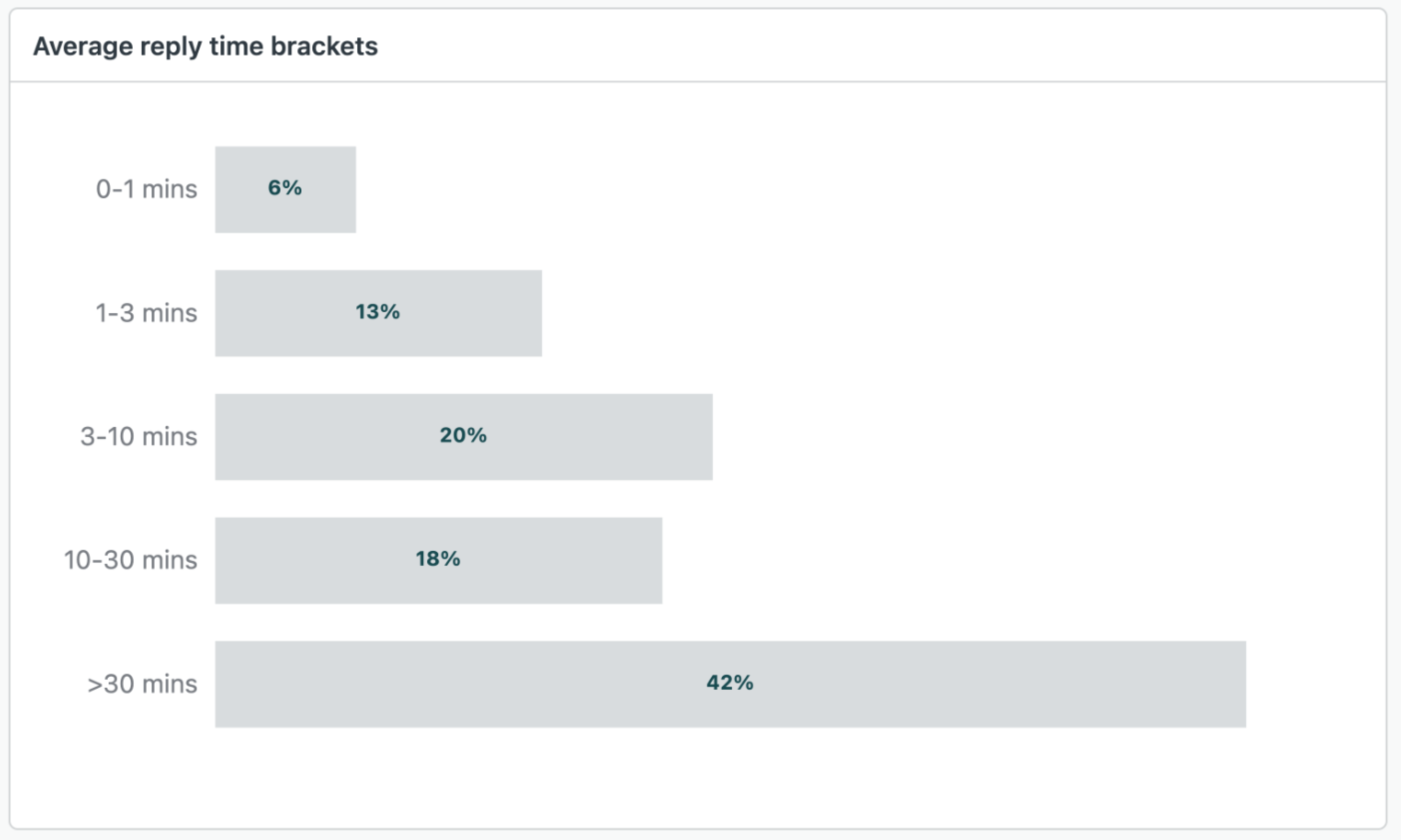
Average reply time brackets : le pourcentage de tickets de messagerie pour lesquels le délai de réponse moyen de l’agent tombe dans l’une des périodes prédéfinies.
-
Satisfaction vs. median time to first resolution : le délai avant première résolution et le temps d’attente du demandeur (le temps écoulé avant qu’un agent ne réponde à un utilisateur final), affichés sur trois lignes distinctes sur le graphique, et le score de satisfaction quotidien pour chacune des périodes prédéfinies.

-
Assignee activity : un tableau affichant les mesures de ticket, de satisfaction, de temps de traitement, de délai de réponse et de délai de résolution pour chaque agent ou chaque groupe.

Onglet Unsolved tickets
Le tableau de bord Unsolved tickets affiche des informations sur vos tickets non résolus, notamment le nombre de tickets auxquels vous n’avez pas répondu, l’âge des tickets, leur statut, l’agent qui a le plus de tickets non résolus, etc. Vous pouvez filtrer les rapports par groupe du ticket, marque du ticket, canal du ticket et priorité du ticket.
Pour ouvrir l’onglet du tableau de bord Unsolved tickets
- Dans Explore, cliquez sur l’icône Tableau de bord ().
- Dans la liste des tableaux de bord, cliquez sur le tableau de bord Zendesk Messaging.
- Cliquez sur l’onglet Unsolved tickets.
Mesures titres de l’onglet Unsolved tickets
Cet onglet affiche les mesures titres (KPI) suivantes pour la période que vous spécifiez :
- Unsolved messaging tickets : le nombre de tickets de messagerie dont le statut est Nouveau, Ouvert, En attente ou En pause.
- New and open tickets : le nombre de tickets de messagerie dont le statut est Nouveau ou Ouvert.
- Unreplied unsolved tickets : le nombre de tickets dont le statut est Nouveau, Ouvert, En attente ou En pause et qui n’ont pas reçu de réponse d’un agent.
- Tickets age median : le temps médian écoulé depuis la création d’un ticket dont le statut est Nouveau, Ouvert, En attente ou En pause.
- Routing channel changed unsolved tickets : le nombre de tickets avec un statut Nouveau, Ouvert, En attente ou En pause, quand un ticket de messagerie a été routé vers un autre canal.

Rapports de l’onglet Unsolved tickets
Cet onglet affiche les rapports suivants pour la période et les filtres de données que vous spécifiez :
-
Unsolved messaging ticket by status : le pourcentage de tickets de messagerie dont le statut est Nouveau, Ouvert, En attente ou En pause, segmentés par statut du ticket.

-
New and open messaging ticket by assignment status : le pourcentage de tickets dont le statut est Nouveau ou Ouvert qui ont été affectés par rapport à ceux qui n’ont pas été affectés.

-
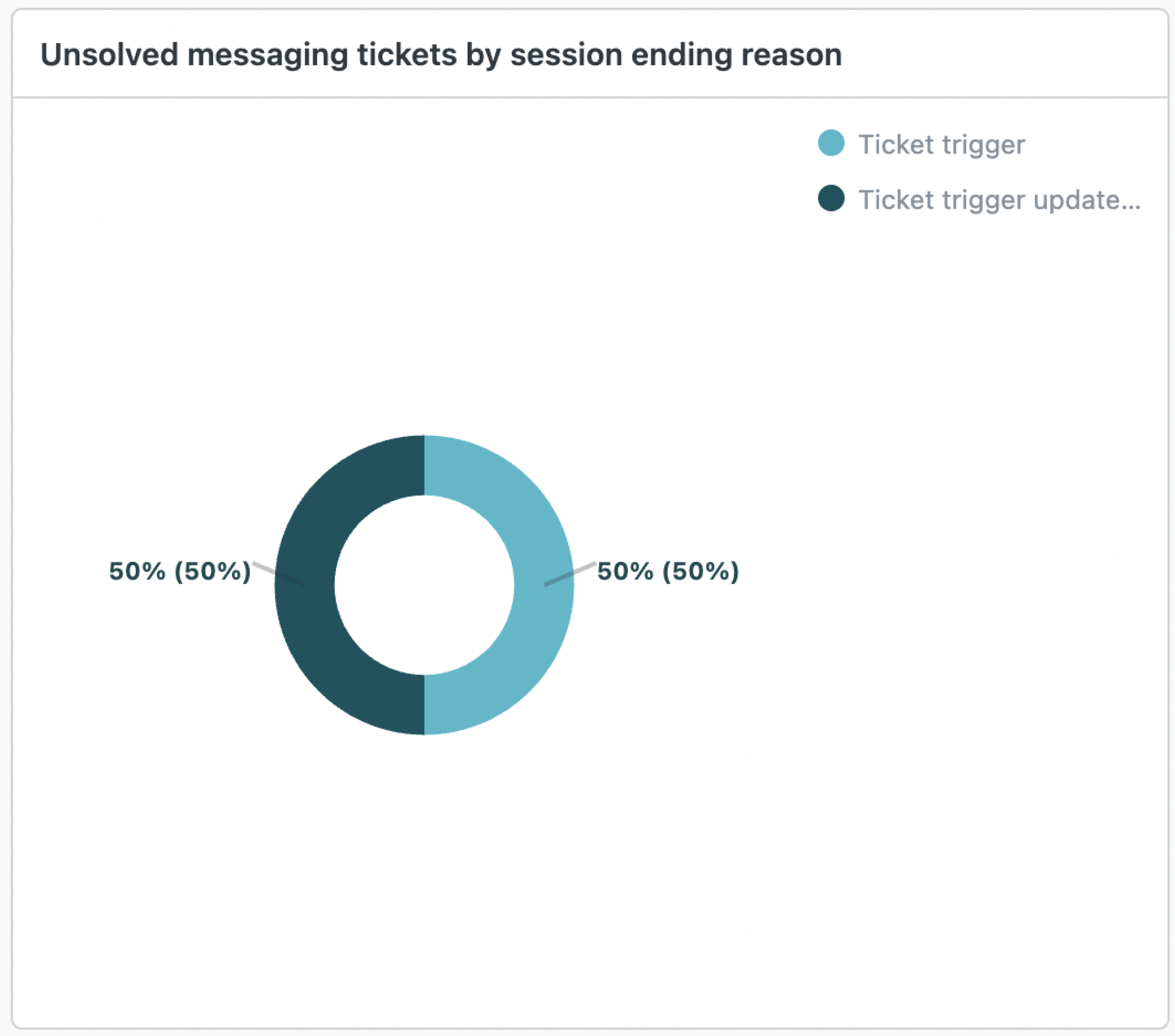
Unsolved tickets by session ending reason : le pourcentage de tickets de messagerie dont le statut est Nouveau, Ouvert, En attente ou En pause, segmentés par raison de la fin de la session de messagerie : l’agent a mis fin à la session, un déclencheur a mis fin à la session ou la session a pris fin à cause d’un changement de canal.
-
Unsolved messaging tickets by selected attributes : le pourcentage de tickets de messagerie pour chaque statut du ticket, segmentés par les valeurs des attributs suivants : marque du ticket, canal du ticket, groupe du ticket et priorité du ticket. Si un attribut a plus de 10 valeurs possibles, seules les 10 premières s’affichent.

-
Unsolved messaging tickets created by month : le nombre de tickets de messagerie dont le statut est Nouveau, Ouvert, En attente ou En pause qui ont été créés chaque mois.

-
Unsolved messaging tickets : le nombre de tickets de messagerie dont le statut est Nouveau, Ouvert, En attente ou En pause et l’âge médian de ces tickets affectés à chaque agent ou chaque groupe.

Onglet First reply time
Le tableau de bord First reply time vous aide à créer des rapports sur les délais avant première réponse et vous fournit des informations pour vous permettre d’améliorer votre expérience client. Il fournit des informations détaillées sur le temps qu’il a fallu pour que des tickets de messagerie soient proposés aux agents, pour qu’ils les acceptent, pour qu’ils y soient affectés et pour y répondre. Vous pouvez filtrer les rapports par date, groupe du ticket, marque du ticket, canal et priorité du ticket.
Pour ouvrir l’onglet du tableau de bord First reply time
- Dans Explore, cliquez sur l’icône Tableau de bord ().
- Dans la liste des tableaux de bord, cliquez sur le tableau de bord Zendesk Messaging.
- Cliquez sur l’onglet First reply time.
Mesures titres de l’onglet First reply time
Cet onglet affiche les mesures titres (KPI) suivantes pour la période que vous spécifiez :
- First reply time : le temps médian écoulé, en minutes, entre la création du ticket et la première réponse d’un agent, en comptant uniquement les horaires d’ouverture.
- First offer time : le temps médian écoulé, en secondes, entre la création du ticket et la première fois où il a été proposé à un agent, en comptant uniquement les horaires d’ouverture.
- First offer to assignment : le temps médian passé dans l’état offert, en secondes, entre la première offre et la première affectation à un agent, en comptant uniquement les heures ouvrées.
- Assignment to first reply : le temps médian écoulé entre la dernière affectation à un agent et la première réponse de cet agent, en comptant uniquement les horaires d’ouverture.
- Offers : le nombre de fois qu’un ticket de messagerie a été proposé aux agents pendant son cycle de vie.
- Tickets with multiple offers : le nombre de tickets de messagerie qui ont été proposés à un agent, refusés et proposés à d’autres agents.
- % Acceptance rate : le pourcentage d’acceptation de toutes les offres pour un ticket. La valeur 100 % indique que le ticket a été accepté par tous les agents auxquels il a été proposé.
- Queue entries : le nombre de fois que le ticket a été placé en file d’attente. Un ticket est en file d’attente quand il a le statut Neuf ou Ouvert et n’est pas affecté.
- Offers before first accept : le nombre de fois qu’un ticket de messagerie a été proposé aux agents avant sa première acceptation.
- % First acceptance rate : le pourcentage d’acceptation des premières offres pour un ticket. La valeur 100 % indique que le ticket a été accepté par le premier agent auquel il a été proposé.


Rapports de l’onglet First reply time
Cet onglet affiche les rapports suivants pour la période et les filtres de données que vous spécifiez :
-
First reply time drill down - Business hours (min) : le délai avant première réponse segmenté par le délai avant première offre, la durée entre affectation et première offre et le délai entre première affectation et première réponse.

-
First reply time median by month in business hours : l’historique du délai avant première réponse sur 12 mois, segmenté par le délai avant première offre, la durée entre affectation et première offre, le délai entre première affectation et première réponse et le délai avant première réponse.

-
Group activity (First reply time drill down) : un tableau récapitulatif des mesures importantes (comme le délai avant première réponse, la durée entre affectation et première offre et le taux d’acceptation) pour chaque groupe de tickets.

Onglet Goal conversions
L’onglet Goal conversions peut vous aider à déterminer si vos agents accomplissent les objectifs de conversation par le biais de leurs conversations de messagerie, si vos clients sont satisfaits de ces interactions, etc. Vous pouvez filtrer la plupart des mesures et des rapports par heure, nom d’objectif spécifique, groupe du ticket et nom de l’assigné.
Prenez les points suivants en compte quand vous utilisez le tableau de bord Goal conversions :
- Le tableau de bord affiche des informations sur les objectifs de messagerie actifs avec au moins une conversion réussie. Les objectifs de messagerie inactifs et les objectifs qui n’ont pas été accomplis ne sont pas inclus aux mesures du tableau de bord.
- Les objectifs supprimés ne sont pas inclus au jeu de données.
- L’attribution des objectifs (la personne au crédit de qui est portée la conversion) est actuellement fondée sur l’assigné, ce qui est différent de l’implémentation du chat en direct. Consultez Suivi des actions des clients avec les objectifs de messagerie pour en savoir plus sur l’attribution des objectifs.
Pour ouvrir l’onglet Goal conversions
- Dans Explore, cliquez sur l’icône Tableau de bord ().
- Dans la liste des tableaux de bord, cliquez sur le tableau de bord Zendesk Messaging.
- Cliquez sur l’onglet Goal conversions.
Mesures titres de l’onglet Goal conversions
Cet onglet affiche les mesures titres (KPI) suivantes pour la période que vous spécifiez :
- Conversions : le nombre total de conversions des objectifs.
- Tickets with conversions : le nombre de tickets avec des conversions des objectifs. Les tickets peuvent avoir plusieurs conversions des objectifs.
- Conversion rate: le pourcentage de tickets de messagerie avec des conversions des objectifs. Vous ne pouvez pas filtrer cette mesure par nom de l’objectif.
- Transaction value total : la valeur totale de la transaction des conversions des objectifs.
- % Satisfaction score : le pourcentage d’enquêtes de satisfaction avec la note Bonne pour les tickets avec des conversions des objectifs.
- Conversion time : le temps moyen (en minutes) écoulé de la création du ticket à la première conversion d’un objectif.

Rapports de l’onglet Goal conversions
Cet onglet affiche les rapports suivants pour la période et les filtres de données que vous spécifiez :
-
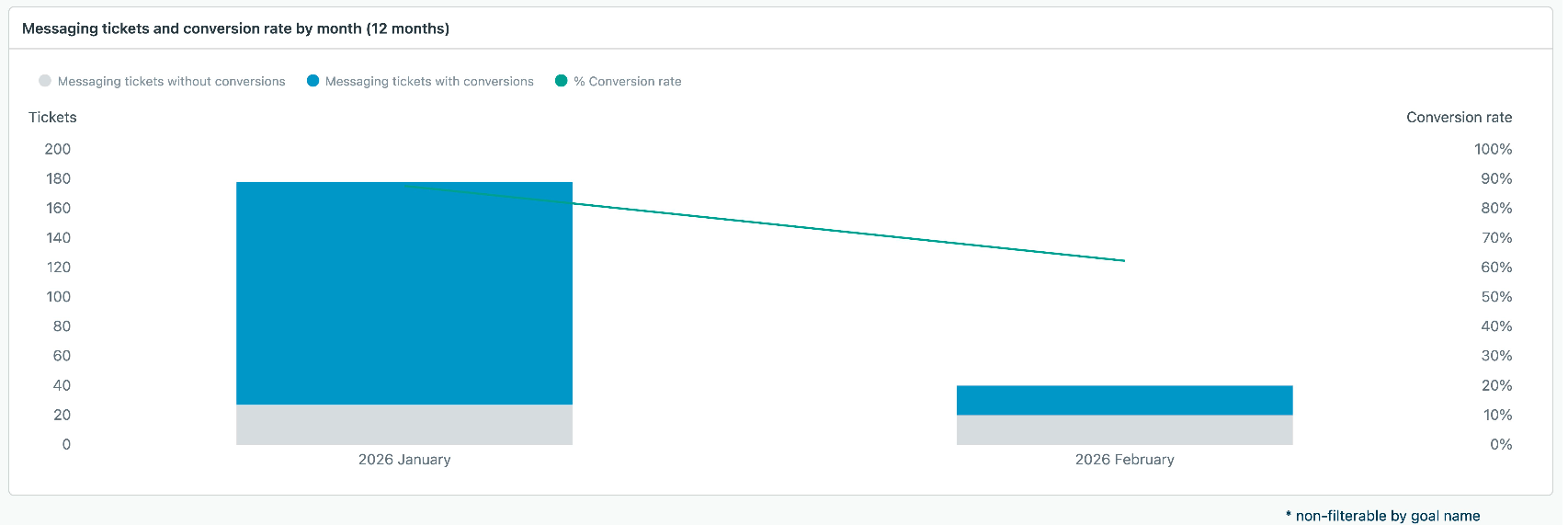
Messaging tickets and conversion rate by month (12 months) : le rapport Messaging tickets and conversion rate by month fournit le nombre détaillé mensuel du total de tickets de messagerie, avec ou sans conversions. Il couvre les 12 derniers mois.
Ce rapport ne peut pas être filtré par nom de l’objectif.
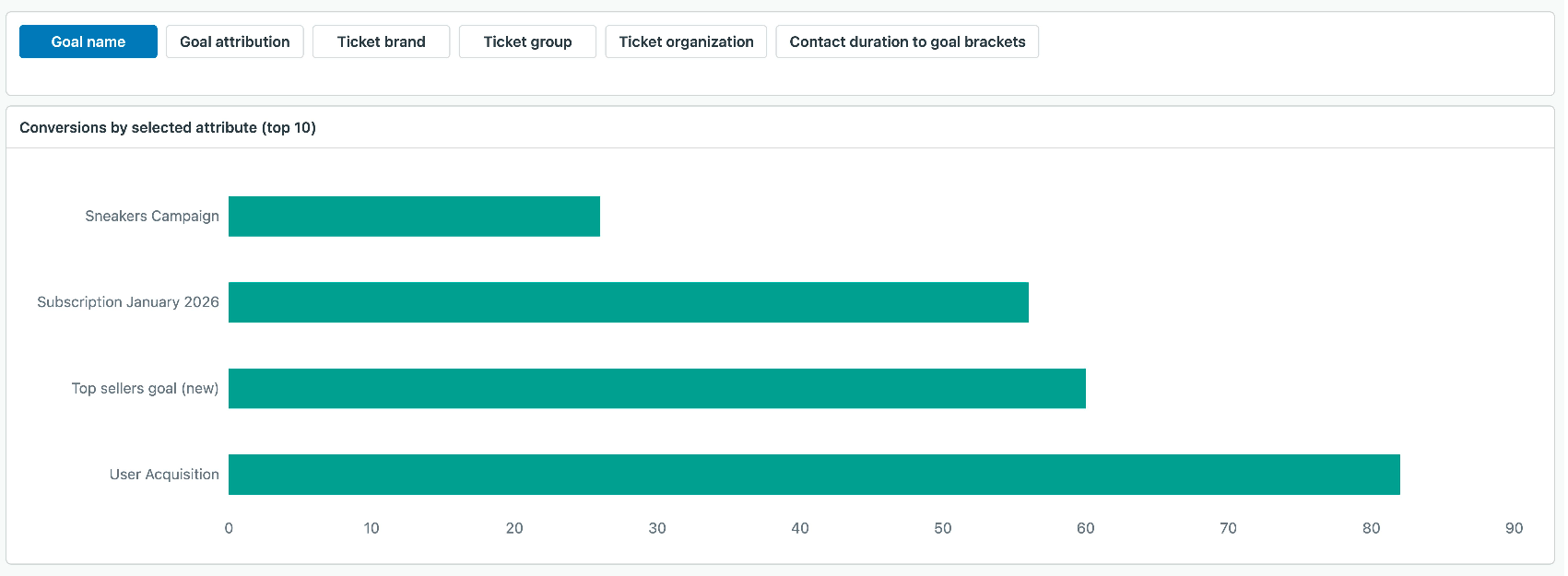
- .Conversions by selected attribute (top 10) : le nombre de conversions d’objectif segmenté par les valeurs des attributs suivants : Marque de l’objectif, Attribution de l’objectif, Marque du ticket, Groupe du ticket, Organisation du ticket et Fourchettes de délai de conversion. Si un attribut a plus de 10 valeurs possibles, seules les 10 premières s’affichent.
-
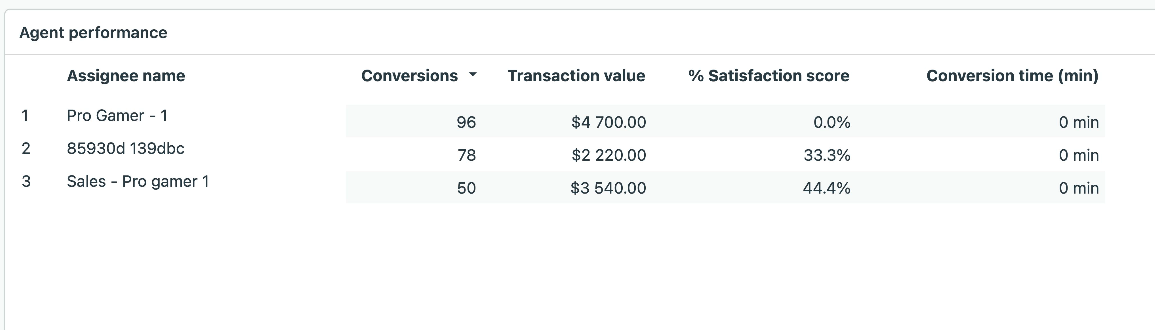
Agent performance : le nombre de conversions des objectifs attribuées à chaque agent. Ce rapport met en évidence l’efficacité de chaque agent dans l’accomplissement de son objectif affecté.
-
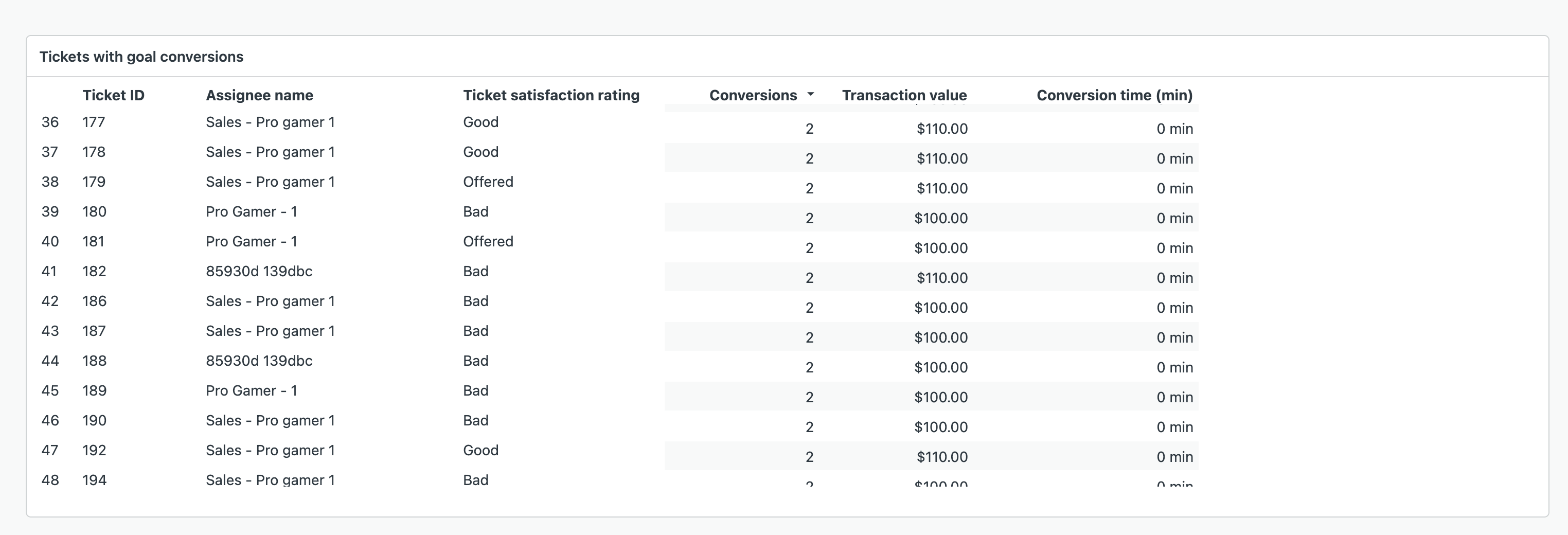
Tickets with goal conversions : segmente les mesures de conversions des objectifs par ticket. Ce rapport vous aide à identifier les tickets qui ont débouché sur l’accomplissement des objectifs, ce qui facilite l’analyse des interactions spécifiques à chaque ticket.