Résumé ◀▼
Les échanges de période de travail permettent aux agents d’échanger leurs périodes de travail pour le même jour ou des jours différents, ce qui aide à assurer la couverture et réduit la charge de travail des responsables. Vous pouvez activer les échanges de période de travail, exiger l’approbation du responsable et consulter les demandes d’échange en attente ou fermées pour l’équipe ou l’agent. Les agents peuvent suivre leurs demandes d’échange et leurs emplois du temps, ce qui permet des communications claires et une gestion efficace des périodes de travail au sein de votre équipe.
Dans Gestion des collaborateurs Zendesk, les échanges de périodes de travail constituent un moyen efficace pour les agents d’échanger leurs périodes de travail et de gérer leur temps.
Donner aux agents la liberté d’échanger rapidement et efficacement leurs périodes de travail garantit une couverture adéquate et libère le temps des responsables.
Cet article contient les sections suivantes :
Activation des échanges de périodes de travail
Les échanges de périodes de travail doivent être activés dans Gestion des collaborateurs Zendesk avant que les agents puissent en demander.
Pour activer les échanges de périodes de travail
- Dans Gestion des collaborateurs, cliquez sur Planification (
 ) dans la barre latérale, puis sélectionnez Échanges de période de travail.
 - Cliquez sur Activer les échanges de périodes de travail.

- L’approbation d’un responsable est requise par défaut. Cliquez sur Enregistrer.

Échanges de périodes de travail
Les agents peuvent demander des échanges de période de travail pour la même journée ou pour des journées différentes.
Pour les échanges pour une même journée, les agents échangent une période de travail contre une autre. Les deux périodes de travail de cette journée sont échangées et s’affichent dans leurs emplois du temps dès qu’un responsable approuve l’échange. Par exemple, l’agent A est en poste le 25 du mois et l’agent B est en poste le même jour. L’agent A veut échanger sa période de travail du 25. L’agent B accepte l’échange si l’agent A prend sa période de travail de la même journée. Les deux agents envoient leur demande d’échange de périodes de travail et leur responsable accepte. Les périodes de travail deviennent alors officielles et s’affichent dans les emplois du temps des agents.
Dans le cas d’un échange de périodes de travail pour des jours différents, dès que le responsable approuve l’échange, les périodes de travail originales sont supprimées, car la plateforme suppose que ces agents n’ont plus de travail planifié. Par exemple, l’agent A est en poste le 25 du mois et l’agent B est en poste le 31. L’agent A veut échanger sa période de travail du 25. L’agent B accepte de travailler le 25 si l’agent A accepte de travailler à sa place le 31. Les agents envoient leurs demandes d’échange de périodes de travail et leur responsable les accepte. L’agent A n’a plus de période de travail le 25, car c’est l’agent B qui travaille ce jour-là, et l’agent B n’a plus de période de travail le 31, car c’est l’agent A qui travaille ce jour-là. Consultez Échanger des périodes de travail avec d’autres agents.
Consultation des demandes d’échange de période de travail
Vous pouvez consulter les demandes d’échange de période de travail en attente ou fermées pour l’équipe ou l’agent. Les demandes d’échange de période de travail fermées sont les demandes qui ont déjà été approuvées, refusées ou annulées, ou qui ont expiré.
-
Dans Gestion des collaborateurs, cliquez sur Planification () dans la barre latérale, puis sélectionnez Échanges de période de travail.
Les demandes d’échange de période de travail en attente sont affichées par défaut.
- (facultatif) Sélectionnez une équipe dans la barre latérale gauche pour voir ses demandes d’échange de période de travail.
- Pour voir les demandes d’échange de période de travail d’un agent spécifique, sélectionnez cet agent dans la barre latérale. Vous pouvez aussi rechercher un agent par nom ou par adresse e-mail.
- Pour consulter les demandes d’échange de période de travail approuvées, refusées, annulées ou qui ont expiré pour une équipe ou un agent spécifique, cliquez sur Fermées.
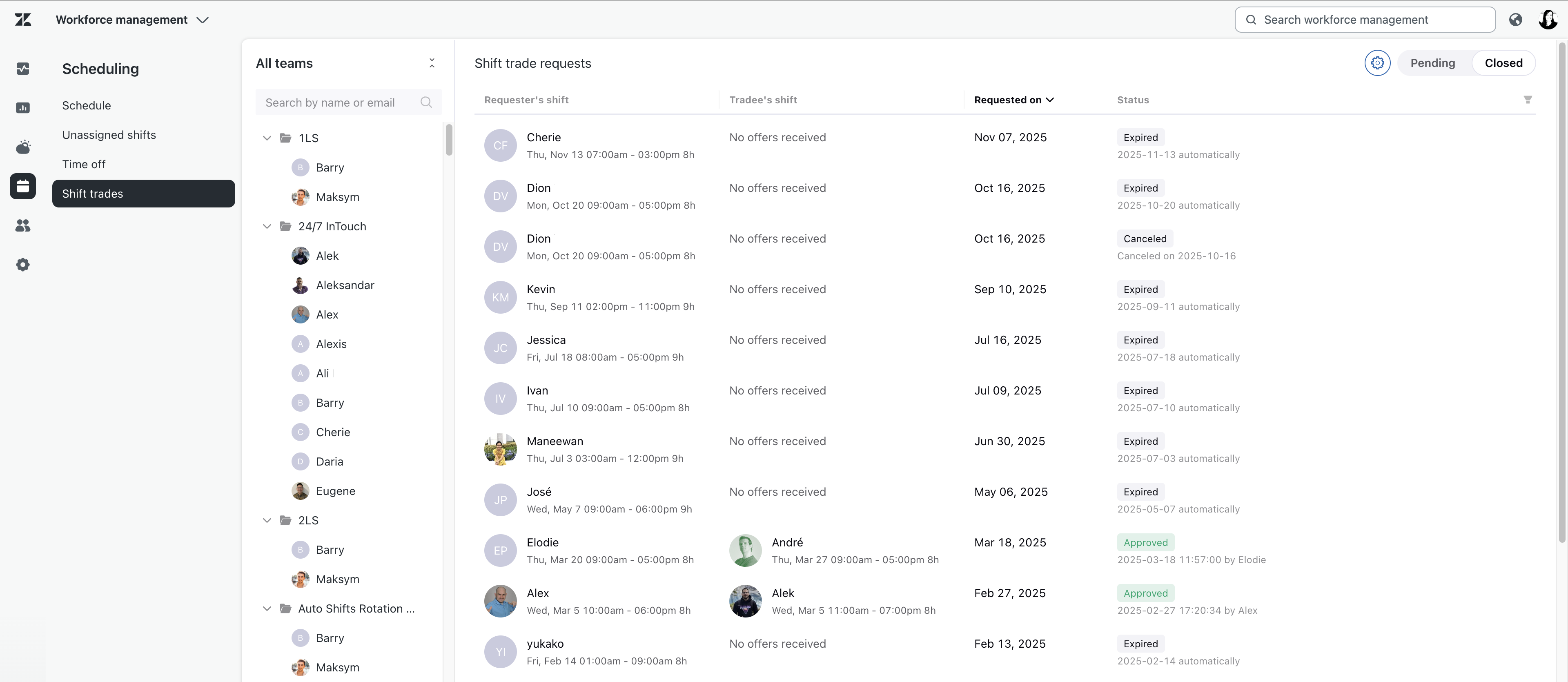
Vous pouvez voir qui a approuvé ou refusé les demandes dans la colonne Statut.