Résumé IA vérifié ◀▼
Suivez le temps que les agents passent hors de la plateforme en utilisant l’extension Chrome de suivi du temps. Configurez-la en mappant les tâches générales avec des URL pour pouvoir surveiller les activités des agents. Les agents peuvent installer l’extension pour voir les activités suivies pour les URL consultées. Les administrateurs peuvent gérer les paramètres pour suivre automatiquement ou gérer les URL non mappées, ce qui accroît la visibilité sur la gestion du temps des agents.
Les administrateurs dans Gestion des collaborateurs Zendesk peuvent suivre le temps passé par les agents en dehors de Zendesk en utilisant l’extension de suivi du temps Zendesk dans Google Chrome.
Configurez le suivi des extensions en mappant les tâches générales ou les statuts d’agent unifiés avec des URL que les agents consultent.
En mappant les tâches générales ou les statuts avec des URL, vous pouvez comprendre comment travaillent les agents et choisir comment les activités sont enregistrées quand ils consultent une URL mappée. En outre, vous pouvez configurer les URL consultées qui mettent automatiquement à jour le statut des agents dans Support.
Une fois que vous avez configuré le suivi des extensions et que les agents ont installé l’extension et qu’ils s’y sont connectés, ils peuvent aussi voir les activités suivies pour les URL qu’ils consultent. Cela aide les équipes à mieux comprendre comment leur temps est suivi.
Cet article aborde les sujets suivants :
À propos du suivi des sites Web externes dans Gestion des collaborateurs
Pour suivre les activités des agents et les tâches qui ont lieu hors de Zendesk, vous devez d’abord définir des tâches générales ou des statuts d’agent unifiés mappés dans Gestion des collaborateurs.
L’extension du navigateur suit le temps que les agents passent sur les sites Web que vous mappez dans Gestion des collaborateurs. Vous pouvez mapper un domaine entier ou une URL spécifique au sein d’un domaine, et ils sont suivis séparément.
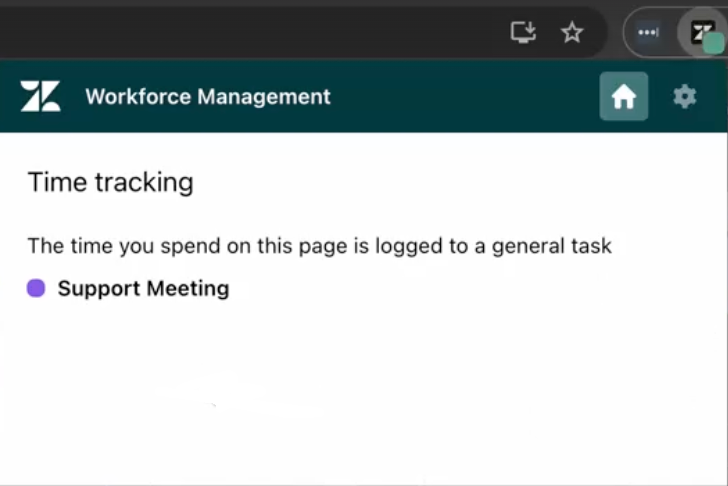
Par exemple, vous pourriez ajouter https://www.youtube.com/ à votre tâche générale « Absent » ou « Déjeuner ». Chaque fois qu’un agent se rend sur YouTube, son temps est suivi comme « Absent » ou « Déjeuner » dans Gestion des collaborateurs.
Si vous préférez utiliser les statuts d’agent unifiés, le statut de l’agent peut être automatiquement mis à jour sur « Absent » ou « Déjeuner » dans l’espace de travail d’agent de Support.
Les agents peuvent installer l’extension de suivi du temps Zendesk à partir de la boutique Web Google Chrome. Ils doivent se connecter à l’extension après son installation et nous conseillons de sélectionner l’option Garder ma session ouverte pour qu’ils restent connectés même après avoir fermé leur navigateur.

Quand les agents consultent un site avec une URL mappée, ils peuvent aussi cliquer sur l’icône Gestion des collaborateurs dans Support pour voir la tâche générale ou le statut d’agent associé au temps qu’ils passent sur cette page. Cela continuera automatiquement jusqu’à ce que l’agent se déconnecte de Zendesk.
Si les agents se déconnectent ou si leur session expire, le suivi est mis en pause jusqu’à ce qu’ils se reconnectent.
Mappage des URL pour le suivi des extensions
Vous devez être un administrateur Gestion des collaborateurs Zendesk ou un membre de l’équipe avec permission pour mapper les URL pour le suivi des extensions.
Pour mapper les URL pour le suivi des extensions
- Dans Gestion des collaborateurs, cliquez sur Paramètres (
 ) dans la barre latérale, puis sélectionnez Suivi des extensions.
- Cliquez sur Mapper les URL, puis saisissez les URL que vous voulez mapper.
Vous pouvez mapper un maximum de 25 URL avec chaque tâche générale ou chaque statut.
- Sélectionnez une tâche générale ou un statut d’agent pour les URL.
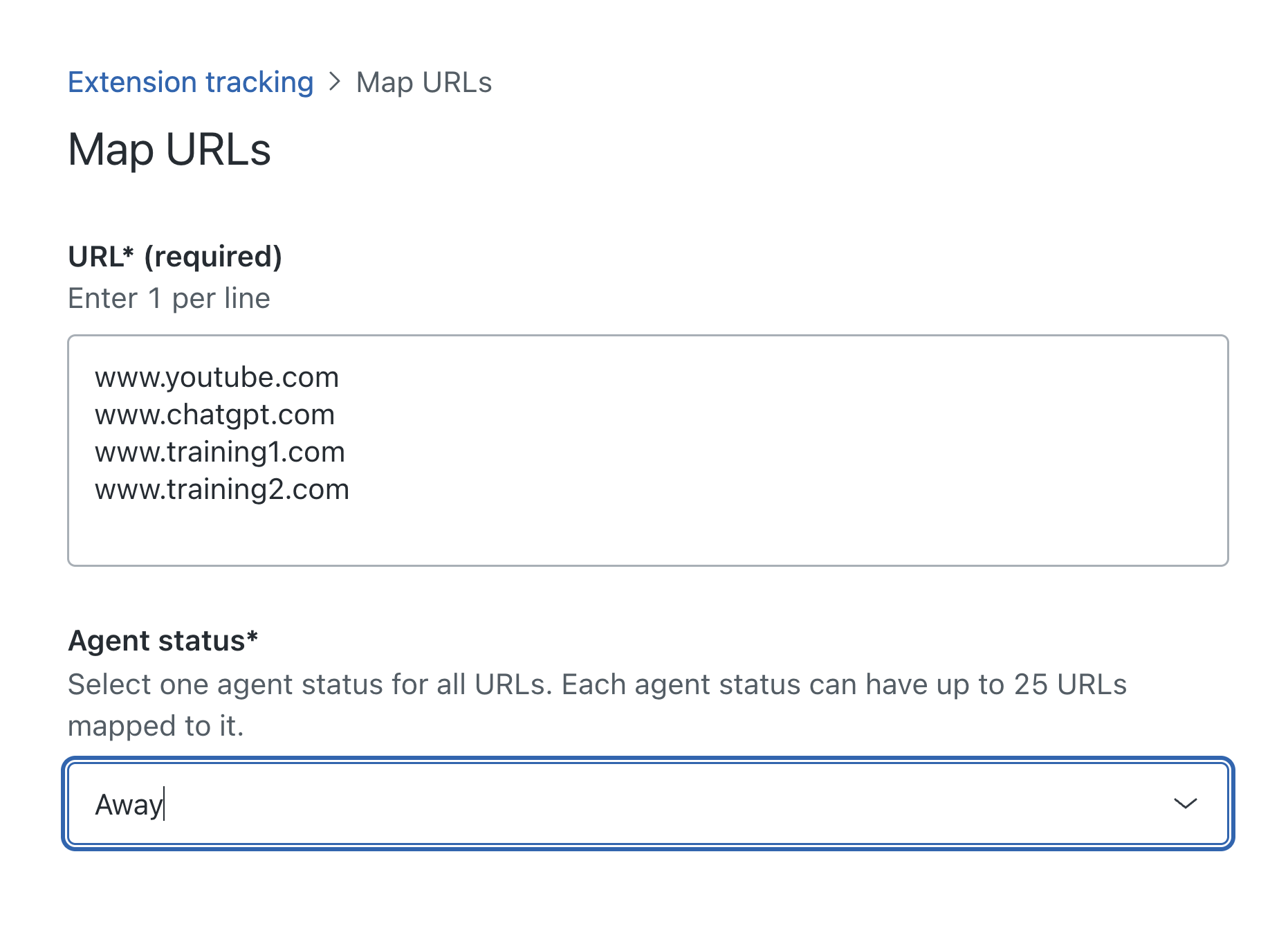 Remarque – Quand vous mappez une URL avec un statut d’agent unifié ou une tâche générale, Gestion des collaborateurs ajoute automatiquement un caractère générique à la fin de l’URL. Par exemple, si vous définissez www.zendesk.com, l’URL est stockée sous la forme www.zendesk.com/* et toutes les pages de ce domaine sont suivies. Si plusieurs URL mappées correspondent à une page ouverte, le système utilise l’URL correspondante la plus longue pour consigner les activités et fournir les informations de suivi les plus précises.
- (facultatif) Si vous avez saisi plusieurs URL, cliquez sur Suiv. pour vérifier que chaque URL est mappée avec la tâche générale ou le statut d’agent correct.
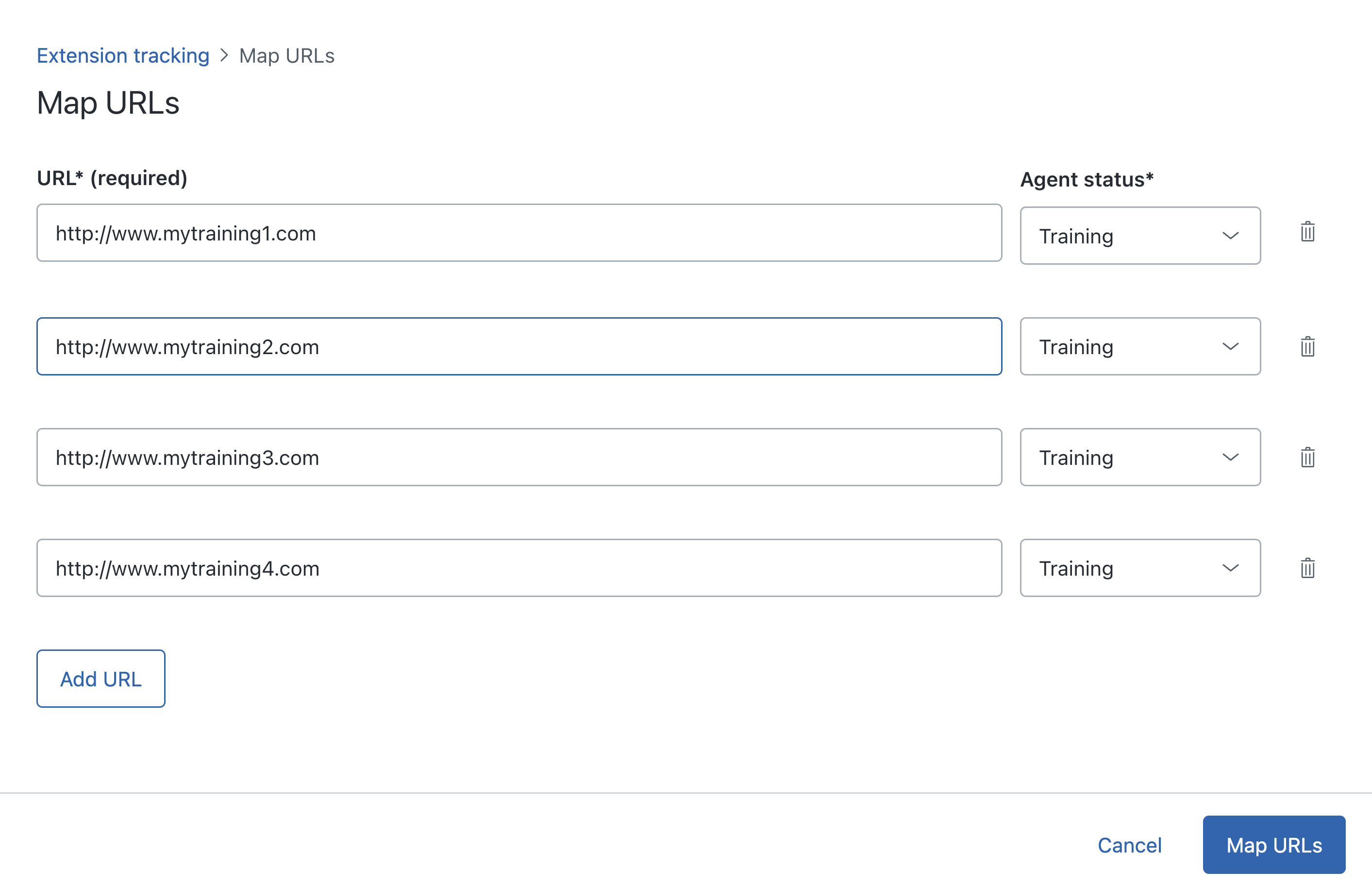
- Quand vous avez terminé de saisir les URL et de les mapper avec la tâche générale ou le statut approprié, cliquez sur Mapper les URL.
Configuration des paramètres du suivi des extensions
Vous pouvez configurer différents paramètres qui contrôlent le fonctionnement du gestionnaire d’extensions. Ces paramètres affectent uniquement les membres de l’équipe dont l’extension de suivi du temps Zendesk est installée dans leur navigateur.
Vous devez être un administrateur de la Gestion des collaborateurs Zendesk pour configurer le suivi des extensions.
Pour configurer le suivi des extensions
- Dans Gestion des collaborateurs, cliquez sur Paramètres () dans la barre latérale, puis sélectionnez Suivi des extensions.
- Cliquez sur Gérer les paramètres.
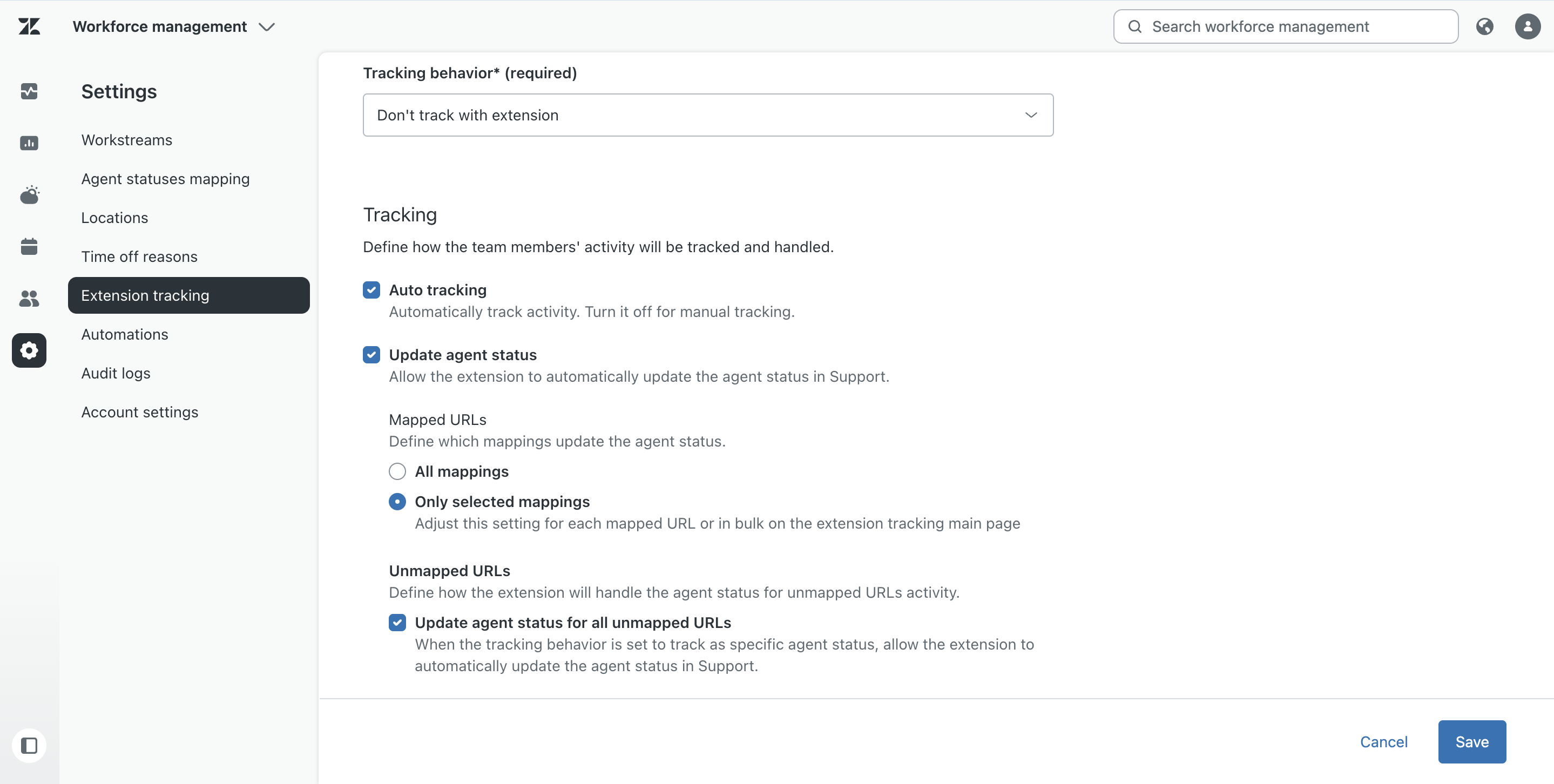
- Sous URL non mappées, définissez la manière dont le temps est suivi pour les URL qui ne sont pas affectées à une tâche.Les options du comportement de suivi incluent :
- Ne pas suivre avec une extension (par défaut) : ne suivez pas le temps passé à consulter les URL non mappées.
-
Suivre comme tâche générale spécifique ou Suivre comme statut d’agent spécifique :
Dans la liste déroulante, sélectionnez la tâche générale ou le statut d’agent auxquels les URL non mappées seront affectées.
- Suivre comme Non suivi : si vous utilisez les tâches générales, vous pouvez suivre et libeller le temps passé à consulter des URL non mappées comme Non suivi.
- Sous Suivi, définissez les options suivantes selon vos besoins :
-
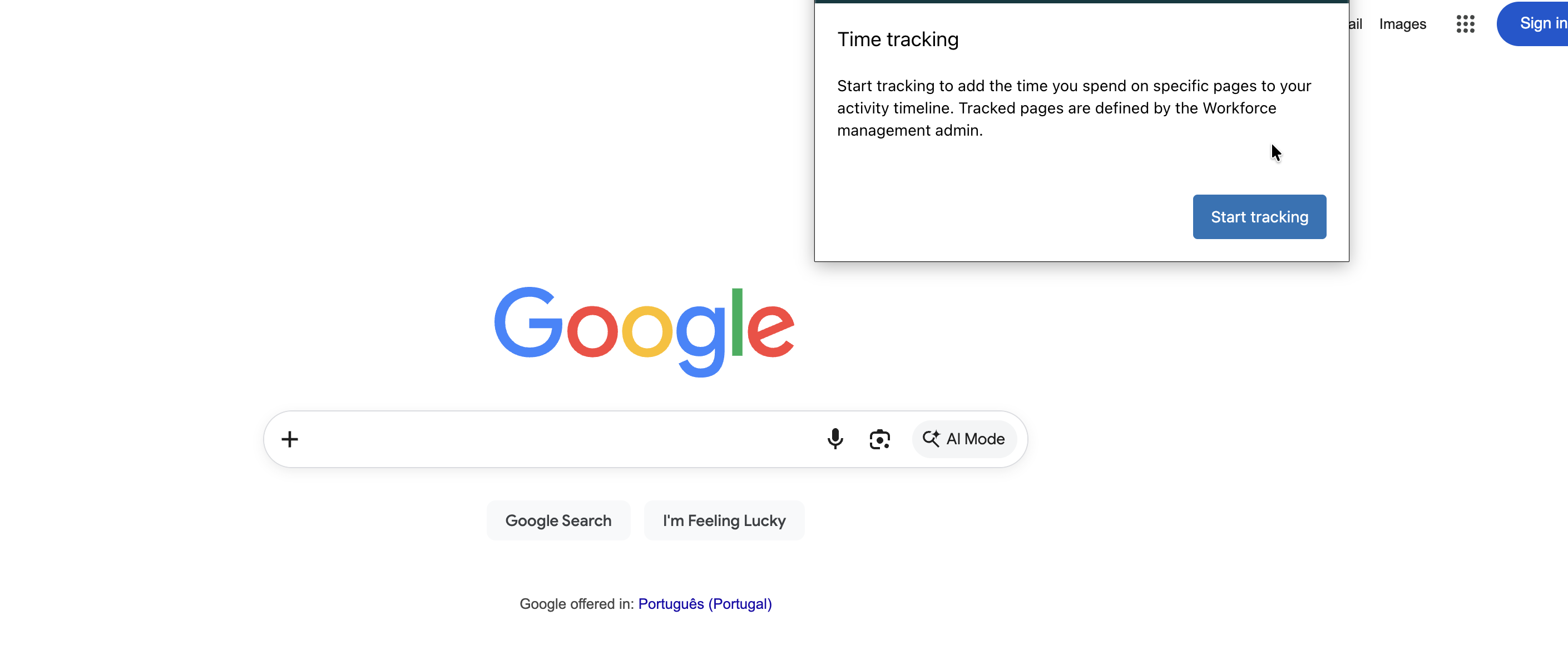
Suivi automatique : sélectionnez cette option pour suivre automatiquement les activités des membres de l’équipe dans leurs navigateurs quand ils sont connectés à Zendesk.
Si vous désactivez cette option, les agents doivent cliquer manuellement sur l’extension pour lancer le suivi et le mettre en pause.
-
Mettre à jour le statut de l’agent : si vous synchronisez le statut d’agent unifié pour Gestion des collaborateurs Zendesk, cette option est sélectionnée par défaut, ce qui permet à l’extension de mettre le statut de l’agent à jour dans Support. Désélectionnez cette option pour que l’extension ne puisse plus mettre le statut de l’agent à jour dans Support.
- Tous les mappages : cette option est aussi sélectionnée par défaut, ce qui permet à l’extension de mettre le statut de l’agent à jour dans Support pour toutes les URL mappées.
- Uniquement les mappages sélectionnés : sélectionnez cette option pour ajuster les URL qui mettent à jour le statut de l’agent dans Support à la page de suivi des extensions, que ce soit individuellement ou en masse.
- Mettre à jour le statut de l’agent pour toutes les URL non mappées : si vous synchronisez les statuts d’agent unifiés pour Gestion des collaborateurs Zendesk, la sélection de cette option met le statut des agents à jour dans Support quand ils parcourent des URL non mappées et marque le temps comme temps non suivi.
-
Suivi automatique : sélectionnez cette option pour suivre automatiquement les activités des membres de l’équipe dans leurs navigateurs quand ils sont connectés à Zendesk.
- Cliquez sur Enregistrer.
Gestion des URL de suivi des extensions
Quand vous gérez les URL de suivi des extensions, vous pouvez :
- Modifier les URL mappées
- Modifier les tâches ou les statuts mappés avec les URL individuellement ou en masse
- Activer ou désactiver les mises à jour des statuts automatiques
- Supprimer les URL mappées
Modification des URL mappées
Vous pouvez modifier les configurations de vos URL mappées.
Pour modifier les URL de suivi des extensions
-
Dans Gestion des collaborateurs, cliquez sur Paramètres () dans la barre latérale, puis sélectionnez Suivi des extensions.
La page Suivi des extensions s’ouvre et affiche les URL qui ont été configurées pour des tâches générales ou des statuts d’agent.
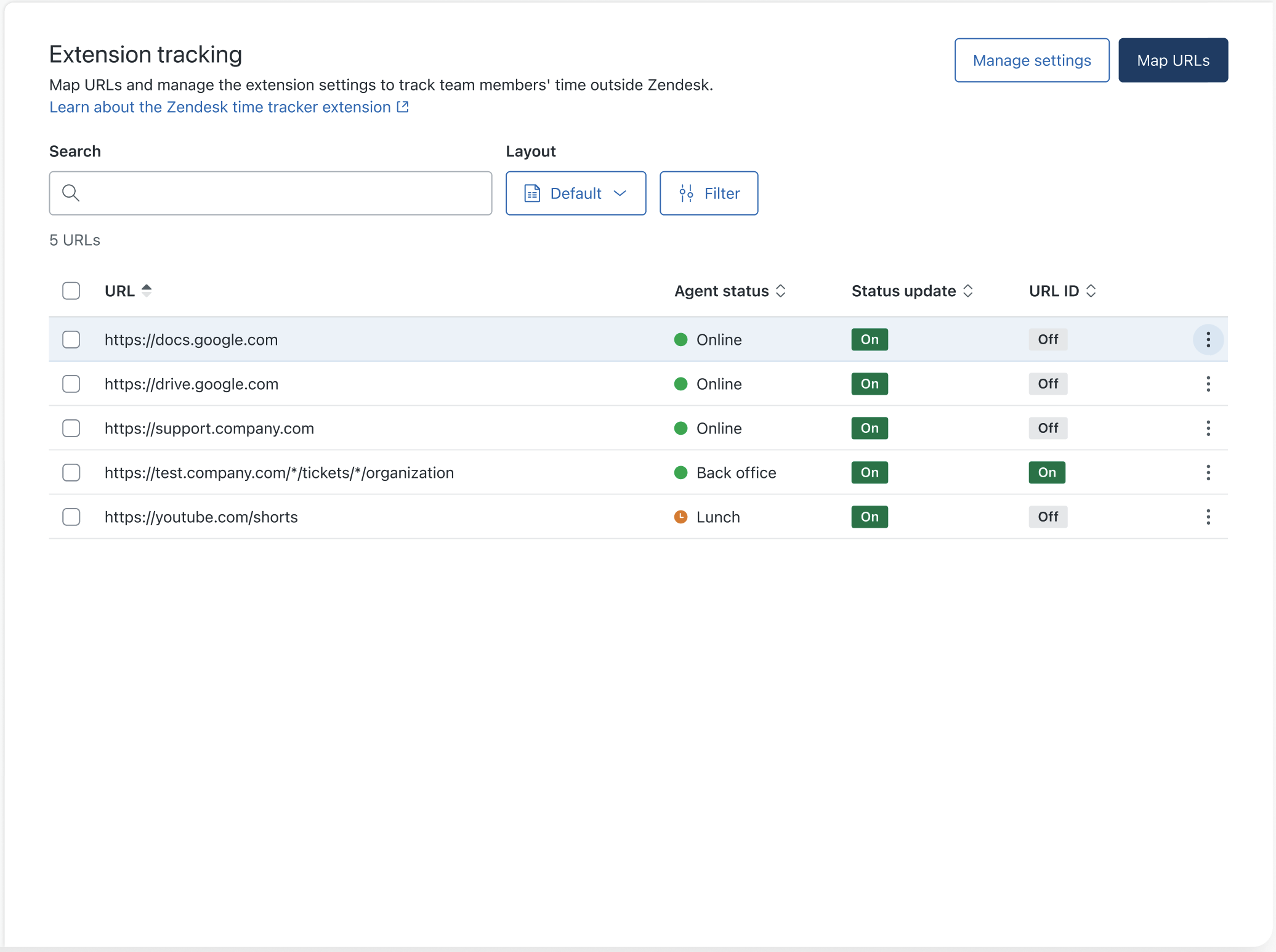
- Cliquez sur l’icône du menu des options (
 ) en regard de l’URL, puis cliquez sur Modifier.
- Saisissez une nouvelle URL ou modifiez la tâche générale ou le statut mappé.
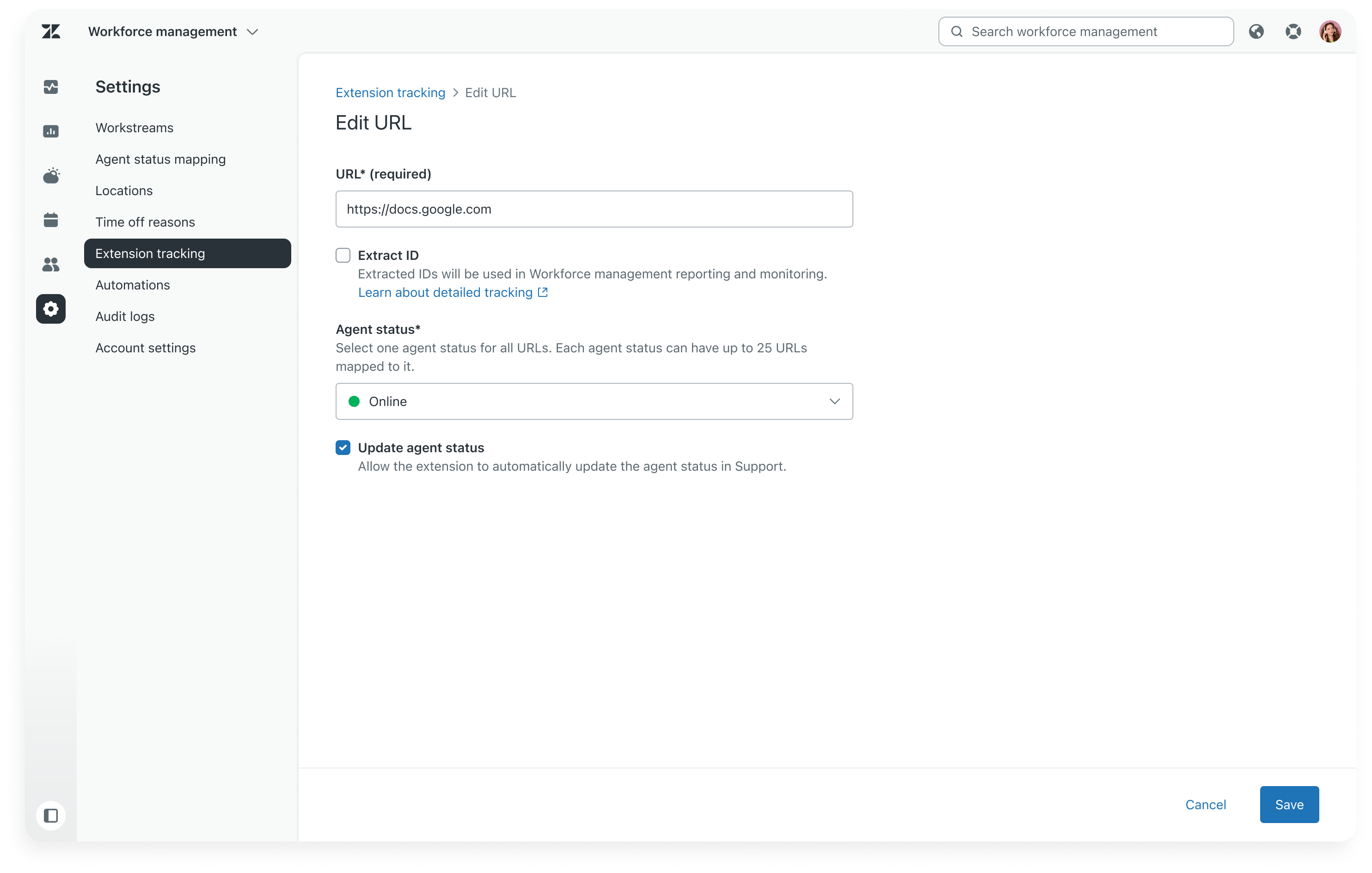
- Si vous mappez les statuts d’agent, sélectionnez ou désélectionnez Mettre à jour le statut de l’agent pour autoriser ou interdire à l’extension de mettre automatiquement à jour le statut d’agent dans Support quand les agents consultent l’URL.
- Cliquez sur Enregistrer.
Modification des tâches ou des statuts mappés avec les URL en masse
Vous pouvez modifier les tâches ou les statuts mappés avec les URL individuellement ou en masse dans le tableau de mappage des statuts.
-
Dans Gestion des collaborateurs, cliquez sur Paramètres () dans la barre latérale, puis sélectionnez Suivi des extensions.
La page Suivi des extensions s’ouvre et affiche les URL qui ont été configurées pour des tâches générales ou des statuts d’agent.
- Sélectionnez les URL pour lesquelles vous voulez modifier le mappage
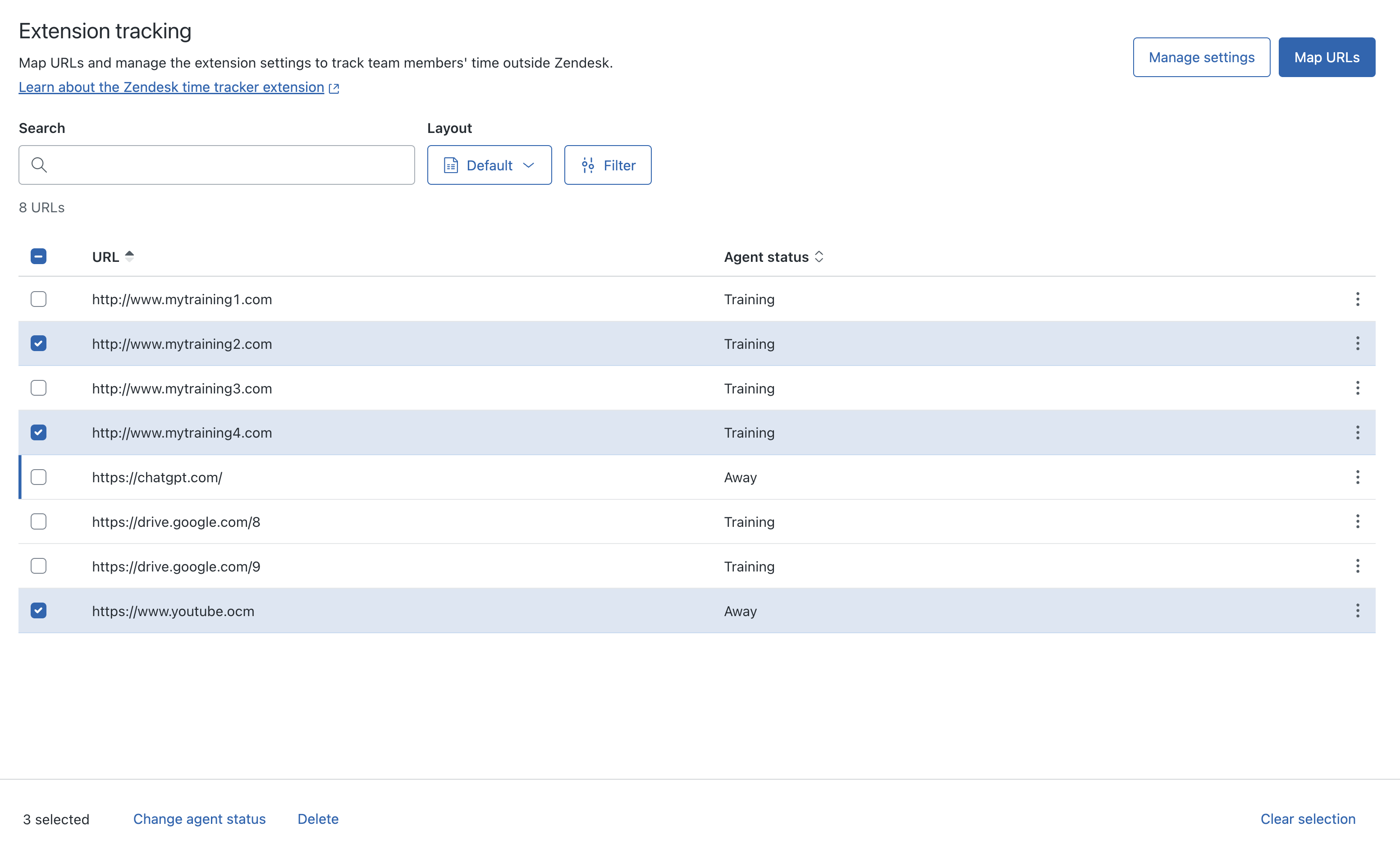
- Dans la barre d’outils qui s’affiche en bas de la page, cliquez sur Modifier le statut de l’agent ou Modifier la tâche générale.
- Sélectionnez le nouveau statut ou la nouvelle tâche générale.
- Cliquez sur Enregistrer.
Activation ou désactivation des mises à jour des statuts automatiques pour les URL
Si vous synchronisez les statuts d’agent unifiés pour Gestion des collaborateurs Zendesk, vous pouvez aussi activer ou désactiver les mises à jour des statuts automatiques en masse dans Support pour plusieurs URL.
-
Dans Gestion des collaborateurs, cliquez sur Paramètres () dans la barre latérale, puis sélectionnez Suivi des extensions.
La page Suivi des extensions s’ouvre et affiche les URL qui ont été configurées pour des tâches générales ou des statuts d’agent.
- Sélectionnez les URL pour lesquelles vous voulez activer ou désactiver les mises à jour des statuts automatiques.
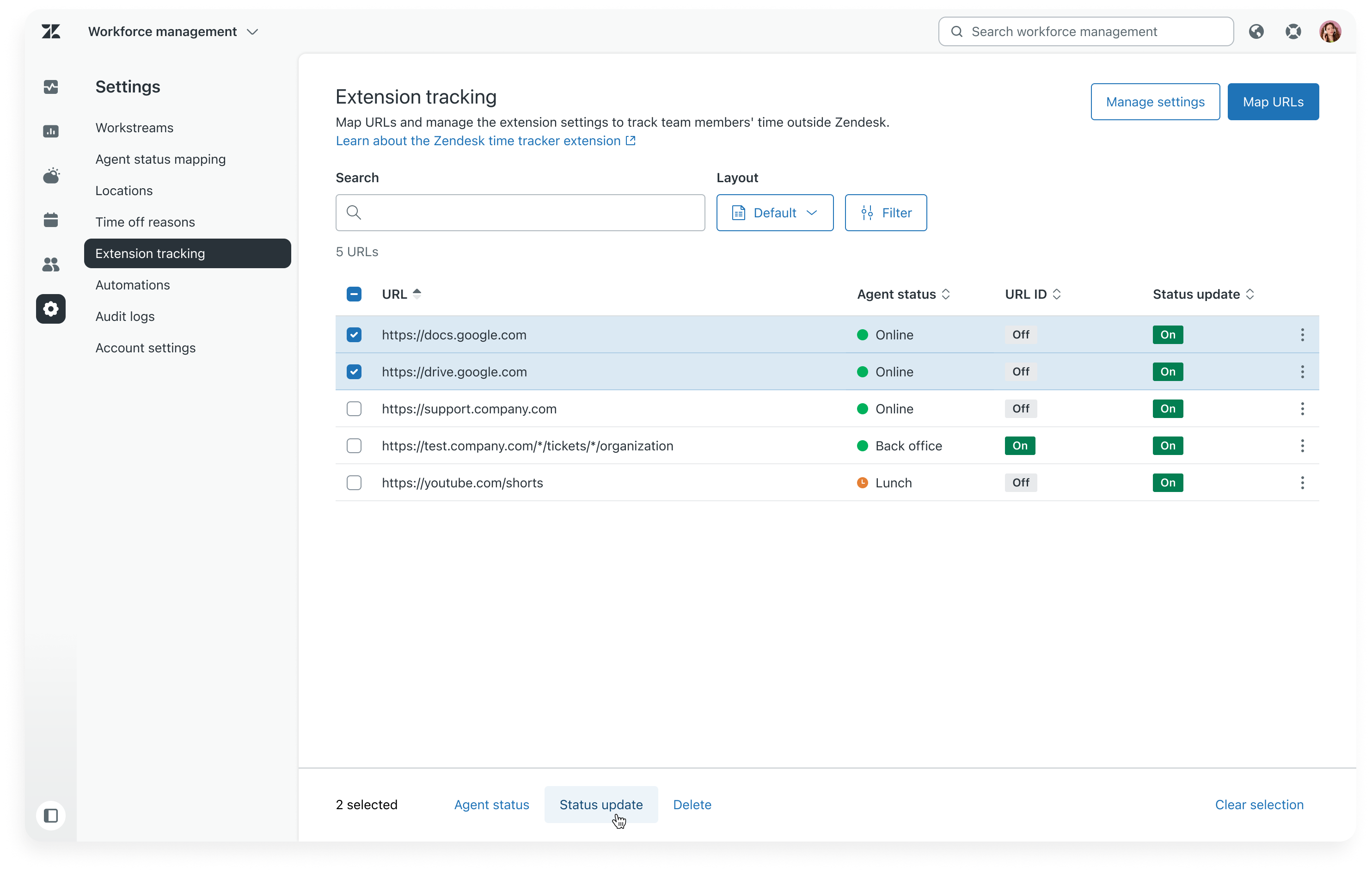
- Dans la barre d’outils qui s’affiche en bas de la page, cliquez sur Mise à jour du statut.
- Sélectionnez Activer les mises à jour de statut ou Désactiver les mises à jour de statut.
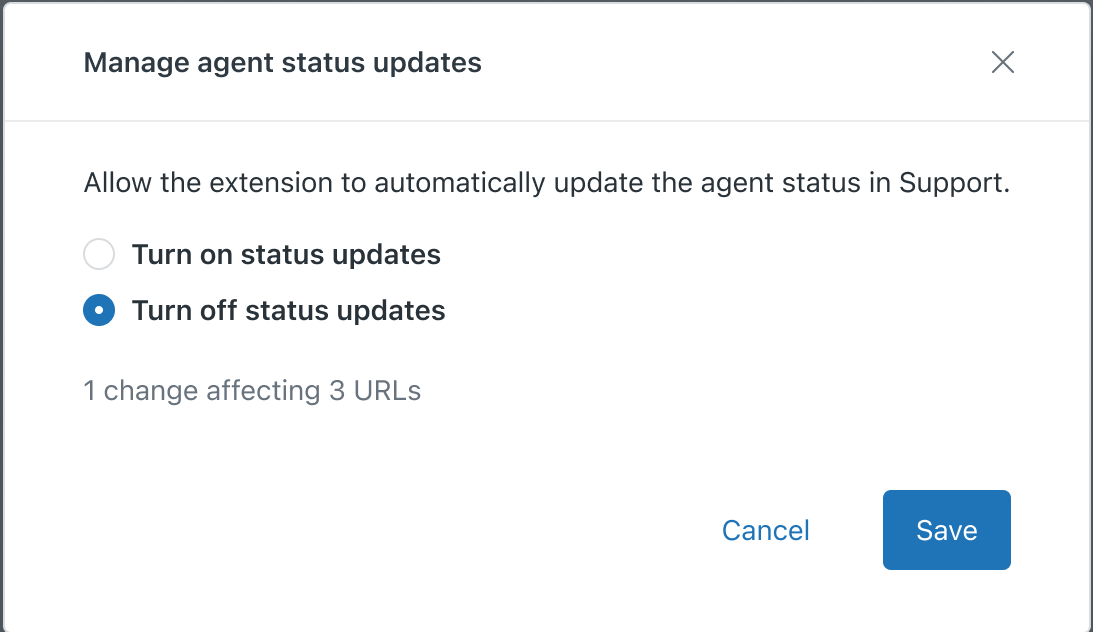
- Cliquez sur Enregistrer.
Suppression des URL mappées
Vous pouvez supprimer les URL mappées.
Pour supprimer les URL mappées
-
Dans Gestion des collaborateurs, cliquez sur Paramètres () dans la barre latérale, puis sélectionnez Suivi des extensions.
La page Suivi des extensions s’ouvre et affiche les URL qui ont été configurées pour des tâches générales ou des statuts d’agent.
- Sélectionnez les URL à supprimer.
- Dans la barre d’outils qui s’affiche en bas de la page, cliquez sur Supprimer.
- Confirmez la suppression des URL en cliquant sur Supprimer l’URL.