Résumé IA vérifié ◀▼
Accédez aux tâches des affectations pour gérer et évaluer les conversations en fonction de critères et d’objectifs spécifiques. Vous pouvez consulter les tâches, les filtrer et les trier, et aussi obtenir un aperçu des détails des affectations. Si besoin est, vous pouvez réaffecter, remplacer ou supprimer des conversations, avec des options qui dépendent du rôle. Cette souplesse vous aide à gérer la disponibilité de votre équipe et à maintenir les objectifs des affectations efficacement.
Les affectations dans Zendesk Quality Assurance (QA) sont des tâches récurrentes composées d’ensembles de conversations affectés aux évaluateurs, qui doivent les évaluer en fonction de critères spécifiques et d’objectifs prédéfinis.
Il peut arriver que les responsables doivent redistribuer les évaluations affectées si des évaluateurs sont absents ou indisponibles. Il est aussi possible qu’un évaluateur doive ignorer une conversation au sein d’une affectation ou aider son équipe en gérant des affectations supplémentaires.
Cet article explique comment accéder, réaffecter, remplacer ou supprimer une conversation dans Zendesk QA.
Cet article aborde les sujets suivants :
Consultation des tâches des affectations
Les évaluations affectées sont accessibles dans le volet Tâches.
Les administrateurs, les responsables et les chefs d’espaces de travail et les évaluateurs peuvent voir les tâches des affectations.
Pour consulter les tâches des affectations
- Dans Quality Assurance, cliquez sur Tâches
 dans la barre latérale.
 - Développez l’une des options suivantes :
- Vos affectations : consultez la liste de vos affectations.
- Autres affectations : consultez une liste de toutes les autres affectations si vous êtes administrateur, responsable ou chef d’espace de travail.
- Cliquez sur une affectation pour ouvrir la liste des conversations qui y sont affectées.
Pour chaque affectation, vous pouvez voir les détails suivants :
- Temps restant : le temps qu’il reste pour terminer l’affectation.
- Objectif : l’objectif global de l’affectation.
-
Votre objectif : votre objectif individuel quand vous évaluez un nombre spécifié de conversations d’un groupe partagé.
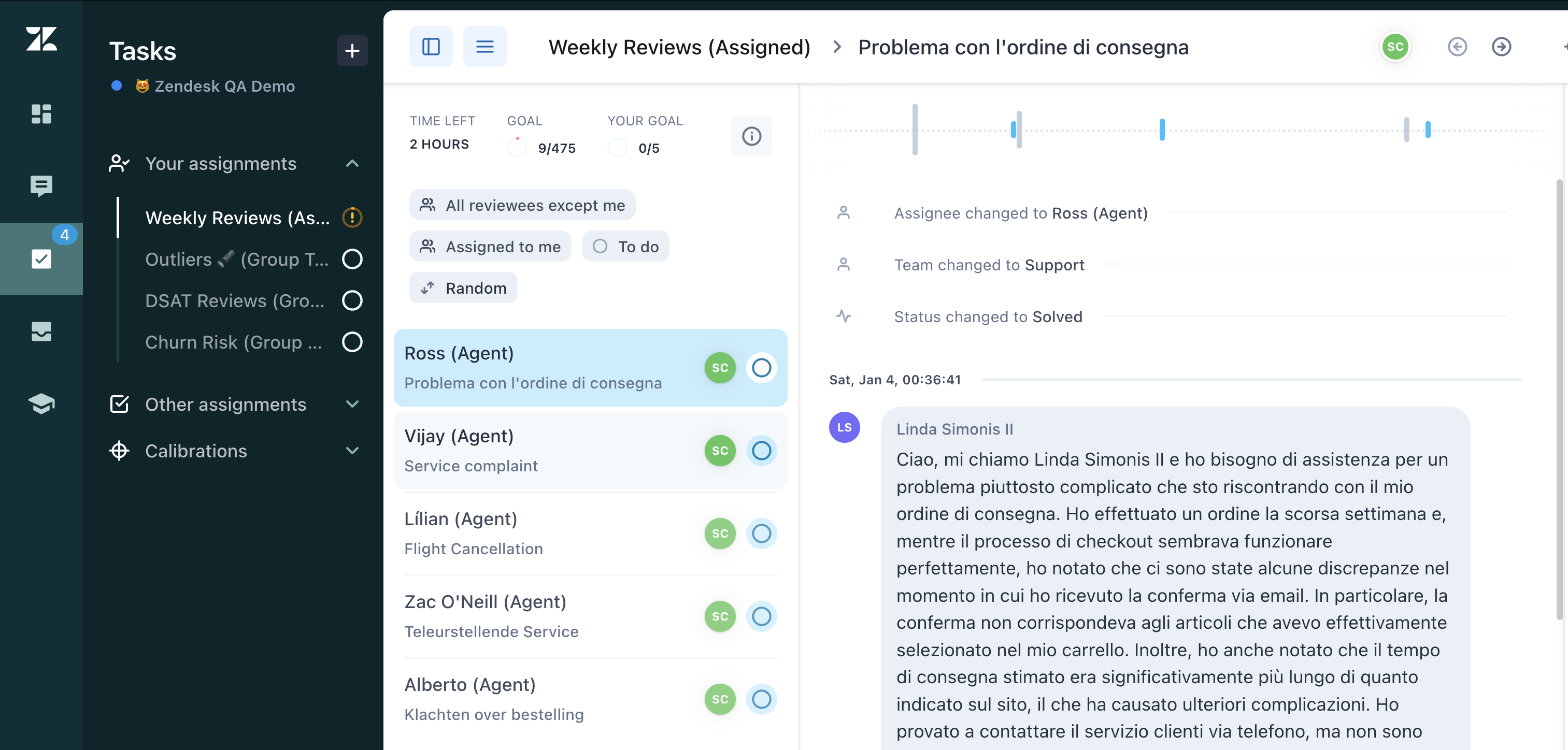 Quand vous accédez à une conversation via l’extension de navigateur Zendesk QA, le nom et l’objectif de l’affectation ne s’affichent que quand vous naviguez directement à partir de la vue des affectations.
- (Facultatif) Filtrez ou triez les affectations.
- Pour filtrer par personne évaluée, cliquez sur Toutes les personnes évaluées (par défaut). Les autres options sont : Tous les évaluateurs sauf moi et les utilisateurs qui sont évalués.
- Pour filtrer par statut des tâches des affectations, cliquez sur À faire (par défaut). Les autres options sont : Brouillon, Terminé, Supprimé.
- Pour trier la liste, cliquez sur Aléatoire (par défaut). Les autres options sont : Les plus récentes, Les plus anciennes, Mises à jour récemment, Réponses récentes, Le plus de réponses et Le moins de réponses.
Les filtres et les options de tri sont appliquées immédiatement.
- (facultatif) Pour un aperçu d’une tâche d’une affectation, cliquez sur l’icône d’informations (
 ) au-dessus de la liste des conversations. C’est également un raccourci pour la modification d’une affectation.
Remplacement des conversations dans une affectation
Si le paramètre de remplacement de conversations est activé, les évaluateurs peuvent ignorer la conversation présentée et en sélectionner une autre à évaluer dans la liste qui correspond aux filtres.
Pour remplacer une conversation
- Ouvrez la liste des tâches de l’affectation.
- Cliquez sur une conversation de l’affectation pour l’ouvrir.
- Cliquez sur Commentaires dans la barre de navigation sur la droite.
- Cliquez sur le menu des options (
 ) en regard de l’évaluation et sélectionnez Remplacer la conversation.
- Saisissez la raison pour laquelle vous voulez remplacer ou supprimer la conversation.
- Cliquez sur Remplacer.
Réaffectation des conversations dans une affectation
Les évaluateurs peuvent se réaffecter les conversations d’autres évaluateurs, mais ils ne peuvent pas réaffecter les conversations qui leur sont affectées à d’autres utilisateurs. Les responsables d’espaces de travail, les chefs et les administrateurs peuvent aussi réaffecter les conversations à d’autres utilisateurs.
Pour réaffecter une conversation
- Ouvrez la liste des tâches de l’affectation.
- Cliquez sur une conversation de l’affectation pour l’ouvrir.
- Cliquez sur Commentaires dans la barre de navigation sur la droite.
- Cliquez sur le menu des options () en regard de l’évaluation et sélectionnez l’une des options suivantes :
- Me réaffecter les conversations
- Réaffecter les conversations à un autre utilisateur
- (Facultatif) Si vous réaffectez une conversation à un nouvel utilisateur, sélectionnez un nouvel évaluateur dans la liste déroulante.
- Cliquez sur Réaffecter.
Suppression des conversations d’une affectation
Si le paramètre de remplacement de conversations est activé, les évaluateurs peuvent supprimer une conversation du groupe. Cette option est uniquement disponible pour les responsables d’espaces de travail, les chefs et les administrateurs.
Pour supprimer une conversation
- Ouvrez la liste des tâches de l’affectation.
- Cliquez sur une conversation de l’affectation pour l’ouvrir.
- Cliquez sur Commentaires dans la barre de navigation sur la droite.
- Cliquez sur le menu des options () en regard de l’évaluation et sélectionnez Supprimer la conversation.
- Saisissez la raison pour laquelle vous voulez supprimer la conversation.
- Cliquez sur Supprimer.