Vous pouvez créer des modèles de messages structurés et les insérer dans des workflows de conversation pour les agents IA - avancé. Il existe trois types de modèles de messages structurés :
- Formulaires : pour recueillir des informations prédéfinies auprès d’un client.
- Vues Web : pour présenter un site Web externe au client dans le Web Widget.
- Personnalisés : pour répondre à vos besoins spécifiques.
Cet article aborde les sujets suivants :
- Création d’un modèle de message structuré
- Ajout d’un modèle de message structuré à un dialogue
- Consultation de tous les modèles de messages structurés
- Modification d’un modèle de message structuré
- Suppression d’un modèle de message structuré
Article connexe :
Création d’un modèle de message structuré
Vous pouvez créer trois types de modèles de messages structurés.
Création d’un modèle de formulaire
Les modèles de formulaire sont pratiques pour présenter au client des champs prédéfinis que vous voulez qu’il remplisse, ses coordonnées, par exemple.
Pour créer un modèle de formulaire
- Dans Agents IA - Avancé, sélectionnez l’agent IA - Avancé que vous voulez utiliser.
- Cliquez sur Paramètres dans la barre latérale, puis sélectionnez Intégration CRM.
- Sélectionnez l’onglet Modèles.
- Cliquez sur Créez votre premier modèle ou, si vous avez déjà créé un modèle, cliquez sur Créer un modèle.
- Sélectionnez Formulaires.
La page de configuration du modèle de formulaire s’affiche.
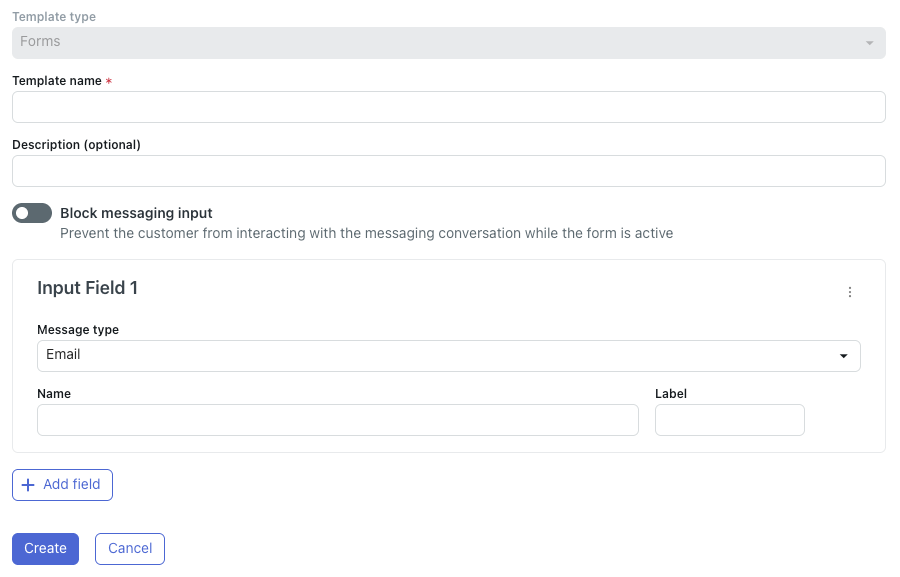
- Dans Nom du modèle, saisissez un nom pour le modèle.
Ce nom ne doit pas contenir d’espaces ni de caractères spéciaux autres que des tirets (-) ou des traits de soulignement (_). Ce nom s’affiche dans la liste des modèles de messages structurés et c’est le titre abrégé que vous utiliserez pour ajouter le modèle à un dialogue.
- (Facultatif) Dans Description, saisissez une courte description du modèle, comme sa finalité.
- Sélectionnez Bloquer l’entrée de la messagerie pour empêcher le client de continuer la conversation avant qu’il ait rempli le formulaire.
- Sous Champ de saisie, dans Type de message, sélectionnez le type d’informations que vous voulez recueillir auprès de l’utilisateur : E-mail, Texte et Sélectionner (qui permet aux clients de faire leur choix parmi des options que vous définissez).
Les champs de cette section sont tous limités à 130 caractères.
- Dans Nom, saisissez le nom de la variable qui sera créée en fonction du champ de saisie.
- Dans Libellé, saisissez le nom de champ que verront les clients dans le widget.
- Si vous avez sélectionné Sélectionner comme type de message, cliquez sur Ajouter une option et remplissez les champs suivants :
- Nom de l’option : saisissez le nom de la variable qui sera créée en fonction de la sélection de cette option.
- Libellé de l’option : saisissez le nom de l’option que verront les clients dans le formulaire. Répétez cette étape pour toutes les autres options que vous voulez présenter aux clients.
- (facultatif) Cliquez sur Ajouter un champ pour ajouter des champs supplémentaires au formulaire.
Pour une expérience client optimale, ne dépassez pas cinq champs
- Cliquez sur Créer.
Création d’un modèle de vue Web
Pour créer un modèle de vue Web
- Dans Agents IA - Avancé, sélectionnez l’agent IA - Avancé que vous voulez utiliser.
- Cliquez sur Paramètres dans la barre latérale, puis sélectionnez Intégration CRM.
- Sélectionnez l’onglet Modèles.
- Cliquez sur Créez votre premier modèle ou, si vous avez déjà créé un modèle, cliquez sur Créer un modèle.
- Sélectionnez Vue Web.
La page de configuration du modèle de vue Web s’affiche.
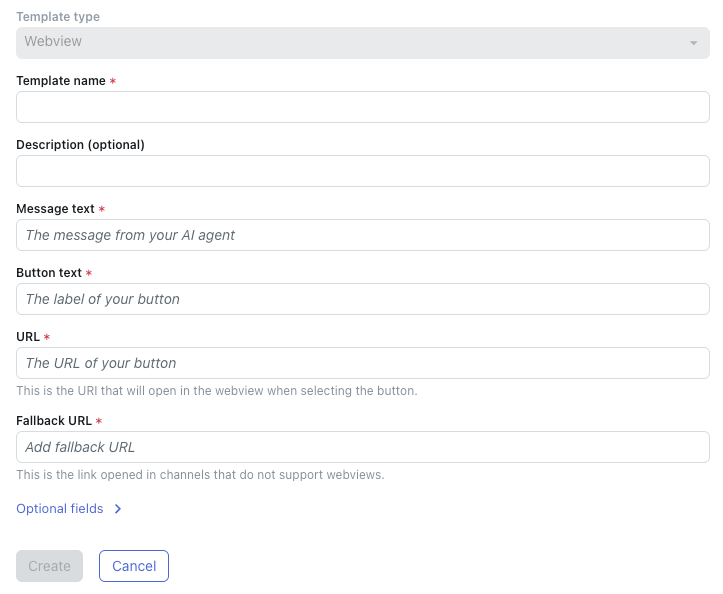
- Dans Nom du modèle, saisissez un nom pour le modèle.
Ce nom ne doit pas contenir d’espaces ni de caractères spéciaux autres que des traits d’union (-) ou des traits de soulignement (_). Ce nom s’affiche dans la liste des modèles de messages structurés et c’est le titre abrégé que vous utiliserez pour ajouter le modèle à un dialogue.
- (Facultatif) Dans Description, saisissez une courte description du modèle, comme sa finalité.
- Dans Texte du message, saisissez le message que votre agent IA - avancé affichera au-dessus du bouton.
Par exemple, si vous créez une vue Web pour présenter des informations sur un produit sur votre site Web, le texte du message pourrait dire « Vous pouvez consulter notre page Produits pour en savoir plus sur ce modèle d’appareil photo ».
- Dans Texte du bouton, saisissez le texte du libellé du bouton.
Par exemple : « Détails du produit ».
- Dans URL, saisissez l’URL qui s’ouvre quand les clients cliquent sur le bouton.
Cette URL doit autoriser le chargement dans un iframe.
- Dans URL de repli, saisissez une URL de sauvegarde.
Les canaux qui ne prennent pas les vues Web en charge ouvrent l’URL de repli à la place.
- (facultatif) Cliquez sur Champs facultatifs pour afficher les options de configuration supplémentaires suivantes :
- Taille : sélectionnez la taille d’affichage de la page Web dans le Web Widget. Vous avez le choix entre Compacte, Grande ou Réelle.
- Par défaut : sélectionnez cette option pour en faire l’action par défaut.
- Vue Web ouverte automatiquement : sélectionnez cette option pour ouvrir la vue Web automatiquement quand ce modèle est déclenché.
- Ajouter un champ : cliquez ici pour ajouter un champ pour capturer des métadonnées basées sur ce modèle. Remplissez les champs Métadonnées et Valeur. Répétez ce processus pour ajouter tous les champs supplémentaires dont vous avez besoin.
- Cliquez sur Créer.
Création d’un modèle personnalisé (JSON)
Les modèles personnalisés sont pratiques pour présenter des carrousels, des listes de contenu, des scores NPS ou des messages basés sur l’emplacement.
Pour créer un modèle personnalisé (JSON)
- Dans Agents IA - Avancé, sélectionnez l’agent IA - Avancé que vous voulez utiliser.
- Cliquez sur Paramètres dans la barre latérale, puis sélectionnez Intégration CRM.
- Sélectionnez l’onglet Modèles.
- Cliquez sur Créez votre premier modèle ou, si vous avez déjà créé un modèle, cliquez sur Créer un modèle.
- Sélectionnez Personnalisé (JSON).
La page de configuration du modèle personnalisé s’affiche.
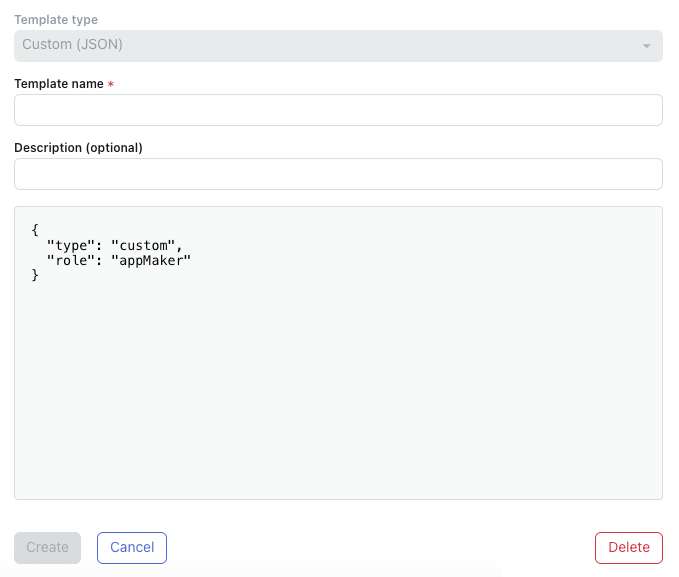
- Dans Nom du modèle, saisissez un nom pour le modèle.
Ce nom ne doit pas contenir d’espaces ni de caractères spéciaux autres que des traits d’union (-) ou des traits de soulignement (_). Ce nom s’affiche dans la liste des modèles de messages structurés et c’est le titre abrégé que vous utiliserez pour ajouter le modèle à un dialogue.
- (Facultatif) Dans Description, saisissez une courte description du modèle, comme sa finalité.
- Dans le champ Code, saisissez le JSON pour le modèle personnalisé que vous voulez créer.
Pour en savoir plus, consultez notre article sur les messages de modèle.
- Cliquez sur Créer.
Ajout d’un modèle de message structuré à un dialogue
Une fois que vous avez créé un modèle de message structuré, vous devez l’ajouter à un dialogue pour qu’il soit présenté au client au bon moment pendant une conversation avec un agent IA - avancé.
Pour ajouter un modèle de message structuré à un dialogue
- Dans Agents IA - Avancé, sélectionnez l’agent IA - Avancé que vous voulez utiliser.
- Cliquez sur Paramètres dans la barre latérale, puis sélectionnez Intégration CRM.
- Sélectionnez l’onglet Modèles.
- Cherchez le modèle que vous voulez ajouter et cliquez sur l’entrée dans la colonne Titre abrégé.
Le titre abrégé du modèle est copié dans le presse-papiers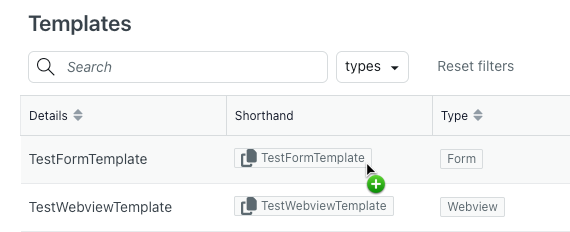
- Ouvrez le dialogue auquel vous voulez ajouter le modèle.
- Sélectionnez le bloc Message de l’agent IA dans lequel vous voulez que l’agent IA présente le modèle aux clients.
- Collez le titre abrégé du modèle que vous avez copié précédemment.

Consultation de tous les modèles de messages structurés
Vous pouvez consulter une liste de tous les modèles de messages structurés que vous avez créés.
Pour consulter tous les modèles de messages structurés
- Dans Agents IA - Avancé, sélectionnez l’agent IA - Avancé que vous voulez utiliser.
- Cliquez sur Paramètres dans la barre latérale, puis sélectionnez Intégration CRM.
- Sélectionnez l’onglet Modèles.
La page Modèles s’ouvre.
Sur cette page, vous pouvez voir une liste de tous les modèles de messages structurés, avec des informations dans les colonnes suivantes :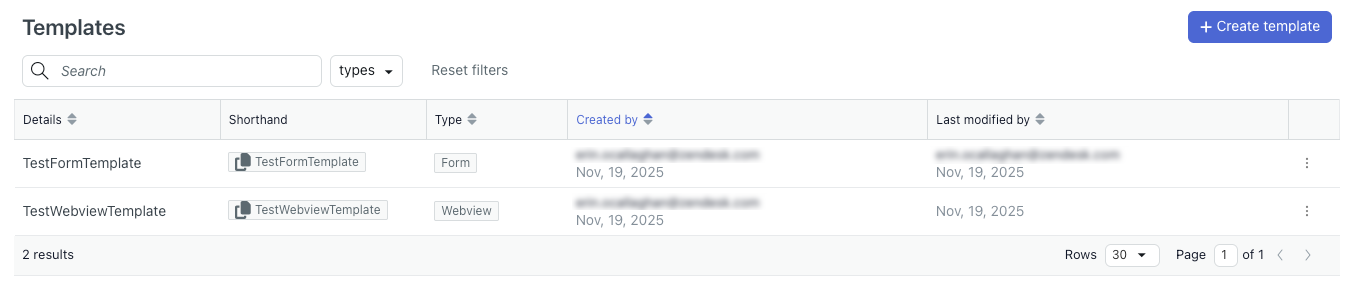
- Détails : le nom du modèle.
- Titre abrégé : cliquez pour copier le texte que vous devez saisir quand vous ajoutez le modèle à un dialogue.
- Type : le type de modèle de message structuré (formulaire, vue Web ou personnalisé).
- Créé par : l’utilisateur qui a créé le modèle.
- Dernière modification : la date de la dernière mise à jour du ticket.
Modification d’un modèle de message structuré
Après avoir créé un modèle de message structuré, vous pouvez le modifier quand vous le souhaitez.
Pour modifier un modèle de message structuré
- Dans la liste des modèles de messages structurés, recherchez le modèle que vous souhaitez modifier.
- Cliquez sur le menu des options (
 ) et sélectionnez Afficher les informations.
La page de configuration du modèle s’affiche.
- Modifiez le modèle en fonction de vos besoins.
Pour obtenir de l’aide, consultez Création d’un modèle de message structuré.
- Cliquez sur Enregistrer.
Suppression d’un modèle de message structuré
Si vous n’avez plus besoin d’un modèle de message structuré, vous pouvez le supprimer.
Pour supprimer un modèle de message structuré
- Dans la liste des modèles de messages structurés, recherchez le modèle que vous souhaitez supprimer.
- Cliquez sur le menu des options () et sélectionnez Supprimer.
Une boîte de dialogue de confirmation s’affiche.
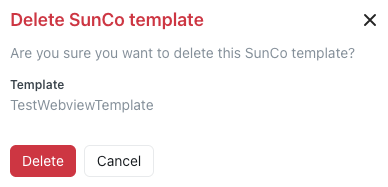
- Cliquez sur Supprimer.