C’est dans le créateur de dialogue que vous gérez les dialogues pour vos agents IA. Un dialogue est un workflow de conversation scripté qui utilise la logique de branche pour déterminer les réponses et les actions d’un agent IA pendant une conversation avec un client.
Chaque dialogue est lié à une réponse spécifique et chaque réponse est liée à un cas d’utilisation.
Cet article aborde les sujets suivants :
- Modification d’un dialogue existant
- Consultation des paramètres d’un dialogue
- Consultation de la traduction automatique d’un dialogue
- Passage d’un dialogue à un autre
- Consultation et gestion des détails des blocs
- Recherche de contenu au sein d’un dialogue
- Copier-coller du contenu dans le créateur de dialogue
- Rétablir un dialogue à une version précédente
Articles connexes :
Modification d’un dialogue existant
Une fois que vous avez créé un dialogue, vous pouvez toujours le modifier pour mettre le workflow de conversation à jour.
Pour modifier un dialogue existant
- Dans l’espace de travail des agents IA, sélectionnez l’agent IA que vous voulez utiliser.
- Cliquez sur Contenu
 dans la barre latérale, puis sélectionnez Cas d’utilisation.
 - Sélectionnez le cas d’utilisation qui contient le dialogue que vous voulez modifier.
- Sélectionnez l’onglet Réponses.
-
Sélectionnez la réponse pour laquelle vous voulez modifier le dialogue.
- Cliquez sur Modifier le dialogue.
Le créateur de dialogue s’ouvre, avec le dialogue existant affiché. Pour en savoir plus sur l’utilisation du créateur de dialogue, consultez Création de workflows de conversation dans le créateur de dialogue pour les agents IA.
Consultation des paramètres d’un dialogue
Dans le créateur de dialogue, vous pouvez consulter les paramètres d’un dialogue. Vous pouvez y modifier la langue de la réponse et voir à quoi la réponse est liée.
Pour consulter les paramètres d’un dialogue
- Accédez au créateur de dialogue du dialogue avec lequel vous voulez travailler.
- Cliquez sur le menu des options (
 ) en haut à droite, puis sélectionnez Afficher les informations.
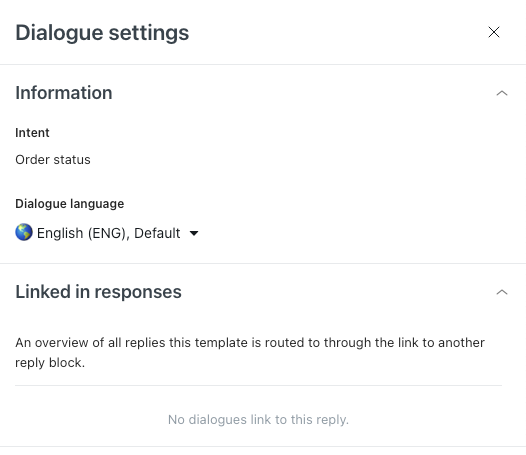
Le volet des paramètres de dialogue s’affiche, avec les informations suivantes :
- Intention : le cas d’utilisation auquel est associé le dialogue.
- Langue du dialogue : la langue à laquelle est associé le dialogue.
-
Lié dans les réponses : les autres dialogues auxquels est lié le dialogue actuel.
Consultation de la traduction automatique d’un dialogue
Si vous avez sélectionné les traductions automatiques quand lors de l’ajout d’une langue prise en charge, les réponses système et les dialogues de l’agent IA sont automatiquement traduits par l’IA. Au sein du dialogue, vous pouvez consulter le texte des traductions automatiques.
Pour consulter la traduction automatique d’un dialogue
- Accédez au créateur de dialogue du dialogue avec lequel vous voulez travailler.
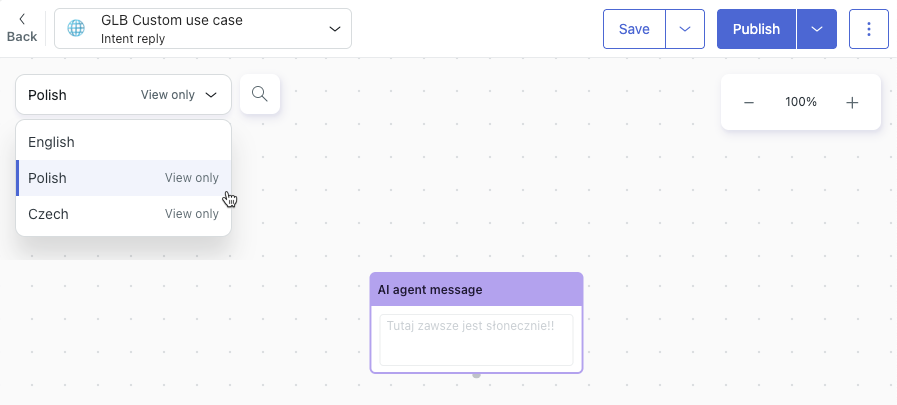
- En haut à gauche, cliquez sur le menu déroulant de langue et sélectionnez la langue pour laquelle vous voulez consulter les traductions automatiques.
Le contenu du dialogue s’affiche dans la langue sélectionnée en lecture seule.
Passage d’un dialogue à un autre
Pour passer d’un dialogue à un autre
- Accédez au créateur de dialogue d’un dialogue avec lequel vous voulez travailler.
- Cliquez sur le menu déroulant en haut à gauche pour rechercher et sélectionner le dialogue que vous voulez ouvrir.

Le dialogue sélectionné s’ouvre.
Consultation et gestion des détails des blocs
Dans le créateur de dialogue, vous pouvez consulter et gérer les détails d’un bloc spécifique dans le workflow de conversation.
Pour consulter et gérer les détails d’un bloc
- Accédez au créateur de dialogue du dialogue avec lequel vous voulez travailler.
- Cliquez sur le bloc dont vous voulez consulter les détails.
Le volet des détails s’affiche.

Les champs spécifiques disponibles dans ce volet dépendent du type de bloc que vous avez sélectionné, mais vous pouvez toujours :
- Cliquer sur Ajouter une action pour ajouter des actions ou modifier les actions qui doivent être effectuées quand ce bloc est activé au cours d’une conversation. Toutes les actions ajoutées s’affichent ici.
- Cliquer sur le menu déroulant Statut pour configurer l’état de résolution personnalisé qui doit être défini quand ce bloc est activé au cours d’une conversation.
Recherche de contenu au sein d’un dialogue
Dans le créateur de dialogue, vous pouvez rechercher du contenu spécifique. Vous pouvez effectuer des recherches dans l’ensemble des champs de saisie des blocs, des sélections de liste déroulante et des actions liées, avec une prise en charge de la sensibilité à la casse et de la correspondance des mots entiers.
Pour rechercher du contenu au sein d’un dialogue
- Accédez au créateur de dialogue du dialogue avec lequel vous voulez travailler.
- Cliquez sur l’icône de loupe (
 ) en haut à gauche.
 Vous pouvez aussi cliquer sur Ctrl+F (PC) ou Commande+F (Mac).
-
Saisissez votre terme de recherche.
Les résultats correspondants sont mis en surbrillance orange.
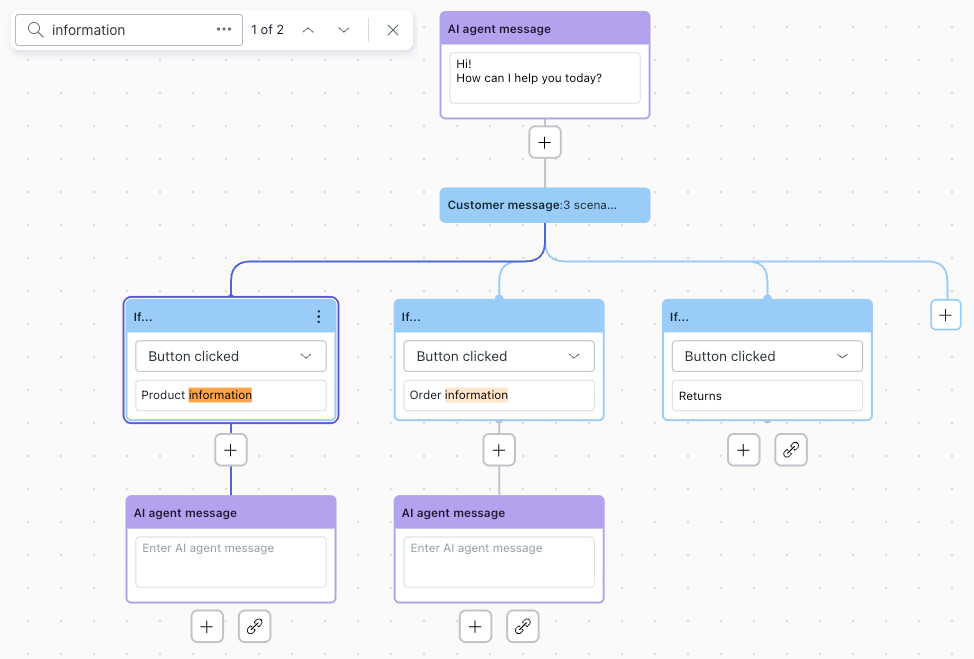
- Parcourez les résultats correspondants en cliquant sur les flèches Suiv. (
 ) et Préc. (
 ).
).Vous pouvez aussi cliquer sur Entrée (PC) ou Retour (Mac).
- (facultatif) Cliquez sur le menu des options (
 ) pour configurer les paramètres suivants pour vos termes de recherche :
 - Respecter la casse : les résultats correspondants doivent respecter la casse (majuscules ou minuscules) des termes de recherche.
- Mots entiers : les résultats correspondants doivent être entourés d’espaces (ou être le seul mot, le premier mot suivi d’un espace ou le dernier mot précédé d’un espace).
Copier-coller du contenu dans le créateur de dialogue
Dans le créateur de dialogue, vous pouvez copier un bloc ou la totalité d’une branche pour l’utiliser ailleurs dans le même dialogue ou dans un autre dialogue. Vous pouvez même coller le contenu copié dans un dialogue pour un autre agent IA.
Quand vous collez du contenu copié d’un agent IA à un autre, n’oubliez pas les points suivants :
- Si les deux agents IA n’ont pas les mêmes cas d’utilisation, réponses, modèles, segments ou entités, le contenu est collé, mais ne contient pas ces composants manquants.
- Tous les blocs « Lier à » collés sont vides, car vous ne pouvez pas lier à une réponse dans un autre agent IA.
- Accédez au créateur de dialogue du dialogue avec lequel vous voulez travailler.
- Cliquez sur le menu des options (
 ) pour le bloc que vous voulez copier, puis sélectionnez Copier.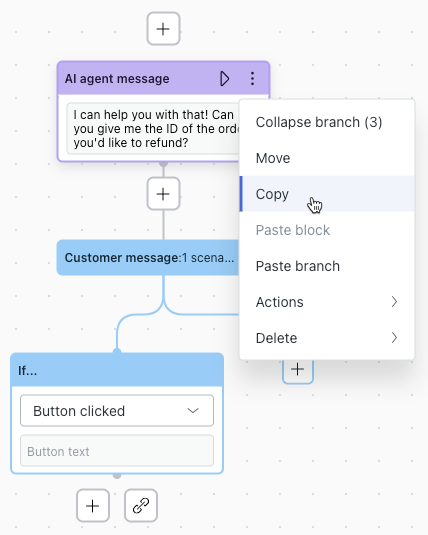
Tout le contenu qui s’affiche sous ce bloc est enregistré dans le presse-papiers. Quand vous collez votre contenu, vous pouvez décider de coller uniquement le premier bloc ou la totalité de la branche.
- Naviguez jusqu’à l’emplacement où vous voulez coller le contenu copié, que ce soit dans le même dialogue ou dans un autre dialogue, voire dans un autre agent IA.
- Cliquez sur le menu des options (
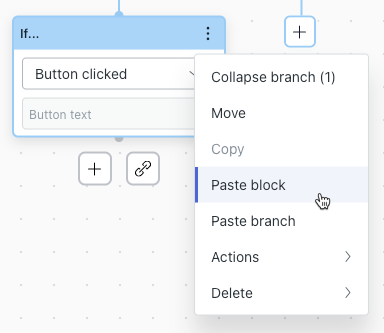
 ) pour un bloc existant ou sur l’icône Plus (+) sous un bloc, puis sélectionnez Coller un bloc ou Coller une branche.
Vous pouvez le coller n’importe où dans le workflow de conversation tant que cela ne cause pas de conflit avec les restrictions de placement des blocs. Si cela cause un conflit, les options permettant de le coller ne sont pas disponibles. Consultez Types de blocs disponibles pour en savoir plus sur les restrictions de placement des blocs.
Rétablir un dialogue à une version précédente
Un historique des versions est conservé pour chaque dialogue. Vous pouvez donc facilement rétablir une version précédente d’un dialogue si une version plus récente contient des modifications que vous ne souhaitez pas conserver.
- Accédez au créateur de dialogue du dialogue avec lequel vous voulez travailler.
- Cliquez sur le menu des options () en haut à droite et sélectionnez Historique des versions.
Le volet Historique des versions s’affiche. Les versions sont regroupées par jour.

- (Facultatif) Utilisez le menu déroulant Type pour filtrer les entrées de l’historique des versions :
- Afficher uniquement les versions publiées : n’affiche que les événements publiés, pas ceux enregistrés.
- Afficher uniquement mes versions publiées : affiche uniquement les événements publiés de votre utilisateur, pas les événements enregistrés.
- Afficher uniquement mes versions enregistrées et publiées : affiche uniquement les événements publiés et enregistrés de votre utilisateur.
- Cliquez pour développer le jour qui inclut la version que vous souhaitez restaurer.
Chaque version montre l’horodatage et l’utilisateur qui l’a enregistrée et publiée. Les notes incluses lorsque l’utilisateur a enregistré ou publié la version sont également affichées.

- (Facultatif) Pour ajouter, modifier ou supprimer les notes saisies par un utilisateur lorsqu’il a enregistré ou publié une version du dialogue, passez la souris sur une version, cliquez sur le menu d’options () et sélectionnez Ajouter une note, Modifier la note ou Supprimer la note.
- Cliquez sur la version que vous voulez rétablir.
La version s’ouvre en lecture seule.
- Dans la version en lecture seule, cliquez sur le menu d’options () en haut à droite et sélectionnez Rétablir comme brouillon.
La version est rétablie comme brouillon actuel et l’agent IA actif n’est pas affecté.
- Pour que la version rétablie soit présentée aux clients interagissant avec l’agent IA, cliquez sur Publier ou Publier avec une note.