Les cas d’utilisation sont le mécanisme qui permet aux agents IA de comprendre ce que demande un client et de se connecter à la procédure générative ou au dialogue approprié. Les cas d’utilisation sont les sujets pour lesquels vos clients ont besoin d’aide (retours ou demandes de remboursement, par exemple).
Cet article aborde les sujets suivants :
- Création manuelle d’un cas d’utilisation
- Création de cas d’utilisation à partir des suggestions de l’IA
Articles connexes :
Création manuelle d’un cas d’utilisation
Vous pouvez créer des cas d’utilisation à la page Cas d’utilisation.
Pour créer un cas d’utilisation manuellement
- Dans l’espace de travail des agents IA, sélectionnez l’agent IA que vous voulez utiliser.
- Cliquez sur Contenu
 dans la barre latérale, puis sélectionnez Cas d’utilisation.
 - Cliquez sur Créer un cas d’utilisation.
La boîte de dialogue Cas d’utilisation s’affiche.
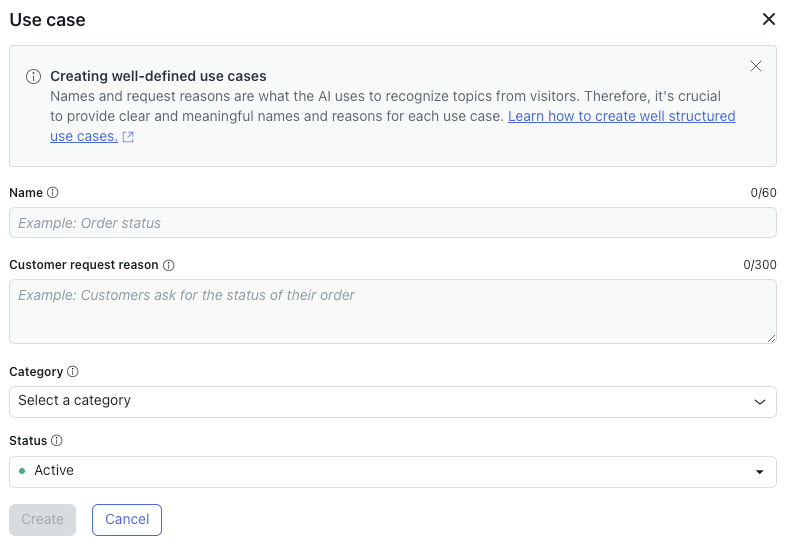
- Dans Nom, saisissez un nom court et descriptif pour chaque cas d’utilisation (« Statut de commande », par exemple).
- Dans Motif de la demande client, saisissez une courte description qui spécifie la raison pour laquelle un client vous contacte,
par exemple, « Le client veut connaître le statut de sa commande ».
- (facultatif) Dans Catégorie, sélectionnez une catégorie existante ou commencez à taper pour saisir une nouvelle catégorie et cliquez sur Ajoutez une catégorie.
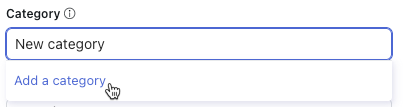
Les catégories facilitent la gestion des cas d’utilisation, mais n’affectent pas la façon dont les agents IA connectent les cas d’utilisation avec le message d’un client (seuls le nom et la description des cas d’utilisation ont un impact).
- (facultatif) Dans Statut, sélectionnez Inactif si vous ne voulez pas encore que votre agent IA détecte ce cas d’utilisation.
- Cliquez sur Créer.
Votre cas d’utilisation est créé, mais ne commencera pas à guider les réponses d’un agent IA jusqu’à ce que vous effectuiez les étapes suivantes :
- Pour un agent IA avec IA agentique : configurez si le cas d’utilisation doit utiliser une procédure ou un dialogue.
- Pour un agent IA sans formation : créez une réponse associée au cas d’utilisation.
Création de cas d’utilisation à partir des suggestions de l’IA
Au lieu de créer les cas d’utilisation manuellement, vous pouvez les créer à l’aide des suggestions de l’IA. Les suggestions sont générées à partir des anciennes conversations de votre agent IA pour créer spécifiquement des cas d’utilisation adaptés aux besoins de vos clients.
Cette section aborde les sujets suivants :
Génération de suggestions de cas d’utilisation pour la première fois
Si vous n’avez jamais généré de suggestions de cas d’utilisation, suivez les étapes ci-dessous pour vous lancer.
Pour générer des suggestions de cas d’utilisation pour la première fois
- Dans l’espace de travail des agents IA, sélectionnez l’agent IA que vous voulez utiliser.
- Cliquez sur Contenu dans la barre latérale, puis sélectionnez Cas d’utilisation.
- Sélectionnez l’onglet Suggestions.
- Cliquez sur Générer des suggestions.
La boîte de dialogue Générer des suggestions de cas d’utilisation s’ouvre.

- Dans Rapport prédéfini, assurez-vous que l’option Rapide est sélectionnée, ou sélectionnez Personnalisé pour développer les paramètres avancés.
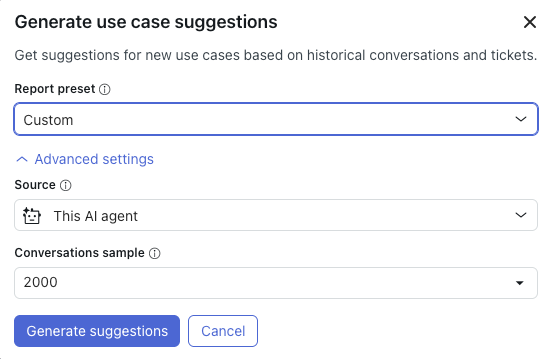
- (facultatif) Sous Source, choisissez l’une des options suivantes :
- Cet agent IA : les anciennes données de l’agent IA que vous avez sélectionné ci-dessus. Ces données n’incluent que les messages qui ont été identifiés comme Non compris.
- Messagerie Zendesk : (disponible pour les agents IA de messagerie uniquement) les anciennes conversations de messagerie de votre compte Zendesk.
- Zendesk Support : (disponible pour les agents IA pour l’e-mail uniquement) les anciens tickets par e-mail de votre compte Zendesk. Les tickets de messagerie ne sont pas inclus. Ces données incluent tous les commentaires publics de tickets d’e-mail, mais n’incluent pas les notes privées.
- (facultatif) Dans le champ Exemple de conversations, sélectionnez le nombre de messages que doit analyser le système (500, 1 000 ou 2 000).
- (facultatif) Si vous sélectionnez la messagerie Zendesk ou Zendesk Support comme source, configurez les options supplémentaires suivantes :
- Groupe : saisissez le groupe dans lequel les conversations doivent être pour être sélectionnées pour l’analyse.
- Marqueur : saisissez le marqueur que doivent inclure les conversations pour être sélectionnées pour l’analyse.
- Cliquez sur Générer des suggestions.
Au bout de quelques minutes, un rapport sur les cas d’utilisation suggérés s’affiche.
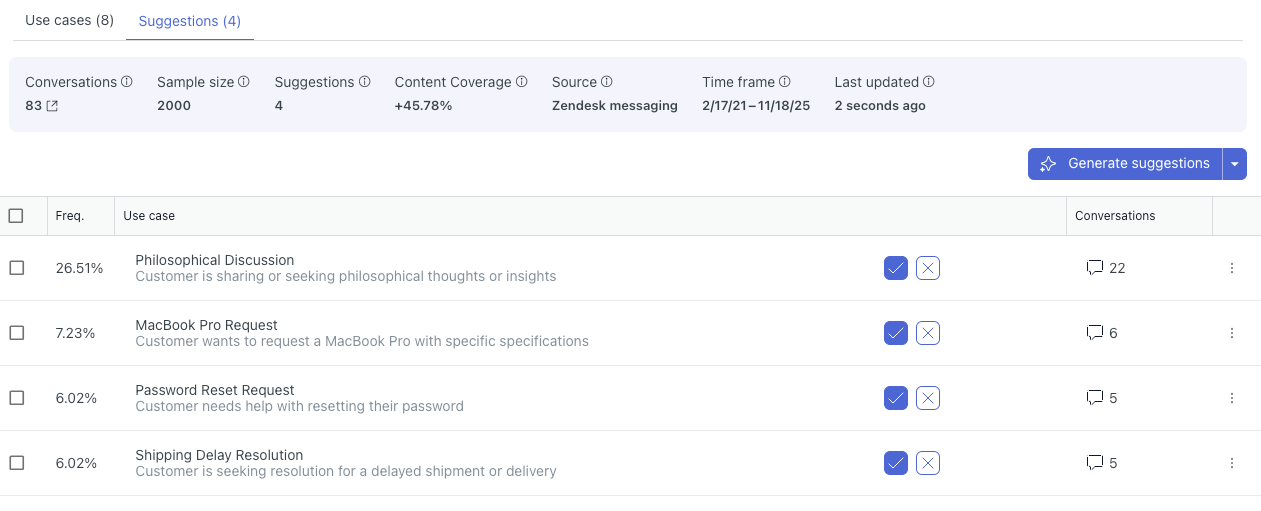
La bannière en haut de la page récapitule les détails suivants :
- Conversation : le nombre de conversations analysées auxquelles s’applique le cas d’utilisation suggéré.
- Taille de l’échantillon : le nombre de conversations qu’a analysées le rapport.
- Suggestions : le nombre de suggestions de cas d’utilisation qui ont été générées.
- Couverture du contenu : le pourcentage estimé de l’augmentation de la couverture des cas d’utilisation pour les conversations avec vos clients si vous créez les cas d’utilisation suggérés.
- Source : la source que vous avez sélectionnée pour générer les suggestions.
- Période : la période pendant laquelle les conversations analysées ont eu lieu.
- Dernière mise à jour : la dernière fois où les suggestions de cas d’utilisation ont été générées.
Les colonnes suivantes incluent les suggestions de cas d’utilisation :
- Fréq. (fréquence) : affiche le pourcentage estimé de conversations analysées auxquelles s’applique un cas d’utilisation suggéré. Plus la fréquence est élevée, plus il est important de créer un cas d’utilisation qui couvre ce sujet.
- Cas d’utilisation : affiche un nom et une description pour un cas d’utilisation suggéré.
- Conversation : affiche le nombre de conversations auxquelles s’applique un cas d’utilisation suggéré.
- (facultatif) Cliquez sur l’icône dans la colonne Conversations pour ouvrir les journaux de conversation pour les conversations pertinentes.
- Pour chaque cas d’utilisation suggéré, vous pouvez l’accepter tel quel, le modifier avant de l’accepter ou le refuser.
- Pour accepter un cas d’utilisation suggéré, cliquez sur la coche.
Le cas d’utilisation est accepté et ajouté à l’onglet Cas d’utilisation.
- Pour modifier un cas d’utilisation suggéré avant de l’accepter, cliquez sur le nom du cas d’utilisation pour l’ouvrir dans une nouvelle boîte de dialogue.
- Modifiez-en les détails en fonction de vos besoins.
Pour en savoir plus, consultez Création manuelle de cas d’utilisation.
- Cliquez sur Accepter la suggestion.
Le cas d’utilisation est accepté et ajouté à l’onglet Cas d’utilisation.
- Modifiez-en les détails en fonction de vos besoins.
- Pour refuser un cas d’utilisation suggéré, cliquez sur la croix (X).
Les cas d’utilisation refusés ne seront plus suggérés la prochaine fois que vous générez des suggestions de cas d’utilisation.
- Pour accepter un cas d’utilisation suggéré, cliquez sur la coche.
Ensuite, vous devez configurer si le cas d’utilisation doit utiliser une procédure générative ou un dialogue.
Régénération de suggestions de cas d’utilisation
Si vous avez déjà généré des suggestions de cas d’utilisation pour un agent IA, vous pouvez régénérer ces suggestions pour créer des cas d’utilisation basés sur des données récentes. Chaque fois que vous générez des suggestions, les nouvelles suggestions sont ajoutées à celles qui existent déjà.
Pour régénérer des suggestions de cas d’utilisation
- Dans l’espace de travail des agents IA, sélectionnez l’agent IA que vous voulez utiliser.
- Cliquez sur Contenu dans la barre latérale, puis sélectionnez Cas d’utilisation.
- Sélectionnez l’onglet Suggestions.
- (facultatif) Si vous voulez modifier les paramètres utilisés par le système pour la génération des suggestions, cliquez sur la flèche en regard de Générer des suggestions et sélectionnez Configurer le rapport.
Modifiez les paramètres selon vos besoins. Pour en savoir plus, consultez Génération de suggestions de cas d’utilisation pour la première fois.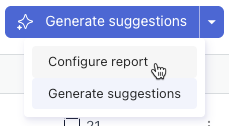
- Cliquez sur Générer des suggestions.
Au bout de quelques minutes, un rapport sur les cas d’utilisation suggérés mis à jour s’affiche.