Dans un agent IA, une réponse contient le dialogue (ou workflow de conversation scripté) qui est présenté aux clients au cours d’une conversation quand un cas d’utilisation spécifique est détecté.
Cet article aborde les sujets suivants :
- Création d’une réponse
- Activation d’une réponse
- Modification des paramètres d’une réponse
- Consultation du journal des modifications pour une réponse
- Copie d’une réponse dans un autre agent IA
- Désactivation d’une réponse
- Suppression d’une réponse
Article connexe :
Création d’une réponse
Quand vous configurez un cas d’utilisation pour qu’il utilise un dialogue comme méthode de réponse, vous devez créer une réponse associée. La réponse contient le dialogue qui dicte les messages qu’enverra l’agent IA et les actions qu’il prendra pendant une conversation avec un client.
Pour créer une réponse
- Dans l’espace de travail des agents IA, sélectionnez l’agent IA que vous voulez utiliser.
- Cliquez sur Contenu
 dans la barre latérale, puis sélectionnez Cas d’utilisation.
 - Cliquez sur le cas d’utilisation pour lequel vous voulez créer une réponse.
- Sélectionnez l’onglet Réponses.

- Cliquez sur Ajouter la réponse.
La fenêtre Créer une réponse automatisée s’affiche.
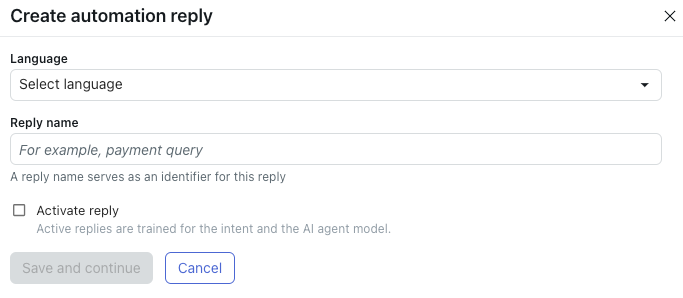
- Dans Langue, sélectionnez la langue dans laquelle vous voulez créer une réponse.
Si vous ne voyez pas la langue dont vous avez besoin, commencez par ajouter une langue prise en charge.
- Dans Nom de la réponse, saisissez un nom concis pour la réponse.
Le nom n’est pas visible par les clients.
- Si vous voulez que l’agent IA commence immédiatement à utiliser le dialogue associé à la réponse dans les conversations avec les clients, sélectionnez Activer la réponse.Remarque – Nous vous conseillons d’attendre d’avoir créé et testé le dialogue associé à la réponse avant de l’activer.
- Cliquez sur Enregistrer et continuer.
Le créateur de dialogue s’ouvre. C’est ici que vous créez le dialogue (ou workflow de conversation) associé à la réponse.
Activation d’une réponse
Une réponse doit être activée pour que l’agent IA puisse utiliser le dialogue associé dans une conversation avec un client.
Pour activer une réponse
- Dans l’espace de travail des agents IA, sélectionnez l’agent IA que vous voulez utiliser.
- Cliquez sur Contenu dans la barre latérale, puis sélectionnez Cas d’utilisation.
- Sélectionnez le cas d’utilisation qui contient la réponse que vous voulez activer.
- Sélectionnez l’onglet Réponses.
- Cherchez la réponse que vous voulez activer, cliquez sur le menu d’options (
 ) et sélectionnez Activer.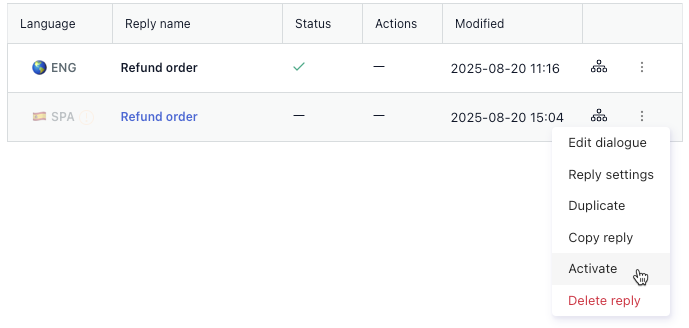
Modification des paramètres d’une réponse
Vous pouvez modifier les paramètres d’une réponse, notamment la langue et le cas d’utilisation auxquels elle est associée.
Pour modifier les paramètres d’une réponse
- Dans l’espace de travail des agents IA, sélectionnez l’agent IA que vous voulez utiliser.
- Cliquez sur Contenu dans la barre latérale, puis sélectionnez Cas d’utilisation.
- Sélectionnez le cas d’utilisation qui contient la réponse que vous voulez modifier.
- Sélectionnez l’onglet Réponses.
- Cliquez sur la réponse de laquelle vous voulez modifier les paramètres.
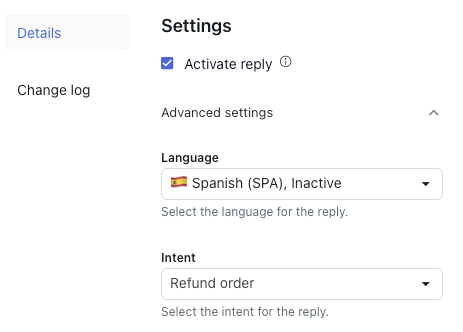
- À l’onglet Détails, cliquez sur Paramètres avancés.
- Ici, vous pouvez modifier les paramètres suivants pour la réponse :
- Langue : la langue à laquelle est associée la réponse.
-
Intention : le cas d’utilisation auquel est associée la réponse.
- Cliquez sur Enregistrer.
Consultation du journal des modifications pour une réponse
Vous pouvez consulter le journal des modifications d’une réponse pour voir les modifications qui lui ont été apportées, par qui et quand.
Pour consulter le journal des modifications pour une réponse
- Dans l’espace de travail des agents IA, sélectionnez l’agent IA que vous voulez utiliser.
- Cliquez sur Contenu dans la barre latérale, puis sélectionnez Cas d’utilisation.
- Sélectionnez le cas d’utilisation qui contient la réponse pour laquelle vous voulez consulter le journal des modifications.
- Sélectionnez l’onglet Réponses.
- Cliquez sur la réponse pour laquelle vous voulez consulter le journal des modifications.
- Sélectionnez l’onglet Journal des modifications.
- Vérifiez les détails dans les colonnes suivantes :
- Dernière mise à jour : l’horodatage de la modification.
- Action : la modification qui a été apportée à la réponse et l’utilisateur qui l’a effectuée.
-
Utilisateur : la personne qui a effectué la modification

Copie d’une réponse dans un autre agent IA
Si vous avez déjà créé une réponse, vous pouvez la copier dans un autre agent IA pour accélérer le processus de création de plusieurs agents IA. Quand vous copiez une réponse, le dialogue associé est aussi copié.
Avant de copier une réponse, vérifiez que les réponses liées, les modèles, les segments ou les entités du dialogue de la réponse existent aussi dans l’agent IA dans lequel vous voulez copier la réponse. Ces objets ne sont pas copiés automatiquement : vous devez les créer ou les copier manuellement.
Pour copier une réponse dans un autre agent IA
- Dans l’espace de travail des agents IA, sélectionnez l’agent IA que vous voulez utiliser.
- Cliquez sur Contenu dans la barre latérale, puis sélectionnez Cas d’utilisation.
- Sélectionnez le cas d’utilisation qui contient la réponse que vous voulez copier.
- Sélectionnez l’onglet Réponses.
- Cherchez la réponse que vous voulez copier, cliquez sur le menu d’options () et sélectionnez Copier la réponse.
La fenêtre Copier la réponse à un autre agent IA s’ouvre.
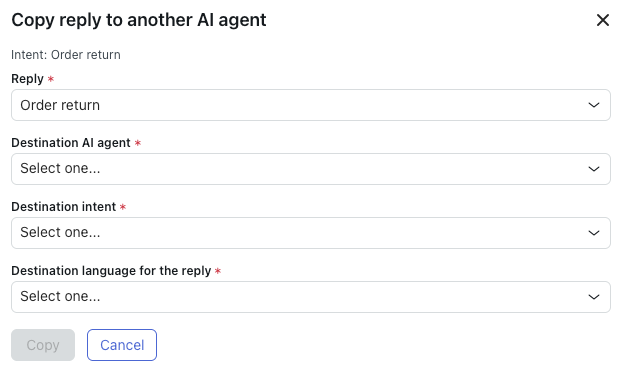
- Dans Réponse, vérifiez que la réponse que vous voulez copier est sélectionnée.
Sinon, sélectionnez-la.
- Dans Agent IA de destination, sélectionnez l’agent IA dans lequel vous voulez copier la réponse.Remarque – L’agent IA de destination doit se trouver dans le même type de canal (messagerie ou e-mail) que l’agent IA source.
- Dans Intention de la destination, sélectionnez le cas d’utilisation auquel la réponse copiée doit être associée.
Si vous ne voyez pas le cas d’utilisation dont vous avez besoin, commencez par le créer dans l’agent de destination.
- Dans Langue de destination pour la réponse, sélectionnez la langue à laquelle la réponse copiée doit être associée.
Si vous ne voyez pas la langue dont vous avez besoin, commencez par l’ajouter comme langue prise en charge dans l’agent de destination.
- Cliquez sur Copier.
La réponse et le dialogue associé sont copiés dans l’agent IA spécifié.
Désactivation d’une réponse
Vous pouvez désactiver une réponse pour qu’un agent IA n’utilise plus le dialogue associé dans les conversations avec les clients. Ni la réponse ni le dialogue associé ne sont supprimés, et les réponses désactivées peuvent être réactivées à tout moment.
Pour réactiver une réponse
- Dans l’espace de travail des agents IA, sélectionnez l’agent IA que vous voulez utiliser.
- Cliquez sur Contenu dans la barre latérale, puis sélectionnez Cas d’utilisation.
- Sélectionnez le cas d’utilisation qui contient la réponse que vous voulez désactiver.
- Sélectionnez l’onglet Réponses.
- Cherchez la réponse que vous voulez désactiver, cliquez sur le menu d’options () et sélectionnez Désactiver.
Suppression d’une réponse
Si vous êtes sûr de plus avoir besoin d’une réponse, vous pouvez la supprimer. Si vous supprimez une réponse, le dialogue associé est aussi supprimé. Cette action ne peut pas être annulée.
Pour supprimer une réponse
- Dans l’espace de travail des agents IA, sélectionnez l’agent IA que vous voulez utiliser.
- Cliquez sur Contenu dans la barre latérale, puis sélectionnez Cas d’utilisation.
- Sélectionnez le cas d’utilisation qui contient la réponse que vous voulez supprimer.
- Sélectionnez l’onglet Réponses.
- Cherchez la réponse que vous voulez activer, cliquez sur le menu d’options () et sélectionnez Supprimer la réponse.
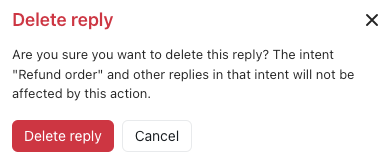
- Dans la boîte de dialogue de confirmation, cliquez sur Supprimer la réponse.