Cet article aborde les sujets suivants :
- Ajout d’une langue prise en charge à un agent IA
- Activation d’une langue ajoutée
- Configuration de la langue par défaut d’un agent IA
- Modification d’une langue ajoutée
Articles connexes :
Ajout d’une langue prise en charge à un agent IA
Quand vous ajoutez une langue prise en charge à un agent IA, il peut utiliser cette langue (une fois activée) pour répondre aux clients dans les conversations. Pour les réponses basées sur les dialogues, il doit aussi y avoir une réponse active dans cette langue.
Pour ajouter une nouvelle langue
- Dans l’espace de travail des agents IA, sélectionnez l’agent IA que vous voulez utiliser.
- Cliquez sur
 Paramètres dans la barre latérale, puis sélectionnez Langues.
 - Cliquez sur Ajouter une langue.
- Dans Langues, sélectionnez la langue que vous voulez ajouter.
- Dans Icône, sélectionnez l’icône pour la nouvelle langue.
- Si l’agent IA a déjà des réponses bien conçues dans une autre langue qui peuvent être traduites et réutilisées dans la langue que vous ajoutez :
- Sélectionnez Dupliquer les réponses dans une autre langue (recommandé).
Pour les agents IA qui n’ont pas de réponses réutilisables, comme les nouveaux agents IA, ne sélectionnez pas cette option.
- Sélectionnez la langue à partir de laquelle vous voulez copier les réponses.
- Sélectionnez Dupliquer les réponses dans une autre langue (recommandé).
- (centre d’appels uniquement) Dans Variante, sélectionnez une variante pour déterminer le vocabulaire et l’accent qu’utilisera l’agent IA.
Par exemple, si vous ajoutez le français comme langue prise en charge, vous pouvez choisir une variante (France ou Canada). La variante affecte les formulations choisies par l’agent IA, son vocabulaire, les conventions orthographiques qu’il utilise dans les transcriptions et sa prononciation pendant les conversations.
- Dans Identifiant de la variante, saisissez les informations sur la langue de votre CRM (par exemple, de_DE, Allemagne ou DE).
Vous pouvez ajouter plusieurs valeurs séparées par des virgules.
Remarque – Les valeurs de langue sont sensibles à la casse (majuscules/minuscules), vous devez donc vous assurer que l’une des valeurs que vous saisissez correspond exactement à la valeur de langue de votre CRM. - Cliquez sur Ajouter.
Une boîte de dialogue « Nouvelle langue ajoutée » s’affiche.
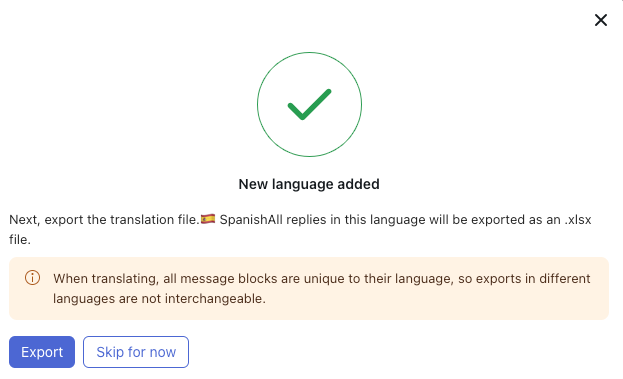
- Si vous avez choisi de dupliquer les réponses, cliquez sur Exporter pour obtenir un fichier à traduire.
Sinon, cliquez sur Ignorer pour l’instant.
Votre langue est ajoutée. Vous pouvez ajouter d’autres langues ou commencer à créer des dialogues pour votre nouvelle langue.
Activation d’une langue ajoutée
Une langue ajoutée doit être activée pour qu’un agent IA puisse l’utiliser pour répondre aux clients. Quand vous activez une langue, toutes les réponses actives pour cette langue sont publiées : il est donc important de vous assurer qu’elles sont prêtes pour les clients avant de continuer.
Pour activer une langue
- Dans l’espace de travail des agents IA, sélectionnez l’agent IA que vous voulez utiliser.
- Cliquez sur Paramètres dans la barre latérale, puis sélectionnez Langues.
- Cherchez la langue que vous voulez activer, cliquez sur le menu d’options (
 ) et sélectionnez Activer.
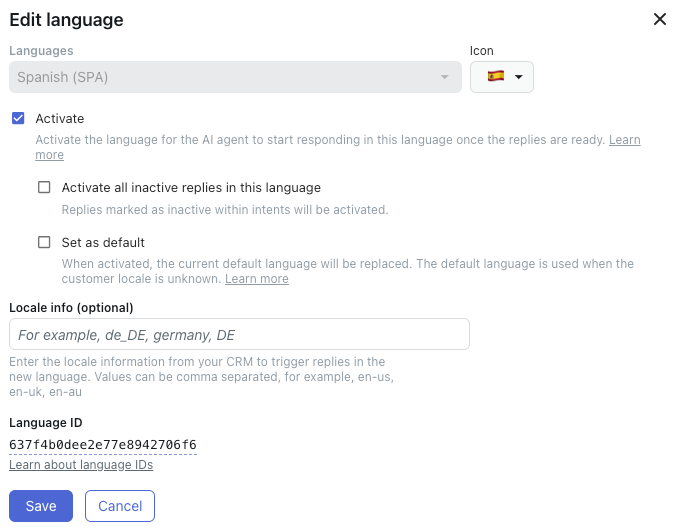
 - Sélectionnez Activer.
- (facultatif) Sélectionnez Activer toutes les réponses inactives dans cette langue si vous voulez activer les réponses qui sont actuellement marquées comme inactives.
- (facultatif) Sélectionnez Définir par défaut si vous voulez configurer cette langue comme langue par défaut de l’agent IA.
- Cliquez sur Enregistrer.
Configuration de la langue par défaut d’un agent IA
La langue par défaut d’un agent IA est utilisée quand la langue du client est inconnue. Une langue doit être active pour être définie par défaut. Un agent IA ne peut avoir qu’une seule langue par défaut à la fois.
Pour définir une langue par défaut
- Dans l’espace de travail des agents IA, sélectionnez l’agent IA que vous voulez utiliser.
- Cliquez sur Paramètres dans la barre latérale, puis sélectionnez Langues.
- Cherchez la langue que vous voulez activer, cliquez sur le menu d’options () et sélectionnez Activer.
- Sélectionnez Définir par défaut.
- Cliquez sur Enregistrer.
Modification d’une langue ajoutée
Vous pouvez modifier une langue que vous avez ajoutée à un agent IA à tout moment.
Pour changer une langue
- Dans l’espace de travail des agents IA, sélectionnez l’agent IA que vous voulez utiliser.
- Cliquez sur Paramètres dans la barre latérale, puis sélectionnez Langues.
- Cherchez la langue que vous voulez changer, cliquez sur le menu d’options () et sélectionnez Modifier.
- Effectuez les modifications de votre choix.
Consultez Ajout d’une langue prise en charge à un agent IA pour en savoir plus.
- Cliquez sur Enregistrer.