Si votre clientèle parle plusieurs langues, vous pouvez ajouter des langues à votre agent IA pour qu’il réponde à vos clients dans la bonne langue. Vous devez ajouter une langue à votre agent IA et l’activer pour qu’il puisse répondre aux clients dans cette langue.
Cet article aborde les sujets suivants :
- Affichage de toutes les langues prises en charge
- Ajout d’une langue prise en charge à un agent IA
- Activation d’une langue à prendre en charge
- Suppression d’une langue prise en charge
Articles connexes :
Affichage de toutes les langues prises en charge
Vous pouvez voir toutes les langues qu’un agent IA est capable d’utiliser pendant les conversations avec les clients.
Pour afficher toutes les langues prises en charge
- Dans l’espace de travail d’agent, sélectionnez l’agent IA que vous voulez utiliser.
-
Cliquez sur
 Paramètres dans la barre latérale, puis sélectionnez Langues.
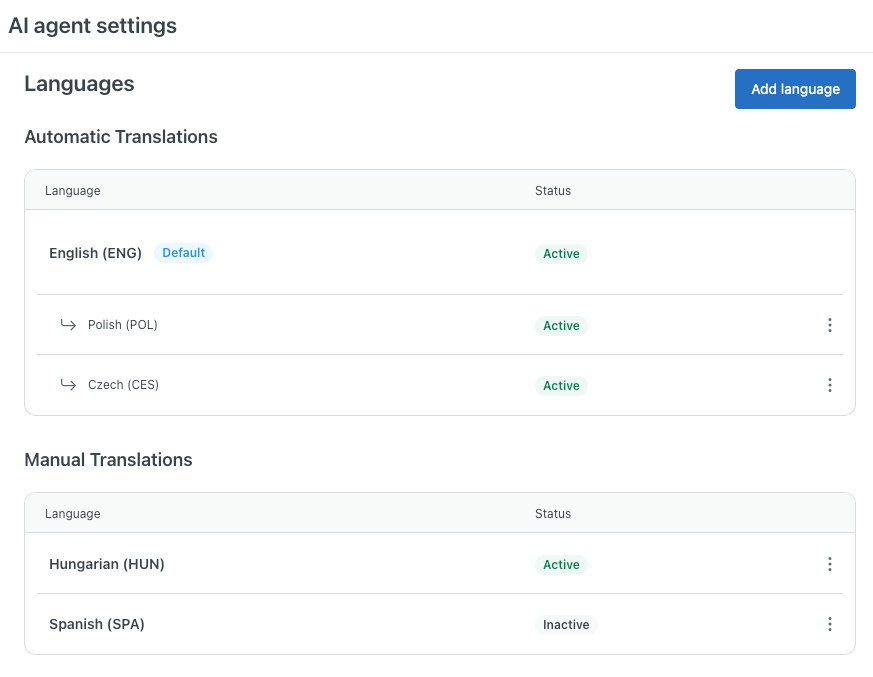
La page Langues montre les langues prises en charge par l’agent IA. Elle est divisée en deux sections :
- Traductions automatiques : pour ces langues, les réponses système et les dialogues de l’agent IA sont automatiquement traduits par l’IA. Pour la liste complète des langues disponibles, consultez Langues prises en charge par les agents IA.
- Traductions manuelles : pour ces langues, vous devez fournir les traductions manuellement. Consultez Traduction des réponses pour les agents IA.
La colonne Statut indique si une langue prise en charge est :
- Active, c’est-à-dire qu’elle peut être utilisée dans les conversations. Une fois ajoutées, les langues avec traductions automatiques sont toujours actives.
- Inactive, c’est-à-dire qu’elle ne peut pas encore être utilisée dans les conversations. Les langues qui nécessitent une traduction manuelle doivent être activées manuellement.
Ajout d’une langue prise en charge à un agent IA
Quand vous avez créé votre agent IA, vous avez sélectionné sa langue par défaut. Vous ne pouvez pas changer cette langue par défaut, mais vous pouvez ajouter d’autres langues prises en charge.
Quand vous ajoutez une langue prise en charge à un agent IA, il peut utiliser cette langue (une fois activée) pour répondre aux clients dans les conversations. Pour les réponses basées sur les dialogues, il doit aussi y avoir une réponse active dans cette langue.
Pour ajouter une langue à prendre en charge
- Dans l’espace de travail d’agent, sélectionnez l’agent IA que vous voulez utiliser.
- Cliquez sur Paramètres dans la barre latérale, puis sélectionnez Langues.
- Cliquez sur Ajouter une langue.
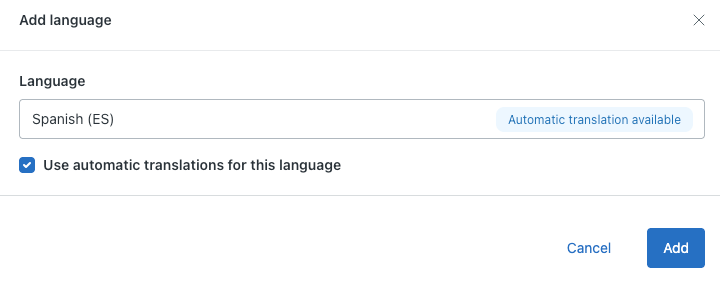
- Dans Langue, sélectionnez la langue que vous voulez ajouter.
Cette liste est divisée en deux sections :
- Traductions automatiques disponibles : pour ces langues, les réponses système et les dialogues de l’agent IA sont automatiquement traduits par l’IA. Pour la liste complète des langues disponibles, consultez Langues prises en charge par les agents IA.
- Traductions manuelles uniquement : pour ces langues, vous devez fournir les traductions manuellement. Consultez Traduction des réponses pour les agents IA.
- (conseillé) Si vous avez sélectionné une langue pour laquelle les traductions automatiques sont disponibles, sélectionnez Utiliser les traductions automatiques pour cette langue.
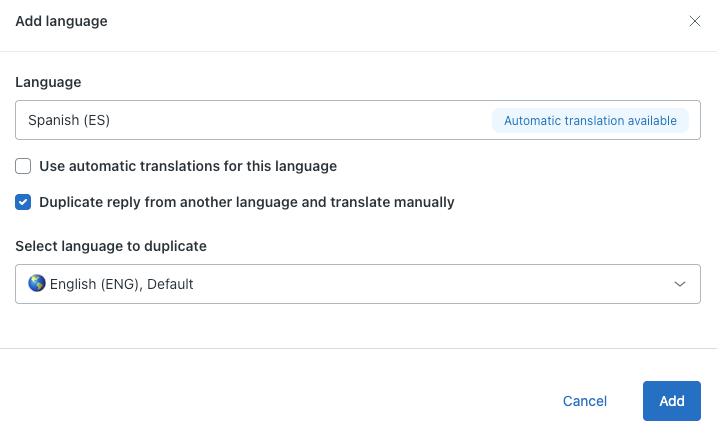
- (facultatif) Si vous avez sélectionné une langue pour laquelle les traductions automatiques ne sont pas disponibles ou si vous ne voulez pas les utiliser, sélectionnez Dupliquer les réponses d’une autre langue.
Cette option est utile si l’agent IA a déjà des réponses bien conçues dans une autre langue qui peuvent être traduites et réutilisées dans la langue que vous ajoutez.
Pour les agents IA qui n’ont pas de réponses réutilisables, comme les nouveaux agents IA, ne sélectionnez pas cette option.
- Dans Sélectionner la langue à dupliquer, sélectionnez la langue à partir de laquelle vous voulez copier les réponses.
- Dans Sélectionner la langue à dupliquer, sélectionnez la langue à partir de laquelle vous voulez copier les réponses.
- Cliquez sur Ajouter.
Votre langue est ajoutée.
Si vous avez sélectionné les traductions automatiques, la langue est activée automatiquement. Vous pouvez consulter la traduction pour chaque dialogue dans le créateur de dialogue.
Si vous avez sélectionné les traductions manuelles, vous devez activer la langue pour que l’agent IA puisse l’utiliser dans les conversations avec les clients.
Activation d’une langue à prendre en charge
Si vous avez ajouté une langue qui nécessite des traductions manuelles, vous devez activer cette langue pour que l’agent IA puisse l’utiliser pour répondre aux clients. Quand vous activez une langue, toutes les réponses actives pour cette langue sont publiées : il est donc important de vous assurer qu’elles sont prêtes pour les clients avant de continuer.
Vous ne pouvez pas désactiver les langues avec traductions automatiques, mais vous pouvez les supprimer.
Pour activer une langue
- Dans l’espace de travail d’agent, sélectionnez l’agent IA que vous voulez utiliser.
- Cliquez sur Paramètres dans la barre latérale, puis sélectionnez Langues.
- Sous Traductions manuelles, cherchez la langue que vous voulez activer, cliquez sur le menu d’options (
 ) et sélectionnez Activer.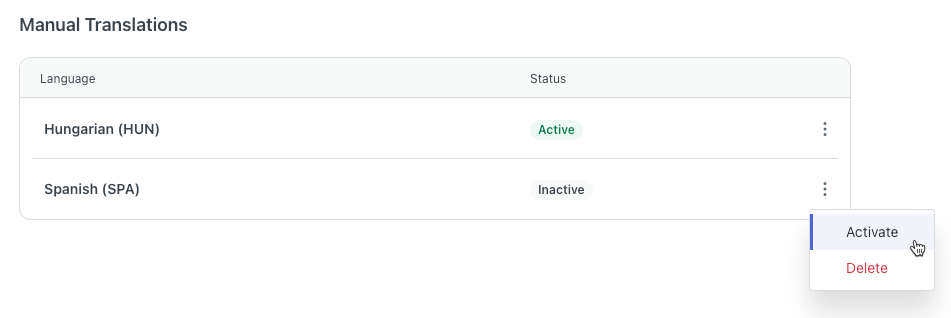
Le statut de la langue devient Actif.
Suppression d’une langue prise en charge
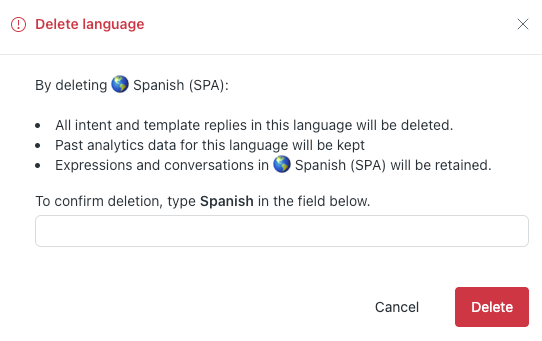
Vous pouvez supprimer une langue prise en charge si vous ne voulez plus que l’agent IA puisse l’utiliser dans les conversations avec les clients. Quand vous supprimez une langue, toutes les réponses et tous les modèles dans cette langue sont également supprimés. Cependant, les données historiques dans le tableau de bord de rapports et les journaux des conversations sont conservées.
Pour supprimer une langue prise en charge
- Dans l’espace de travail d’agent, sélectionnez l’agent IA que vous voulez utiliser.
- Cliquez sur Paramètres dans la barre latérale, puis sélectionnez Langues.
- Cherchez la langue que vous voulez supprimer, cliquez sur le menu d’options () et sélectionnez Supprimer.
- Dans la boîte de dialogue de confirmation, saisissez le nom de la langue et cliquez sur Supprimer.