Les agents IA interagissent avec les clients dans les canaux de messagerie ou d’e-mail (y compris l’API ou le formulaire Web) afin de résoudre les problèmes sans intervention humaine et de libérer votre équipe d’assistance pour qu’elle puisse se consacrer à des problèmes plus complexes.
Chaque agent IA peut interagir avec les clients sur un seul type de canaux. Par exemple, un seul agent IA ne peut pas interagir avec les clients sur les canaux de messagerie et d’e-mail. Par défaut, tous les nouveaux agents IA utilisent l’IA agentique.
Vous devez être un administrateur client dans les agents IA pour créer un agent IA.
Cet article aborde les sujets suivants :
Articles connexes :
Création d’un agent IA pour la messagerie
Vous pouvez créer un agent IA pour interagir avec les clients dans les canaux de messagerie. Un seul agent IA à la fois peut être actif sur un canal de messagerie donné.
Ces instructions supposent que vous avez déjà créé un canal de messagerie.
Pour créer un agent IA pour la messagerie
- Dans l’espace de travail des agents IA, cliquez sur
 Tableau de bord dans la barre latérale.
 - Cliquez sur Créer un agent IA et sélectionnez Pour la messagerie.
La page Alimenter votre agent IA avec des connaissances s’ouvre.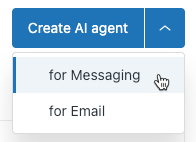
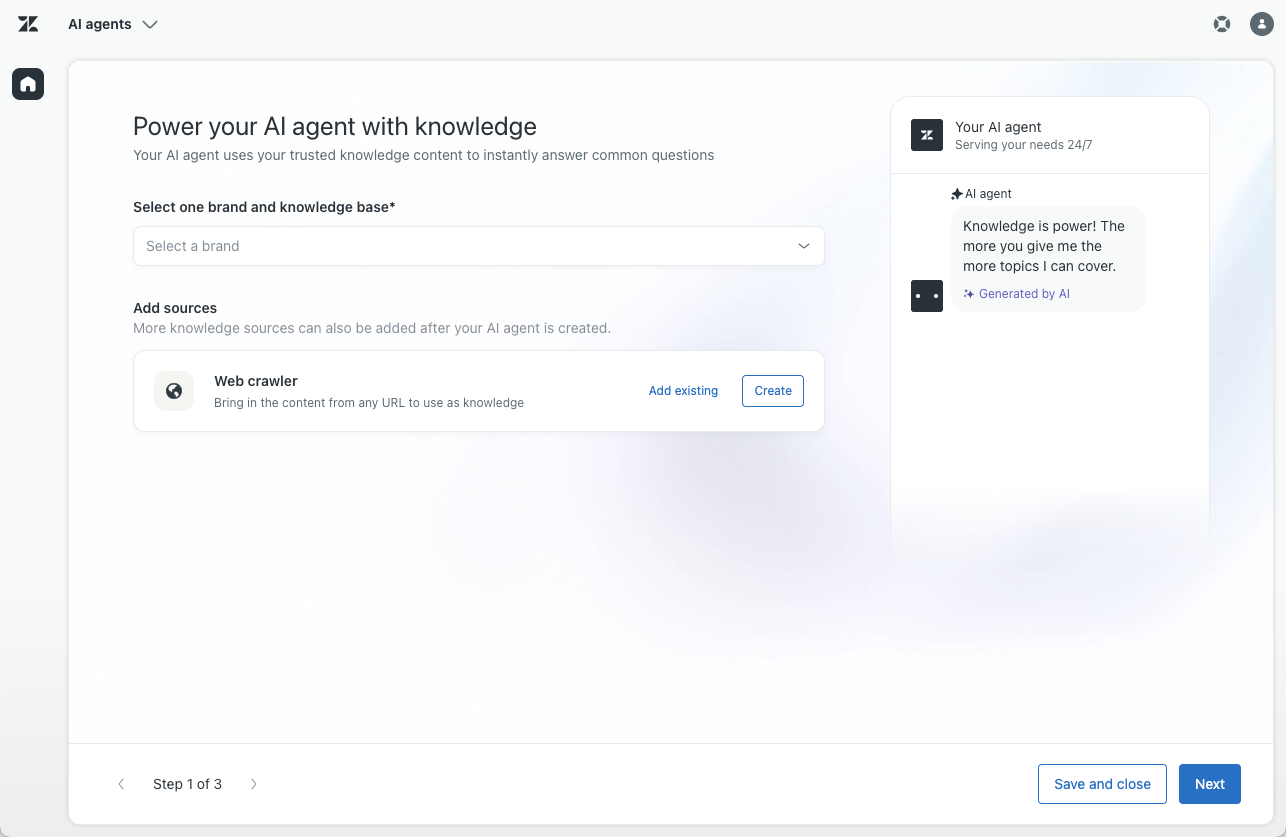
- Sous Sélectionnez une marque et une base de connaissances, sélectionnez la marque que vous voulez que l’agent IA utilise.
La base de connaissances associée à la marque est automatiquement connectée à l’agent IA pour lui permettre de créer des réponses générées par l’IA à partir de ce contenu. Si la base de connaissances de la marque :
- N’a pas encore été créée, cliquez sur Ajouter une base de connaissances pour en créer une.

- N’a pas encore été activée, cliquez sur Activer la base de connaissances pour l’activer.

- N’a pas l’authentification activée, cliquez sur En savoir plus sur l’authentification pour activer l’authentification du centre d’aide pour la messagerie.

- N’a pas encore été créée, cliquez sur Ajouter une base de connaissances pour en créer une.
- (facultatif) Ajoutez du contenu provenant de sites Web externes en utilisant un crawler Web en cliquant sur l’une des options suivantes :
-
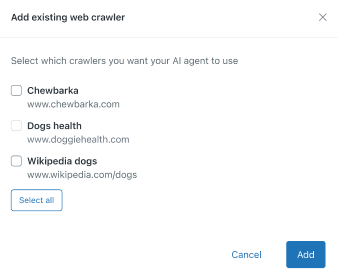
Ajouter un crawler existant : sélectionnez un ou plusieurs crawlers Web existants que vous voulez que votre agent IA utilise et cliquez sur Ajouter.
-
Créer : créez un nouveau crawler Web pour indexer le contenu des sites Web.Remarque – Vous devez avoir au moins une source de connaissances connectée avant d’aller plus loin, qu’il s’agisse d’un centre d’aide actif ou d’un crawler Web.
-
Ajouter un crawler existant : sélectionnez un ou plusieurs crawlers Web existants que vous voulez que votre agent IA utilise et cliquez sur Ajouter.
- Cliquez sur Suivant.
La page Personnaliser votre agent IA s’ouvre.
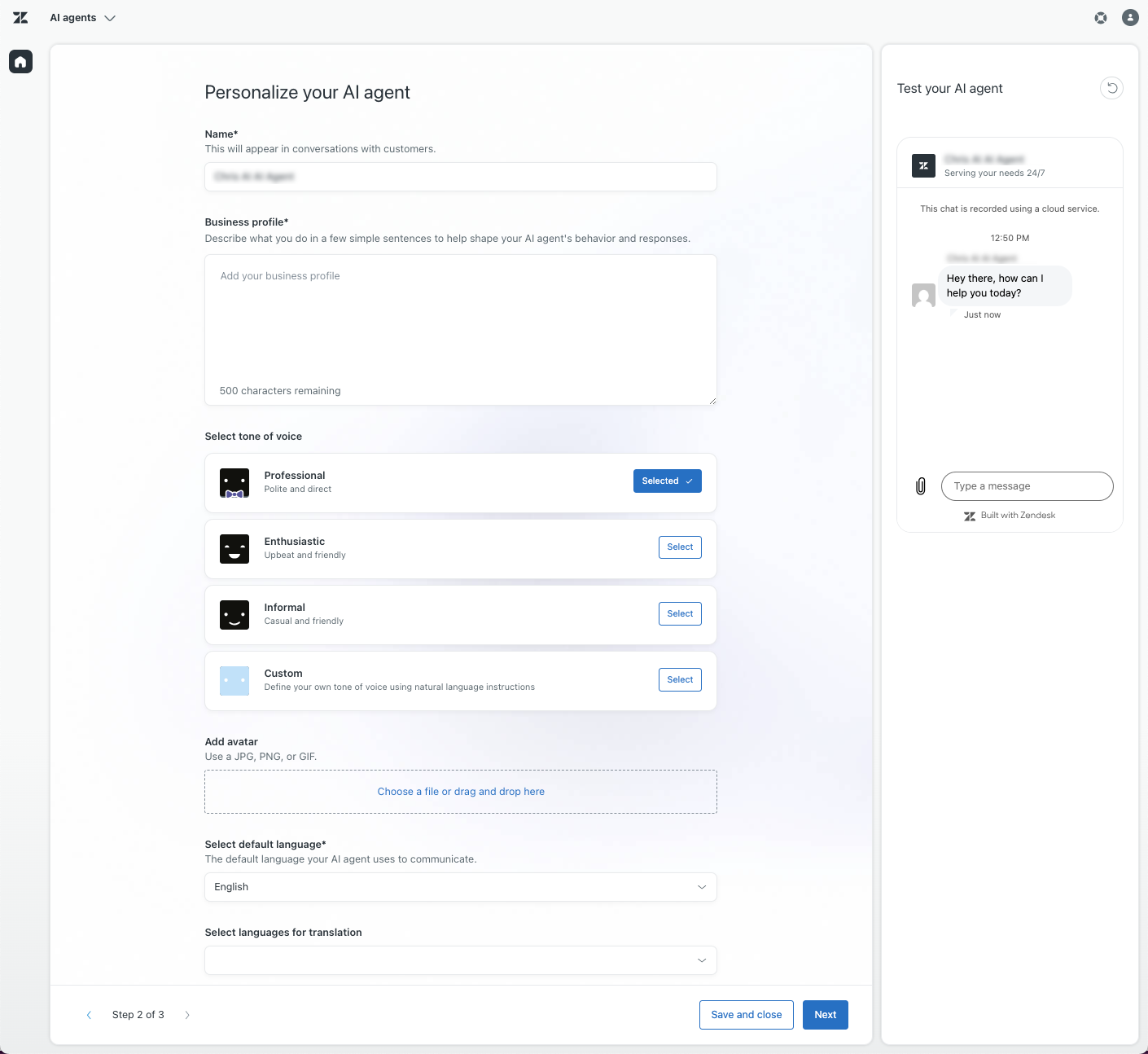
- Dans Nom, modifiez le nom de l’agent IA si besoin est.
Par défaut, il s’appelle <marque sélectionnée > Agent IA. Ce nom s’affiche en haut du Web Widget dans les conversations de messagerie.
- Dans Profil de l’entreprise, saisissez une ou deux phrases factuelles simples pour décrire ce que fait votre entreprise.
Cela fournit des informations contextuelles à votre agent IA et lui permet de donner les réponses les plus pertinentes. Cette description doit être un texte simple portant sur le secteur d’activité de votre entreprise et non un texte marketing qui risquerait d’influencer le comportement de votre agent IA. N’ajoutez pas d’instructions pour l’agent IA dans le profil de l’entreprise, cela pourrait provoquer des erreurs inattendues.
- Sous Ton de la voix, cliquez sur Sélectionner pour l’une des options suivantes :
- Professionnel : (option par défaut) ton poli et direct
- Enthousiaste : ton enjoué et amical
- Informel : ton décontracté et convivial
-
Personnalisés : un ton personnalisé créé de zéro ou une version modifiée de l’un des tons présentés ci-dessus.
Si vous sélectionnez cette option, rédigez des instructions concises pour indiquer à l’agent IA comment parler aux utilisateurs. Par exemple, « Vous devez maintenir un ton poli, accessible et conversationnel tout au long de la conversation ».
- Sous Ajouter un avatar, faites glisser et déposez une image ou cliquez pour en charger une.
L’image peut être au format JPG, PNG ou GIF et sa taille doit être inférieure à 100 Ko. Une taille d’image de 50x50 pixels donne les meilleurs résultats. Privilégiez des images claires et simples, qui représentent votre organisation (comme un logo ou une mascotte).
- Dans Sélectionner la langue par défaut, sélectionnez la langue par défaut que doit utiliser votre agent IA.
C’est la langue utilisée quand la langue du client n’est pas connue.
- Dans Sélectionner les langues pour la traduction, sélectionnez les langues supplémentaires que l’agent IA devrait pouvoir utiliser pour répondre aux clients.
Cela est limité aux langues pour lesquelles la traduction automatique est disponible. Avec les traductions automatiques, les réponses système de l’agent IA, comme les messages de salutation et de remontée et autres dialogues, sont automatiquement traduites dans ces langues. Pour en savoir plus, consultez Ajout et gestion des langues prises en charge pour les agents IA.
- (facultatif) Testez votre agent IA pour vous assurer qu’il réponde comme vous le souhaitez.
- Cliquez sur Suivant.
La page Configurer votre agent IA sur la messagerie s’ouvre.
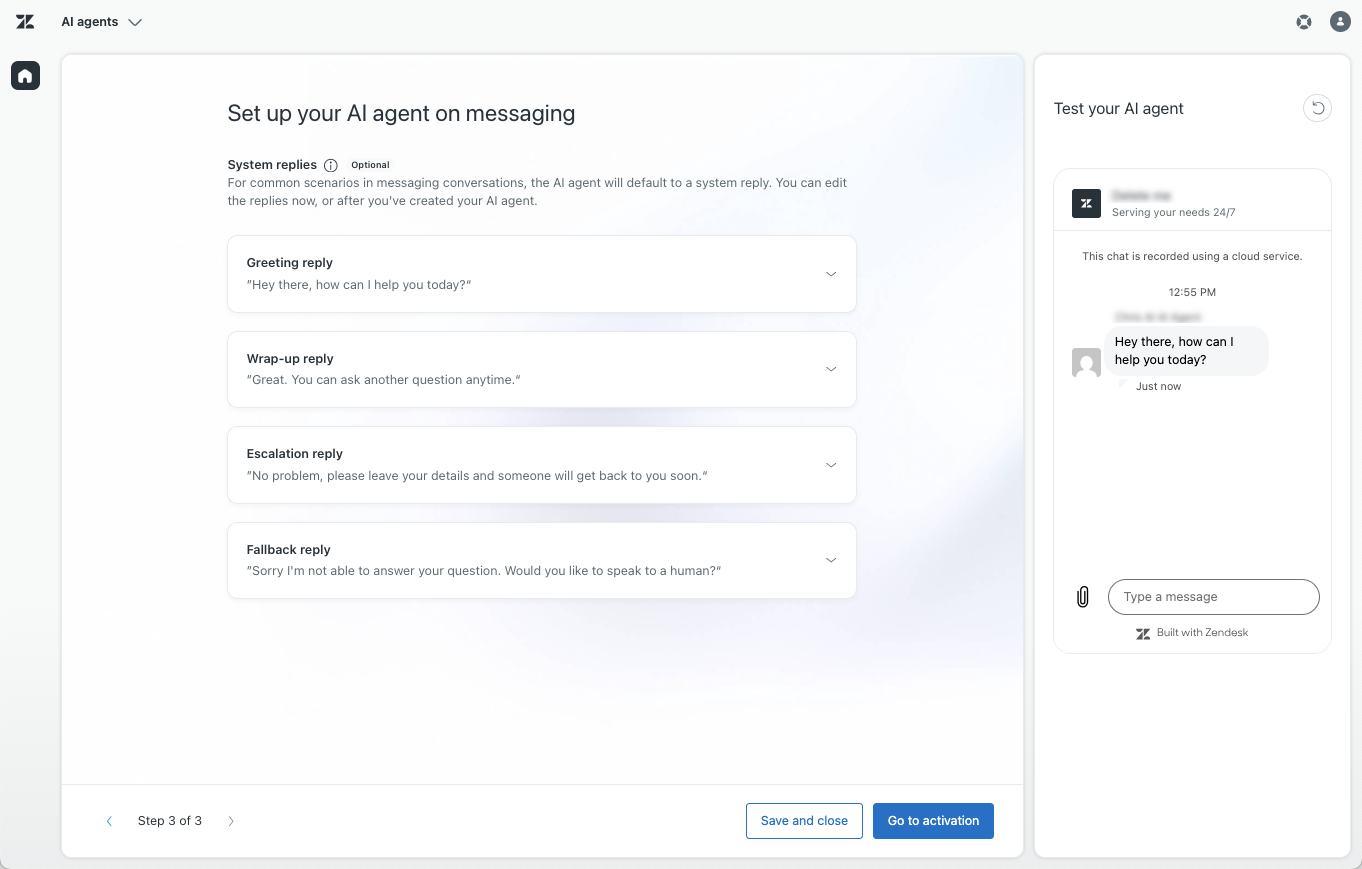
- (facultatif) Sous Réponses système, développez chacune des sections suivantes et personnalisez les messages en fonction de vos besoins :
- Réponse de salutation : ce que doit dire l’agent IA pour saluer le client au début d’une conversation. Cela fait partie de la réponse de bienvenue et peut être modifié ultérieurement.
-
Réponse de clôture : ce que l’agent IA doit dire à la fin d’une conversation quand il recueille les commentaires du client sur son expérience. Cela fait partie de la réponse Recueillir une réponse BSAT et peut être modifié ultérieurement. Il existe deux versions de ce message, séparées en deux onglets différents :
- Utile : ce que l’agent IA doit dire si le client confirme que la réponse de l’agent IA lui a été utile.
- Inutile : ce que l’agent IA doit dire si le client dit que la réponse de l’agent IA ne lui a pas été utile. Sélectionnez Ajouter une option pour parler à un être humain et remonter la demande pour automatiquement ajouter un bloc de remontée au dialogue de la réponse Recueillir une réponse BSAT.
- Réponse à la remontée : ce que doit dire l’agent IA quand il transfère la conversation à un agent humain. Cela fait partie de la réponse à la remontée et peut être modifié ultérieurement. Sélectionnez Recueillir le nom, l’adresse e-mail et le motif du contact si vous voulez que l’agent IA recueille ces détails au moment de la remontée.
- Réponse de repli : ce que doit dire l’agent IA quand aucun cas d’utilisation pertinent n’est détecté et qu’il n’est pas possible de produire une réponse générative. Cela fait partie de la réponse par défaut et peut être modifié ultérieurement. Sélectionnez Ajouter une option pour parler à un être humain et remonter la demande pour automatiquement ajouter un bloc de remontée au dialogue de la réponse par défaut.
- (facultatif) Testez votre agent IA pour vous assurer qu’il réponde comme vous le souhaitez.
- Cliquez sur l’une des options suivantes :
- Enregistrer et fermer : enregistrez votre configuration et quittez le workflow de création. Vous pouvez continuer de configurer les paramètres de l’agent IA avant de l’activer et de la mettre à la disposition de vos clients, mais vous ne pouvez pas retourner au workflow de création pour cet agent IA. Utilisez plutôt l’espace de travail des agents IA pour effectuer toute configuration supplémentaire nécessaire et activer l’agent IA ultérieurement.
-
Aller à l’activation : activez l’agent IA pour qu’il puisse commencer à interagir avec les clients.
- Sélectionnez les canaux sur lesquels vous voulez que l’agent IA interagisse avec les clients.
- Cliquez sur Activer sur les canaux.
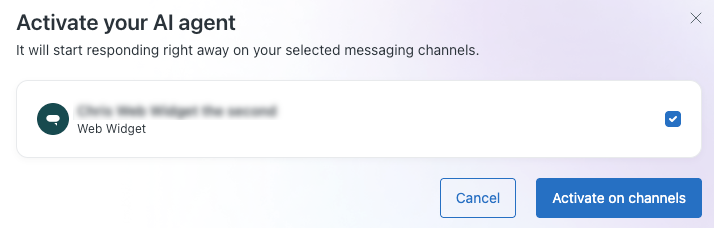
Votre agent IA est désormais disponible sur les canaux que vous avez sélectionnés. Vous ne pouvez pas retourner au workflow de création pour cet agent IA, mais vous pouvez utiliser l’espace de travail des agents IA pour effectuer toutes les configurations en cours nécessaires.
Création d’un agent IA pour l’e-mail
Vous pouvez créer un agent IA pour interagir avec les clients dans les canaux d’e-mail (y compris l’API et le formulaire Web). Un seul agent IA à la fois peut être actif pour une adresse e-mail d’assistance ou un formulaire Web donné.
Ces instructions supposent que vous avez déjà créé un canal d’e-mail, d’API ou de formulaire Web.
Pour créer un agent IA pour l’e-mail
- Dans l’espace de travail des agents IA, cliquez sur Tableau de bord dans la barre latérale.
- Cliquez sur Créer un agent IA et sélectionnez Pour les e-mails.
La page Alimenter votre agent IA avec des connaissances s’ouvre.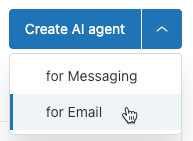
- Sous Sélectionnez une marque et une base de connaissances, sélectionnez la marque que vous voulez que l’agent IA utilise.
La base de connaissances associée à la marque est automatiquement connectée à l’agent IA pour lui permettre de créer des réponses générées par l’IA à partir de ce contenu. Si la base de connaissances de la marque :
- (facultatif) Ajoutez du contenu provenant de sites Web externes en utilisant un crawler Web en cliquant sur l’une des options suivantes :
-
Ajouter un crawler existant : sélectionnez un ou plusieurs crawlers Web existants que vous voulez que votre agent IA utilise et cliquez sur Ajouter.
-
Créer : créez un nouveau crawler Web pour indexer le contenu des sites Web.Remarque – Vous devez avoir au moins une source de connaissances connectée avant d’aller plus loin, qu’il s’agisse d’un centre d’aide actif ou d’un crawler Web.
-
Ajouter un crawler existant : sélectionnez un ou plusieurs crawlers Web existants que vous voulez que votre agent IA utilise et cliquez sur Ajouter.
- Cliquez sur Suivant.
La page Personnaliser votre agent IA s’ouvre.
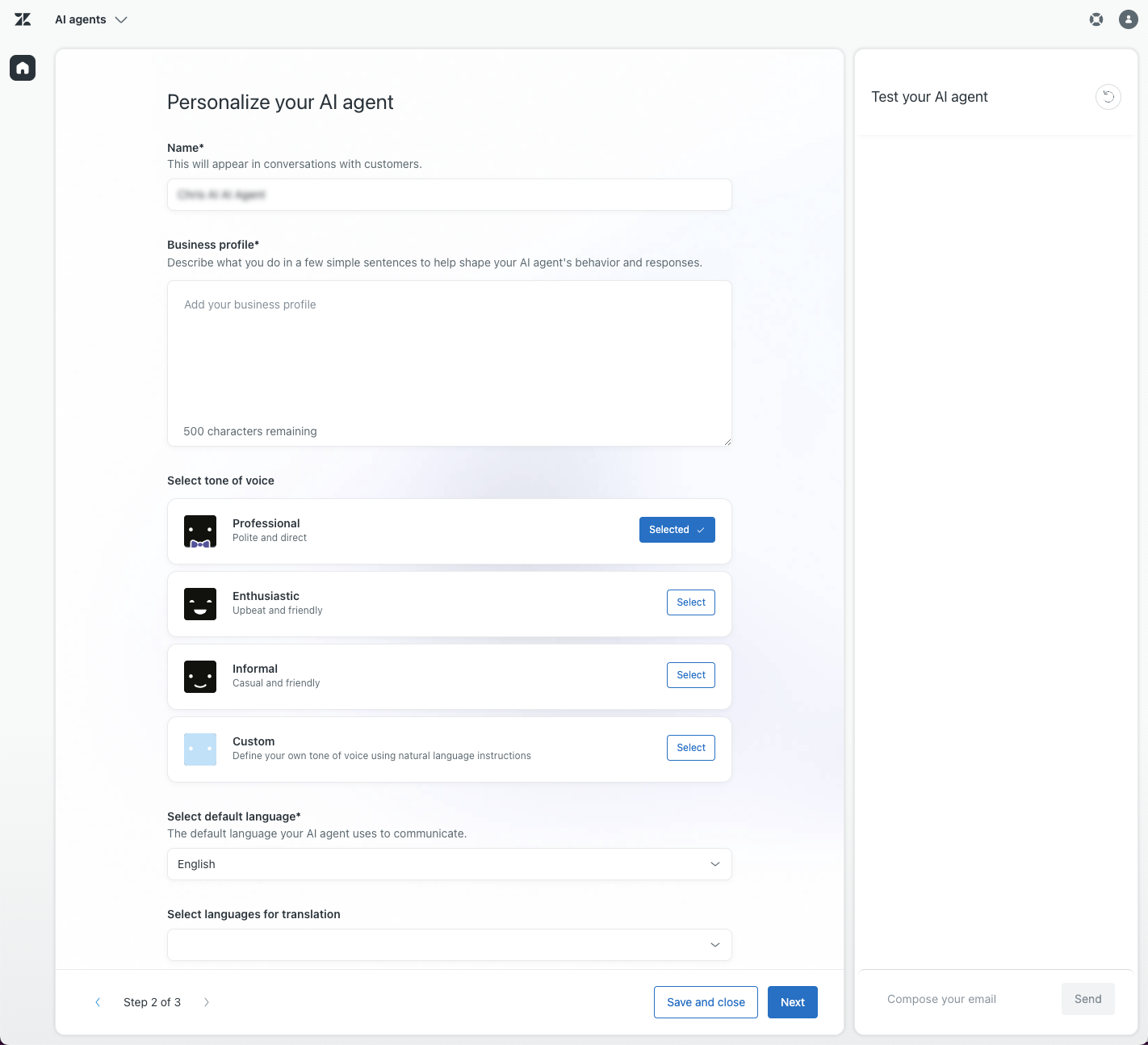
- Dans Nom, modifiez le nom de l’agent IA si besoin est.
Par défaut, il s’appelle <marque sélectionnée > Agent IA. Ce nom s’affiche en haut du Web Widget dans les conversations de messagerie.
- Dans Profil de l’entreprise, saisissez une ou deux phrases factuelles simples pour décrire ce que fait votre entreprise.
Cela fournit des informations contextuelles à votre agent IA et lui permet de donner les réponses les plus pertinentes. Cette description doit être un texte simple portant sur le secteur d’activité de votre entreprise et non un texte marketing qui risquerait d’influencer le comportement de votre agent IA. N’ajoutez pas d’instructions pour l’agent IA dans le profil de l’entreprise, cela pourrait provoquer des erreurs inattendues.
- Sous Ton de la voix, cliquez sur Sélectionner pour l’une des options suivantes :
- Professionnel : (option par défaut) ton poli et direct
- Enthousiaste : ton enjoué et amical
- Informel : ton décontracté et convivial
-
Personnalisés : un ton personnalisé créé de zéro ou une version modifiée de l’un des tons présentés ci-dessus.
Si vous sélectionnez cette option, rédigez des instructions concises pour indiquer à l’agent IA comment parler aux utilisateurs. Par exemple, « Vous devez maintenir un ton poli, accessible et conversationnel tout au long de la conversation ».
- Dans Sélectionner la langue par défaut, sélectionnez la langue par défaut que doit utiliser votre agent IA.
C’est la langue utilisée quand la langue du client n’est pas connue.
- Dans Sélectionner les langues pour la traduction, sélectionnez les langues supplémentaires que l’agent IA devrait pouvoir utiliser pour répondre aux clients.
Cela est limité aux langues pour lesquelles la traduction automatique est disponible. Avec les traductions automatiques, les réponses système et les dialogues de l’agent IA sont automatiquement traduits dans ces langues. Pour en savoir plus, consultez Ajout et gestion des langues prises en charge pour les agents IA.
- (facultatif) Testez votre agent IA pour vous assurer qu’il réponde comme vous le souhaitez.
- Cliquez sur Suivant.
La page Configuration de votre agent IA pour les e-mail et les formulaires Web s’ouvre.
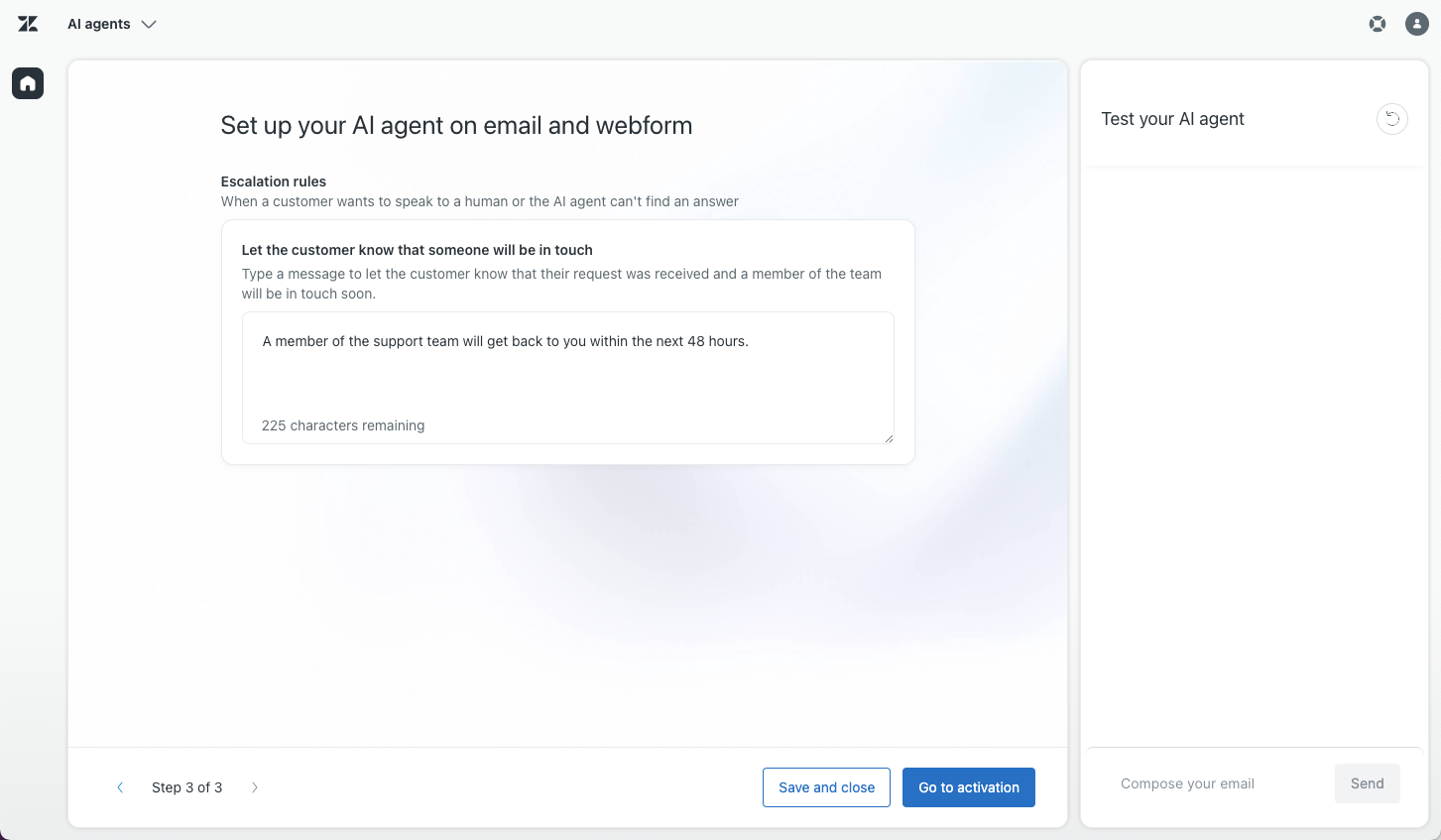
- Dans le champ Informez le client que quelqu’un le contactera, saisissez le message que l’agent IA doit envoyer si la conversation a besoin d’être remontée à un agent humain.
- (facultatif) Testez votre agent IA pour vous assurer qu’il réponde comme vous le souhaitez.
- Cliquez sur l’une des options suivantes :
- Enregistrer et fermer : enregistrez votre configuration et quittez le workflow de création. Vous pouvez continuer de configurer les paramètres de l’agent IA avant de l’activer et de la mettre à la disposition de vos clients, mais vous ne pouvez pas retourner au workflow de création pour cet agent IA. Utilisez plutôt l’espace de travail des agents IA pour effectuer toute configuration supplémentaire nécessaire et activer l’agent IA ultérieurement.
-
Aller à l’activation : activez l’agent IA pour qu’il puisse commencer à interagir avec les clients.
- Sélectionnez les canaux sur lesquels vous voulez que l’agent IA interagisse avec les clients.
- Cliquez sur Activer sur les canaux.
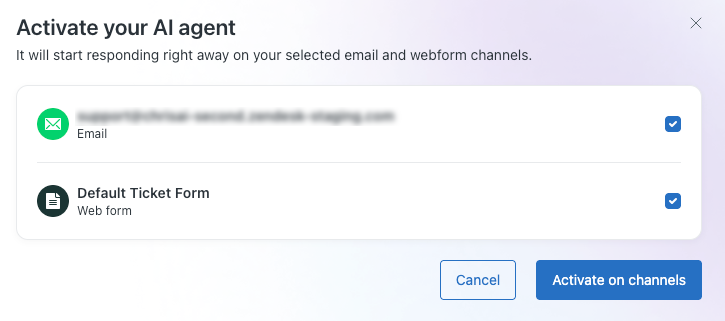
Votre agent IA est désormais disponible sur les canaux que vous avez sélectionnés. Vous ne pouvez pas retourner au workflow de création pour cet agent IA, mais vous pouvez utiliser l’espace de travail des agents IA pour effectuer toutes les configurations en cours nécessaires.