Résumé IA vérifié ◀▼
Connectez votre compte Microsoft Exchange pour convertir automatiquement les e-mails en tickets et les gérer dans votre système d’assistance. Vérifiez que le compte Exchange n’est pas utilisé ailleurs et commencez par faire un test dans une sandbox. Gérez les connexions en vérifiant leur statut, en les déconnectant et les reconnectant selon vos besoins. Dépannez les permissions et évitez les e-mails en double en suivant les meilleures pratiques. Consultez les FAQ pour savoir comment changer de méthode et gérer les boîtes de messagerie partagées.
Comme expliqué dans À propos du connecteur Microsoft Exchange, vous pouvez connecter vos serveurs de messagerie non Zendesk basés sur Microsoft Exchange directement à votre compte Zendesk Support. Une fois connecté, le connecteur utilise une API Exchange pour récupérer les e-mails dans votre boîte de réception Exchange et les convertir automatiquement en tickets. L’API est aussi utilisée pour envoyer les messages sortants de Zendesk à votre boîte de réception Exchange.
Le connecteur Zendesk Exchange est compatible avec Microsoft Exchange en ligne uniquement. Les versions sur site d’Exchange Server ne sont pas prises en charge.
Vous devez être un administrateur Zendesk pour connecter votre compte Exchange à Zendesk. Zendesk vous conseille de tester cette fonctionnalité dans votre environnement de sandbox Zendesk avant de l’utiliser dans votre environnement de production.
Cet article aborde les sujets suivants :
Considérations importantes
- Ne faites pas d’une adresse récemment ajoutée l’adresse e-mail d’assistance par défaut avant d’avoir vérifié qu’elle fonctionne correctement. Vous risquez de ne plus pouvoir accéder à votre compte si vous ne pouvez pas récupérer les e-mails de réinitialisation et d’accès.
- Vérifiez que la boîte de messagerie Exchange n’est utilisée par aucune autre méthode de connexion (comme le transfert d’e-mails), aucun autre utilisateur final, ni aucun agent de votre compte Zendesk.
- Pour prendre connaissance des détails techniques, des exigences et des limitations, consultez À propos du connecteur Microsoft Exchange.
Connexion de votre compte Exchange à Zendesk
Quand vous connectez votre compte Exchange à Zendesk, n’oubliez pas de vous identifier dans le compte Exchange auquel vous voulez vous connecter. Si vous vous identifiez dans un autre compte Exchange dans le même navigateur que votre instance de Zendesk Support, vous vous connecterez au mauvais compte.
Pour connecter votre compte Exchange à Zendesk
- Identifiez-vous dans le compte Exchange que vous voulez connecter à Zendesk.
- Dans le Centre d’administration, cliquez sur Canaux (
 ) dans la barre latérale, puis sélectionnez Talk et e-mail > E-mail.
 - Cliquez sur Gérez les adresses e-mail du service d’assistance.
- Cliquez sur Ajouter une adresse, puis sur Connecter une adresse externe.
- Si vous avez plusieurs marques, sélectionnez celle qui correspond à l’adresse e-mail dans le menu déroulant.
- Sélectionnez Connecteur Microsoft Exchange.
- Vous pouvez créer des tickets à partir des 300 derniers e-mails. Quand cette option est sélectionnée, les 300 e-mails les plus récents sont importés sous la forme de tickets, qu’ils aient été lus ou non. Le processus d’importation peut prendre une quinzaine de minutes. Zendesk supprime les déclencheurs de ticket au moment de la création pour ces 300 tickets.
Si vous ne voulez pas importer d’e-mails existants comme tickets, désélectionnez Créer des tickets à partir des 300 derniers e-mails.
- Cliquez sur Suivant.
- Cliquez sur Accepter pour accorder l’accès au compte de messagerie.
Il est possible que vous deviez vous connecter à Microsoft à l’aide de vos identifiants pour cette adresse e-mail.
- Cliquez sur Terminé.
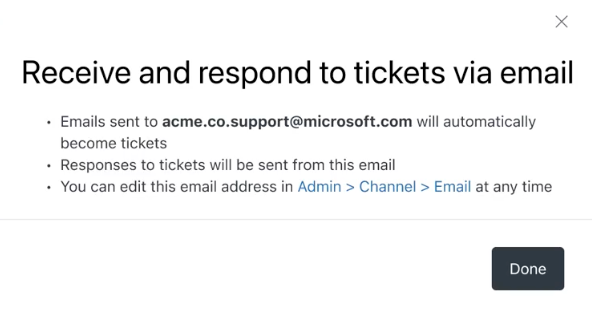
Votre compte Zendesk Support est connecté à votre compte Microsoft. Si vous souhaitez établir une connexion à plusieurs comptes, répétez ces étapes.
Gestion de vos connexions Exchange
Dans le Centre d’administration, les administrateurs peuvent vérifier le statut de leurs connexions Exchange, et déconnecter ou reconnecter les comptes Exchange en fonction des besoins.
Vérification du statut d’une connexion
La vérification du statut de la connexion de votre compte Exchange vous aide à confirmer que la configuration a réussi et que vous recevez bien les e-mails d’Exchange. Quand une connexion est correctement configurée, vous voyez un libellé Vérifié dans la colonne Statut. Si le compte n’est pas connecté, vous voyez un message d’échec dans la colonne Statut et vous pouvez accéder à une page de détails pour en savoir plus.
Pour vérifier le statut d’une connexion Exchange
- Dans le Centre d’administration, cliquez sur Canaux () dans la barre latérale, puis sélectionnez Talk et e-mail > E-mail.
- Cliquez sur Gérez les adresses e-mail du service d’assistance.
- Repérez la connexion Exchange en développant le nom de la marque associée à la connexion.
Pour les connexions Exchange, la colonne Type de connexion indique Connecteur MS Exchange.
- Cliquez sur l’icône du menu des options (
 ) en regard de l’adresse, puis cliquez sur Afficher les détails pour voir le statut de la connexion.
Déconnexion d’un compte Exchange
Vous pouvez déconnecter un compte Exchange quand vous le souhaitez afin de mettre fin à l’importation des e-mails à partir de cette boîte de messagerie.
Si vous voulez déconnecter la boîte de réception liée à votre e-mail du service d’assistance par défaut, vous devez définir une nouvelle adresse e-mail du service d’assistance par défaut.
Pour déconnecter un compte Exchange
- Dans le Centre d’administration, cliquez sur Canaux () dans la barre latérale, puis sélectionnez Talk et e-mail > E-mail.
- Cliquez sur Gérez les adresses e-mail du service d’assistance.
- Repérez la connexion Exchange en développant le nom de la marque associée à la connexion.
Pour les connexions Exchange, la colonne Type de connexion indique Connecteur MS Exchange.
- Cliquez sur l’icône du menu des options () en regard du canal, puis sur Supprimer.
Si vous ne voyez pas d’option Supprimer, cela signifie que la connexion est définie comme connexion par défaut. Vous devez définit une autre adresse e-mail du service d’assistance par défaut avant d’aller plus loin.
- Confirmez la suppression de la connexion en cliquant sur Supprimer l’adresse.
Reconnexion d’un compte Exchange
Si vous voyez un avertissement qui vous indique que votre compte Exchange a été déconnecté dans la section Adresses e-mail du service d’assistance, vous pouvez rétablir la connexion.
Quand une adresse e-mail du service d’assistance est déconnectée, les e-mails sortants ne sont pas envoyés à partir de cette adresse et Zendesk ne se replie pas sur les autres connexions que vous pouvez avoir configurées.
Pour reconnecter un compte Exchange
- Dans le Centre d’administration, cliquez sur Canaux () dans la barre latérale, puis sélectionnez Talk et e-mail > E-mail.
- Cliquez sur Gérez les adresses e-mail du service d’assistance.
- Repérez la connexion Exchange en développant le nom de la marque associée à la connexion.
Pour les connexions Exchange, la colonne Type de connexion indique Connecteur MS Exchange.
- Cliquez sur l’icône du menu des options () en regard du canal, puis sur Reconnecter.
Si le compte a disparu de la liste des adresses e-mail du service d’assistance, essayez de le reconnecter en tant que nouvelle connexion ou contactez l’assistance client Zendesk.
Une fois qu’il est de nouveau autorisé, le connecteur recommence à importer les e-mails qui ne l’étaient plus. Vous devriez continuer à recevoir les nouveaux e-mails envoyés à ce compte Exchange.
Dépannage de votre connexion
- Si vous voyez des messages d’erreur portant sur les permissions (comme « Échec de vérification de votre compte Microsoft. Vérifiez vos permissions et réessayez. »), vérifiez la permission dans le compte Exchange que vous essayez de connecter à Zendesk. Les permissions suivantes sont nécessaires :
- openid
- offline_access
- User.Read
- Mail.Send
- Mail.ReadWrite
- L’adresse e-mail Microsoft que vous connectez à Zendesk ne peut être utilisée par aucune autre méthode de connexion, aucun autre agent, ni aucun utilisateur final dans votre instance Zendesk. Si l’adresse e-mail est utilisée, vous recevrez le message suivant et ne pourrez pas vous connecter : « Cette adresse e-mail est utilisée par Support et ne peut pas être ajoutée. Vérifiez que l’adresse e-mail n’est pas déjà connectée ou utilisée par un agent ou un utilisateur final. »
Questions fréquentes
Comment passer du transfert d’e-mails au connecteur Exchange ? Si vous avez des canaux d’e-mail existants, quel est le meilleur moyen de les convertir pour qu’ils utilisent le connecteur Exchange ? Puis-je supprimer le canal et l’ajouter à nouveau en tant que connecteur Exchange ?
Pour passer du transfert d’e-mails au connecteur Exchange, vous devez commencer par supprimer toutes les connexions et les configurations associées à l’adresse e-mail que vous voulez configurer dans le connecteur Exchange. N’oubliez pas de vérifier que le transfert d’e-mails est désactivé sur votre serveur de messagerie.
Que deviennent les e-mails existants dans la boîte de messagerie Exchange quand je la connecte à Zendesk ?
Quand vous connectez votre compte Exchange à Zendesk, vous pouvez créer des tickets à partir des 300 derniers e-mails. Quand cette option est sélectionnée, les 300 e-mails les plus récents sont importés sous la forme de tickets, qu’ils aient été lus ou non. Zendesk supprime les déclencheurs de ticket au moment de la création pour ces 300 tickets. Si vous ne voulez pas importer d’e-mails existants comme tickets, désélectionnez Créer des tickets à partir des 300 derniers e-mails.
Comment sont gérés les e-mails en double ?
La gestion des e-mails en double, y compris ceux qui peuvent être arrivés dans Zendesk via des méthodes différentes (par exemple, une fois via le transfert d’e-mails et une autre fois via le connecteur Exchange), est gérée par des mécanismes de déduplication existants. Cependant, du fait de la complexité des protocoles de messagerie, il n’est pas toujours possible d’éliminer les doublons. Pour en savoir plus sur les mécanismes sous-jacents, consultez Mise en correspondance des e-mails entrants et des tickets.
Que deviennent les e-mails après leur importation ?
Tous les e-mails qui sont importés avec succès sont marqués comme lus et placés dans la catégorie « Zendesk ». Vous pouvez les supprimer, mais Zendesk vous conseille vivement de les archiver plutôt que de les supprimer de façon définitive.
Puis-je établir une connexion avec une boîte de messagerie partagée ?
Pour connecter le connecteur Microsoft Exchange à une boîte de messagerie partagée, vous devez convertir la boîte de messagerie partagée en boîte de messagerie classique. Une fois la conversion effectuée, vous pouvez définir un mot de passe comme pour n’importe quelle autre boîte de messagerie. Pour en savoir plus, consultez la documentation Exchange en ligne.