Résumé ◀▼
Vous pouvez connecter votre e-mail pendant la configuration de l’essai, en utilisant des options comme Gmail, Microsoft Exchange, le transfert d’e-mails ou une adresse d’assistance Zendesk. Cela vous permet de recevoir et de gérer les demandes d’assistance des clients directement par e-mail, ce qui vous aide à simplifier les communications et la création de tickets à partir de votre fournisseur et de vos préférences d’e-mail.
Zendesk propose des comptes gratuits que vous pouvez utiliser pour tester Zendesk Suite. Dans le cadre de la configuration automatique de votre compte d’essai, Zendesk vous fournit un assistant de configuration qui vous aide à configurer votre e-mail.
Les étapes de configuration incluent :
Lancement de la configuration automatique
La configuration automatique commence quand vous vous inscrivez à un essai Zendesk gratuit.
Pour lancer la configuration automatique
- Ouvrez l’Accueil Zendesk et sélectionnez Essai gratuit.
Vous pouvez aussi commencer un essai en sélectionnant Essai gratuit sur la Page des tarifs Zendesk.
- Suivez les instructions pour configurer votre compte automatiquement. Pour en savoir plus, consultez Utilisation de l’IA pour configurer votre compte Zendesk automatiquement.
Connexion de votre adresse e-mail d’assistance
Une fois la configuration automatique terminée, vous verrez une liste de tâches de configuration supplémentaires pour votre compte.
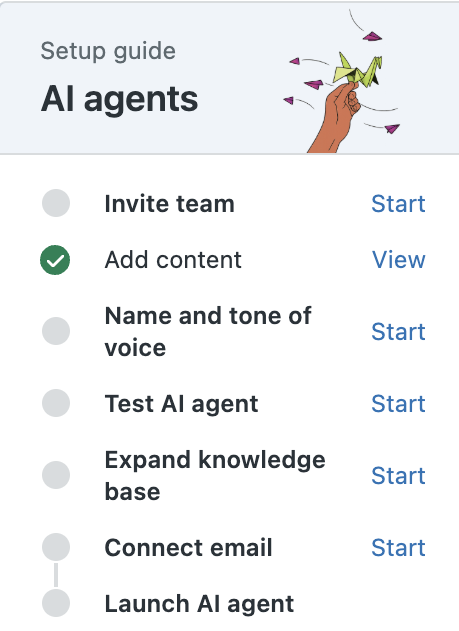
- Cherchez la tâche Connecter l’e-mail et cliquez sur Commencer.
L’assistant de configuration de l’e-mail vous aide à connecter votre adresse e-mail d’assistance pour qu’elle commence à recevoir des demandes d’assistance de la part de vos clients. Il y a plusieurs manières de connecter votre adresse e-mail d’assistance, en fonction de vos préférences et votre fournisseur de messagerie.
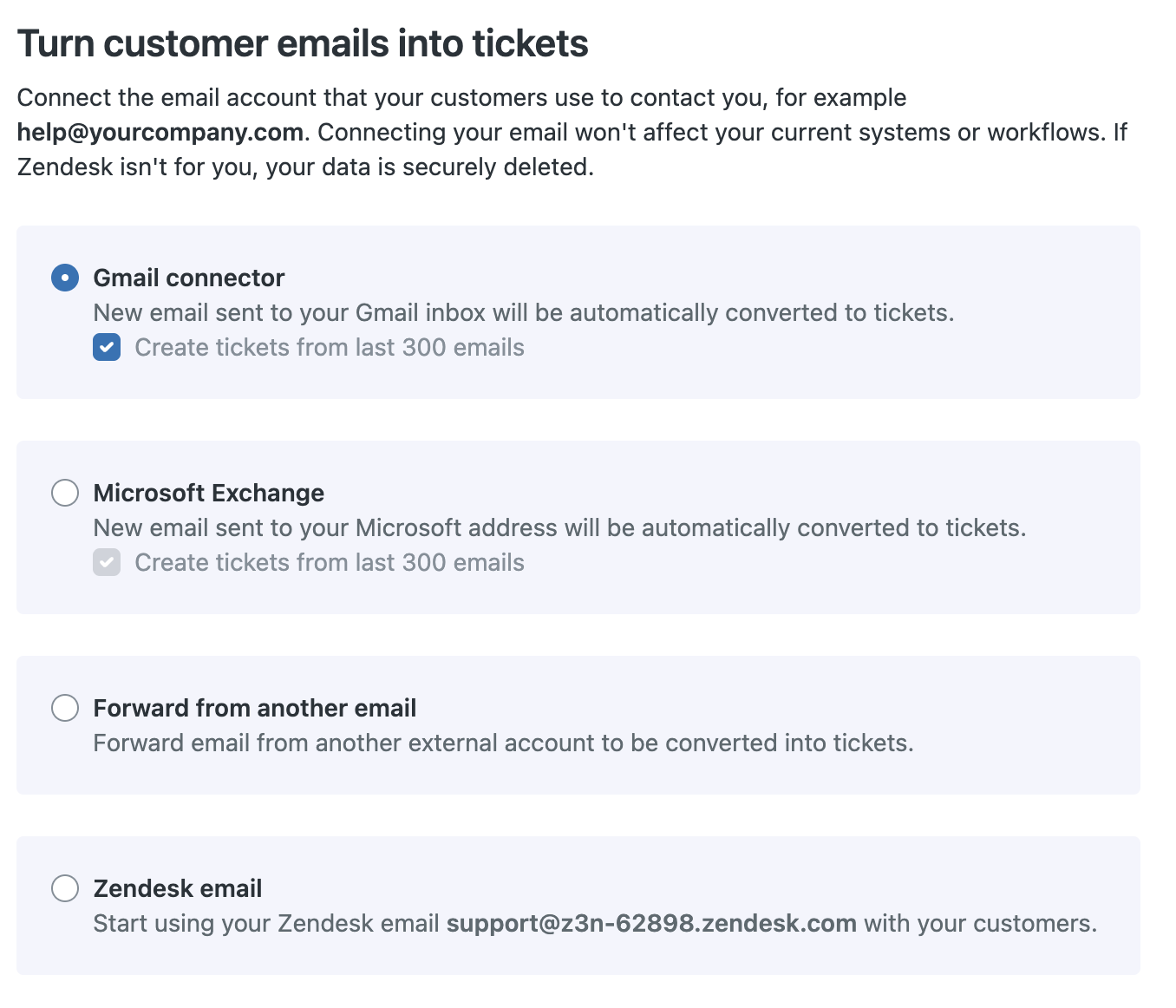
Les options de configuration de l’e-mail incluent :
Connexion avec Gmail
Vous pouvez importer des e-mails à partir d’une ou plusieurs boîtes de messagerie Gmail et automatiquement convertir ces e-mails en tickets. Cette option est utile si vous êtes une petite entreprise avec peu de trafic d’e-mails. Google limite l’envoi de messages à 500 par jour pour Gmail et 2 000 par jour pour Google Apps. Pour en savoir plus, consultez Connexion à votre compte Gmail.
Pour vous connecter avec Gmail
- Lorsque la page Connecter votre adresse e-mail d’assistance s’affiche, cliquez sur Gmail.
- Cliquez sur Suivant.
- Choisissez le compte Gmail auquel vous voulez vous connecter.
- Cliquez sur Continuer pour vous connecter au Connecteur Zendesk pour la messagerie.
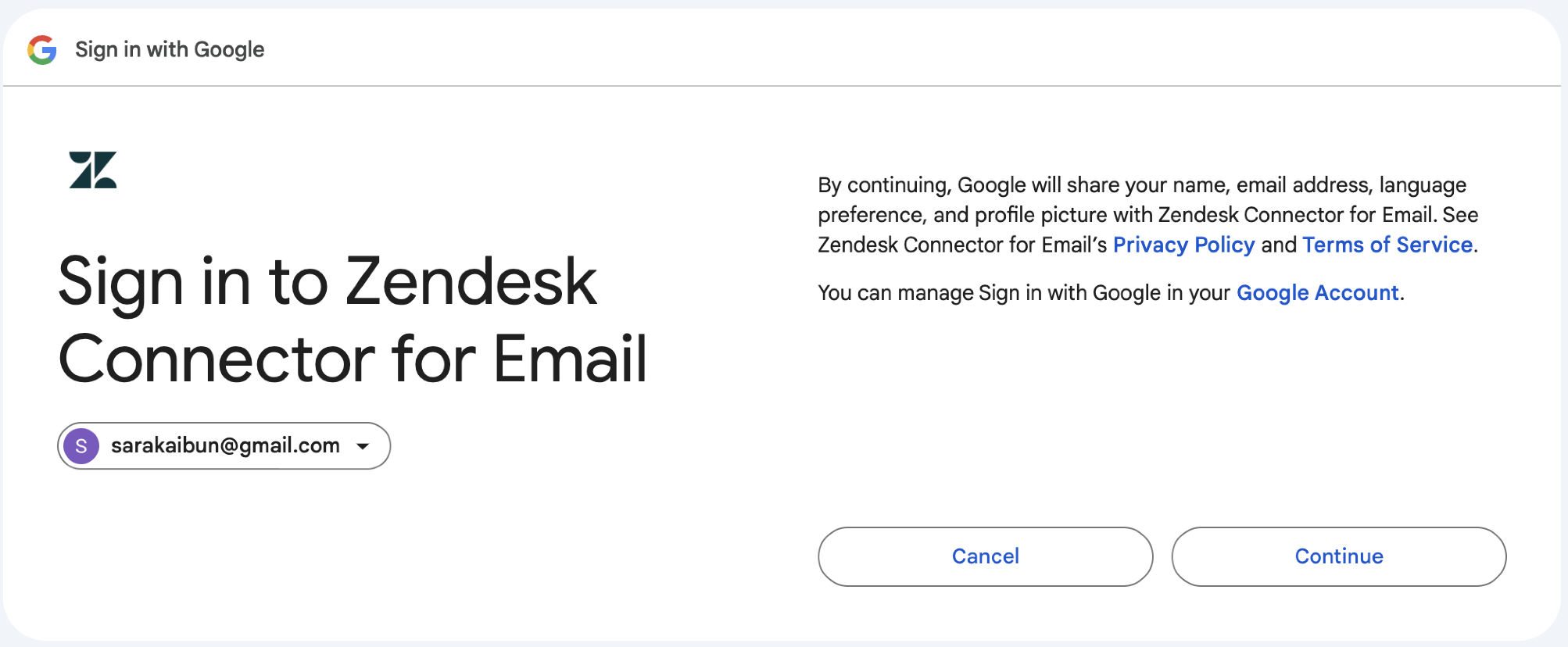
- Cochez la case Lire, composer et envoyer des e-mails à partir de votre compte Gmail.
- Cliquez sur Continue.
Un message s’affiche pour vous indiquer que votre adresse e-mail est connectée.
Connexion avec Microsoft Exchange
Le connecteur Microsoft Exchange vous permet de connecter vos serveurs de messagerie non Zendesk basés sur Microsoft Exchange directement à votre instance Zendesk Support. Pour en savoir plus, consultez Connexion de votre compte Microsoft Exchange à Zendesk.
Pour vous connecter avec Microsoft Exchange
- Lorsque la page Connecter votre adresse e-mail d’assistance s’affiche, cliquez sur Microsoft Exchange.
- Cliquez sur Suivant.
- Il est possible que vous deviez vous connecter à Microsoft à l’aide de vos identifiants.
Saisissez votre adresse e-mail et votre mot de passe.
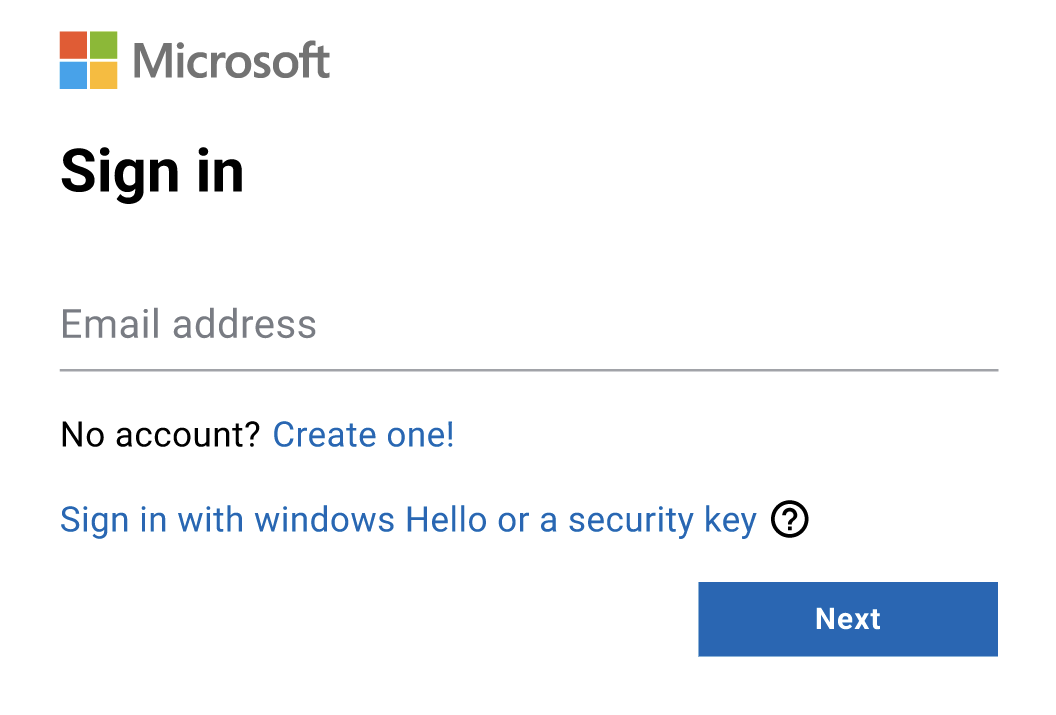
- Cliquez sur Suiv. pour vous connecter au Connecteur Zendesk pour la messagerie.
- Cliquez sur Accepter pour accorder l’accès au compte de messagerie.
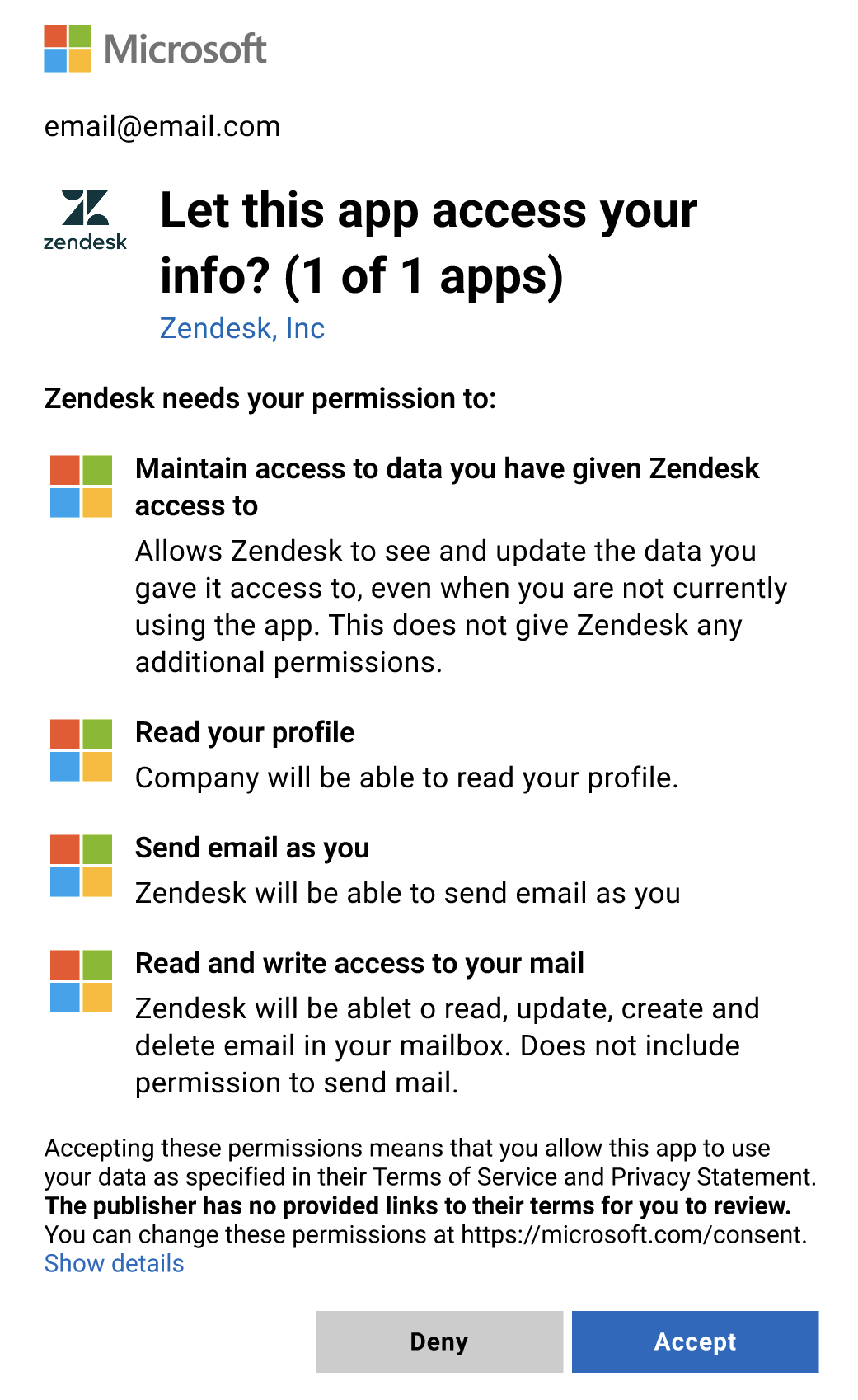
Un message s’affiche pour vous indiquer que votre adresse e-mail est connectée.
Connexion avec transfert d’e-mails
Avec une autre solution de connexion, vous pouvez recevoir des demandes d’assistance à une adresse e-mail externe et transférer les e-mails entrants à Zendesk. Zendesk peut quant à lui envoyer les réponses par e-mail à vos clients via une adresse e-mail externe. Pour en savoir plus, consultez Transfert des e-mails entrants.
Pour vous connecter avec le transfert d’e-mails
- Sélectionnez Transfert d’e-mails dans les options de configuration des e-mails.
- Cliquez sur Suivant.
- Saisissez votre adresse e-mail d’assistance.
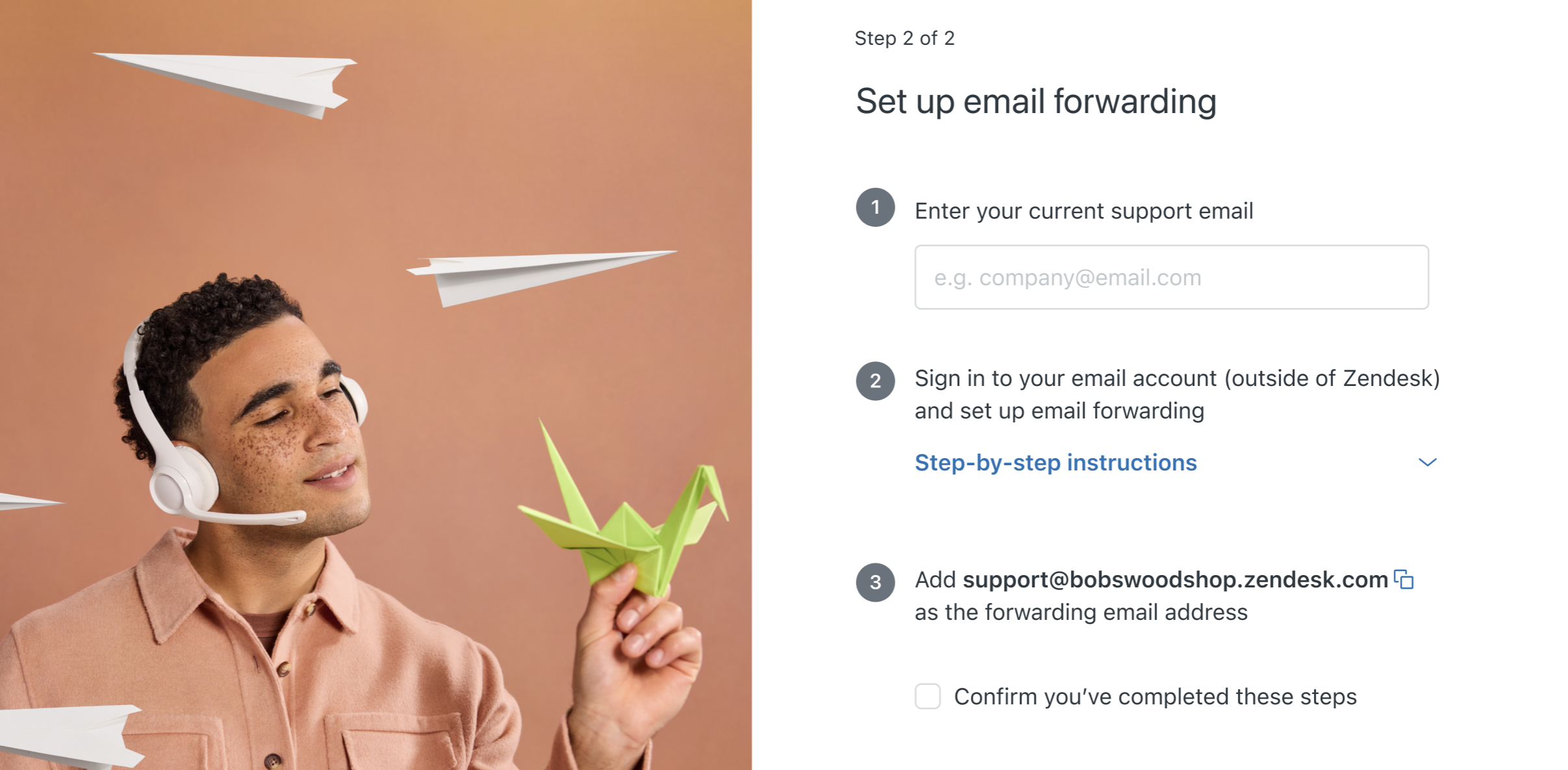
- Cliquez sur Suivant.
Une liste d’instructions pas-à-pas s’affiche, selon votre fournisseur de messagerie.
- Sélectionnez votre fournisseur de messagerie.
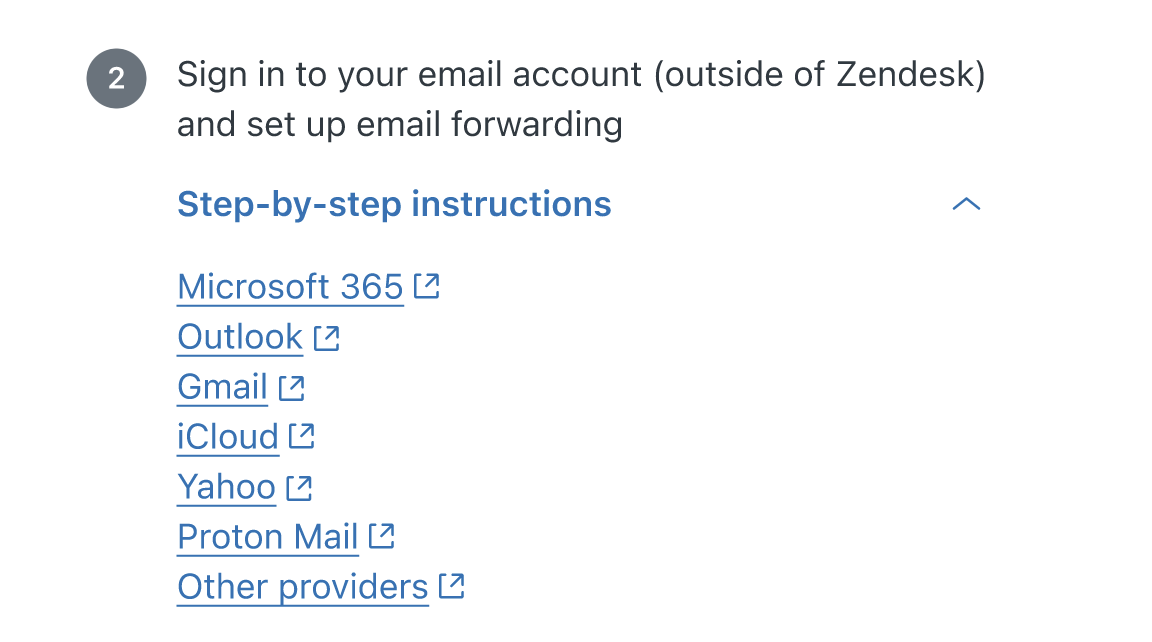
Si votre fournisseur ne se trouve pas dans la liste, sélectionnez Autres fournisseurs.
- Suivez les instructions à l’écran pour configurer le transfert sur votre serveur de messagerie.
Cette action s’effectue à l’extérieur de Zendesk. Les étapes exactes dépendent de votre serveur de messagerie.
L’assistant de transfert d’e-mails vous demande de saisir votre adresse d’assistance par défaut comme adresse e-mail de transfert (support@votre_sousdomaine.zendesk.com).
- Une fois le transfert d’e-mails configuré sur votre serveur, sélectionnez Confirmer que vous avez terminé ces étapes.
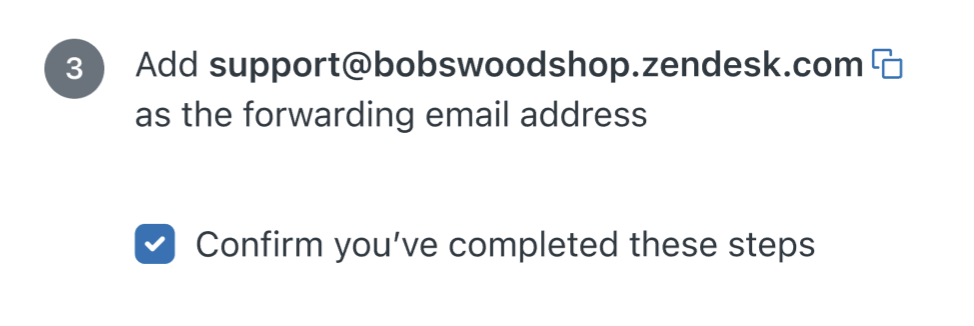
- Cliquez sur Suivant.
Attendez quelques minutes pendant que Zendesk vérifie votre configuration. Une fois la vérification terminée, un message s’affiche pour confirmer que votre adresse e-mail est connectée.

Connexion avec une adresse e-mail Zendesk
Une manière très simple de connecter votre messagerie consiste à utiliser une adresse e-mail d’assistance Zendesk. Les clients peuvent envoyer leurs demandes directement à l’adresse e-mail d’assistance Zendesk créée pour votre compte. Pour en savoir plus, consultez Configuration par défaut de la messagerie.
Pour vous connecter avec une adresse e-mail d’assistance Zendesk
- Sélectionnez E-mail Zendesk dans les options de configuration des e-mails.
- Cliquez sur Suivant.
Vous êtes prêt. Un message s’affiche avec l’adresse e-mail d’assistance Zendesk que vos clients peuvent utiliser pour envoyer leurs demandes.
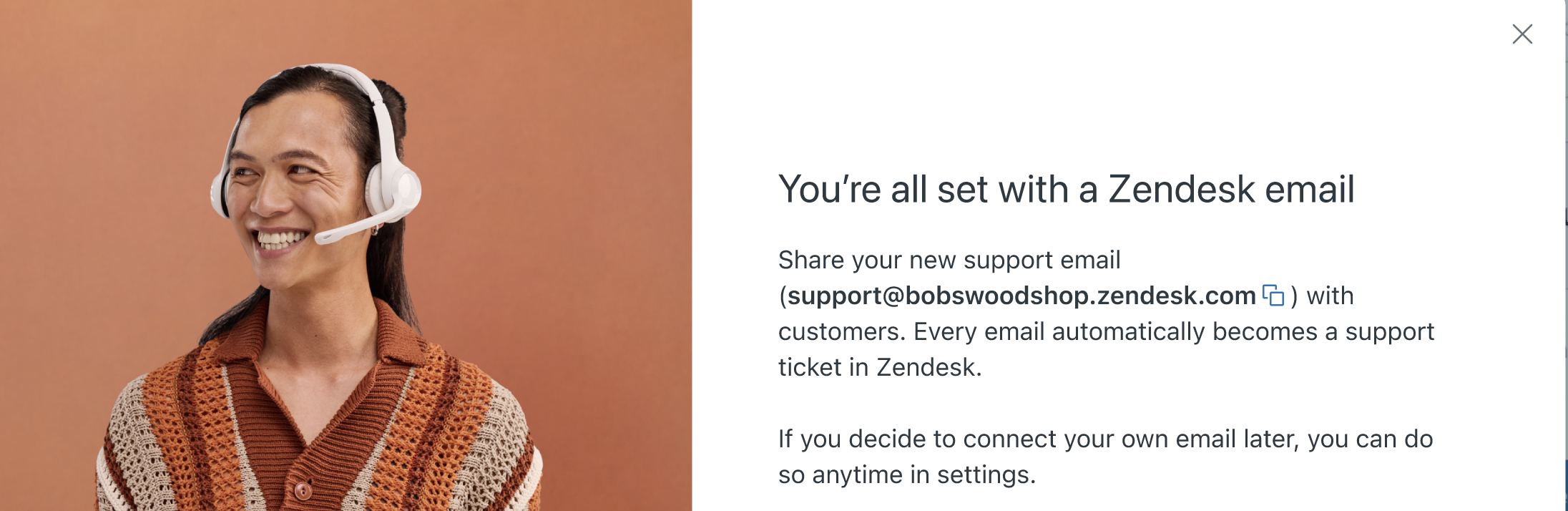
- Cliquez sur Terminé.