Résumé IA vérifié ◀▼
Découvrez comment les agents IA peuvent automatiser l’assistance client en résolvant les questions courantes dans tous les canaux. Utilisez l’assistant de configuration pour former l’agent IA avec votre base de connaissances et personnaliser son style d’interaction. Testez l’agent IA via e-mail ou messagerie pour le voir en action.
L’essai Zendesk Suite inclut un assistant de configuration optimisé par l’IA pour vous aider à configurer votre compte automatiquement. Cet assistant utilise les informations du site Web de votre entreprise pour personnaliser votre compte, ce qui vous permet d’être opérationnel plus rapidement.
Cet article aborde les sujets suivants :
- Création de votre compte d’essai Zendesk
- Lancement de la configuration automatique
- À propos de la configuration automatique
- Tâches de configuration supplémentaires
- Lancement de l’agent IA
Articles connexes
Création de votre compte d’essai Zendesk
La configuration automatique commence quand vous vous inscrivez à un essai Zendesk gratuit.
Pour créer votre compte d’essai Zendesk
- Ouvrez l’Accueil Zendesk et sélectionnez Essai gratuit.
Vous pouvez aussi commencer un essai en sélectionnant Essai gratuit sur la Page des tarifs Zendesk.
- Saisissez votre e-mail professionnel et cliquez sur Commencer.
Zendesk vous posera une série de questions sur votre entreprise et vous demandera de créer un mot de passe pour votre nouveau compte.
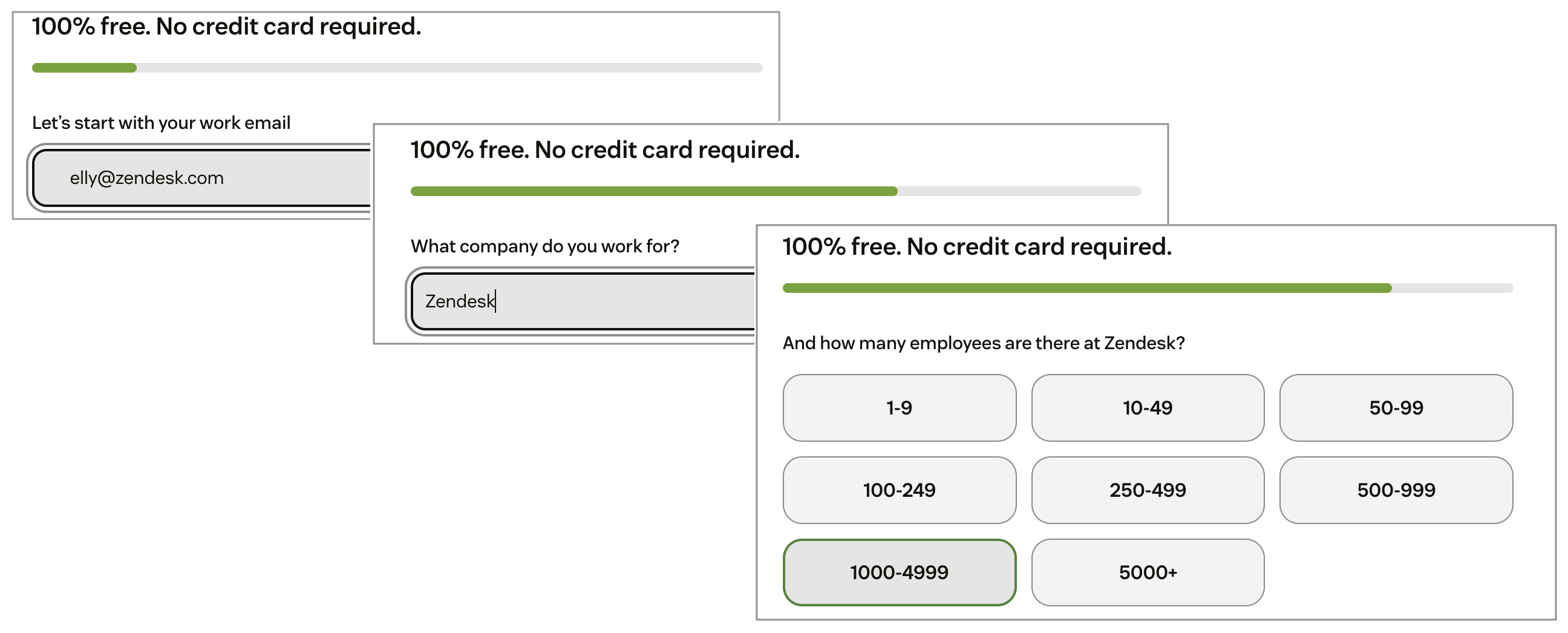
Quand vous aurez terminé de répondre aux questions, Zendesk vous enverra un e-mail pour vous permettre de vérifier votre compte.
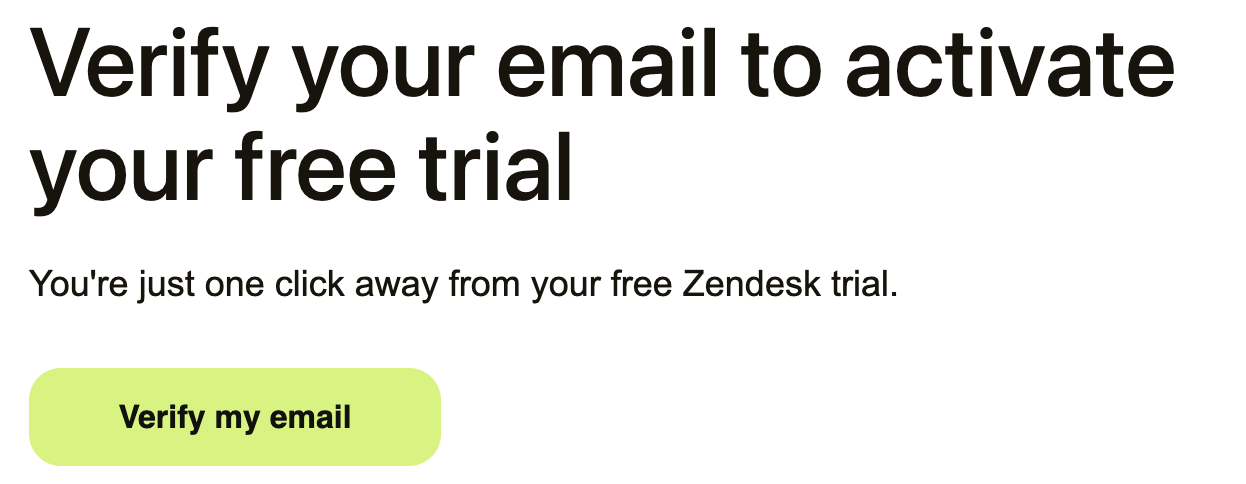
- Ouvrez l’e-mail et cliquez sur Vérifier votre compte.
Lancement de la configuration automatique
Une fois votre compte vérifié, la configuration automatique vous guide pas à pas.
Pour lancer la configuration automatique
- Saisissez le site Web de votre entreprise et cliquez sur Suiv.
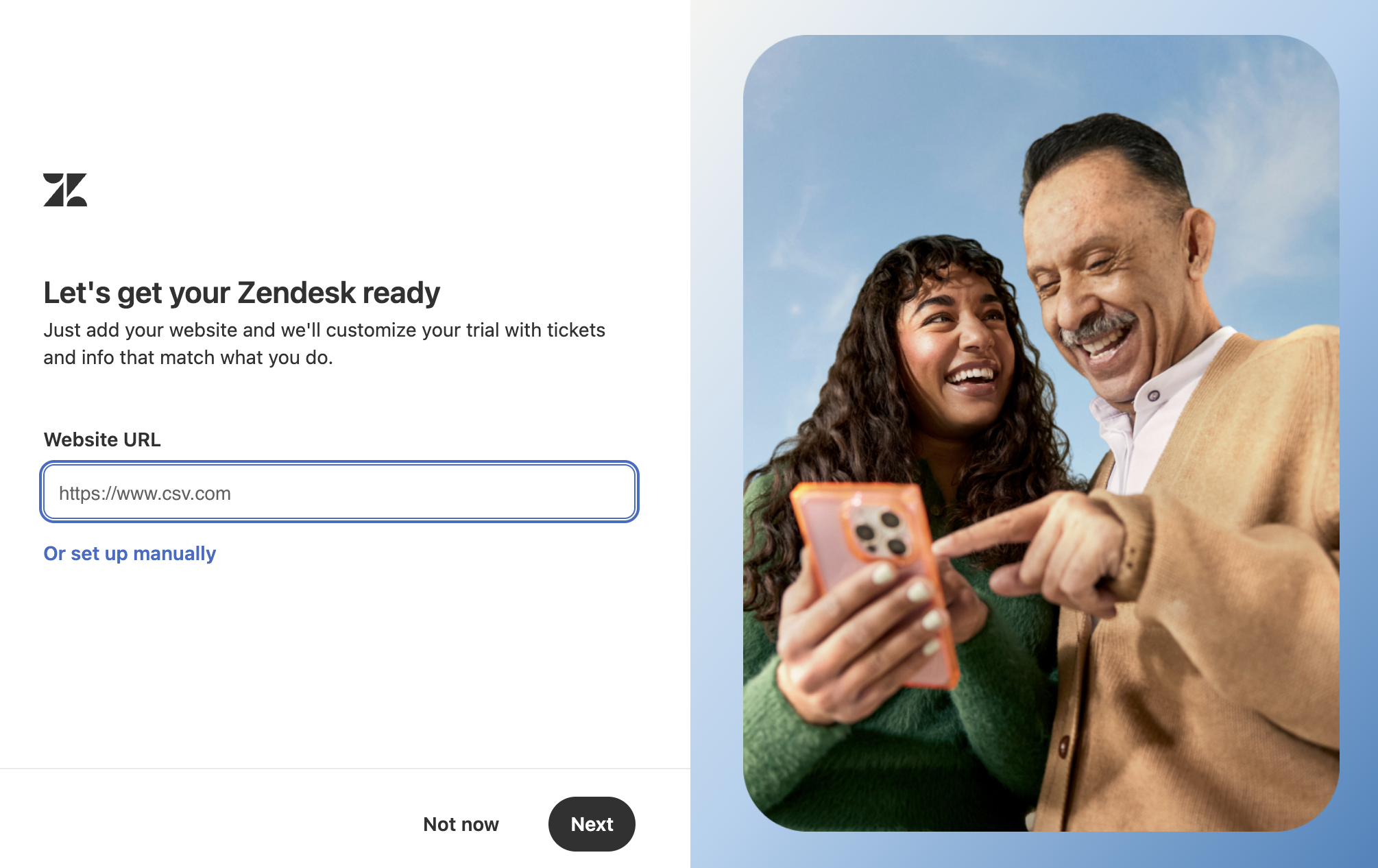 Remarque – Les illustrations et les exemples présentés dans cet article montrent la configuration automatique pour le site d’une entreprise populaire, mais votre configuration automatique sera personnalisée pour votre site.
Au fil de la progression de la configuration automatique, vous verrez des messages de statut portant sur les tâches effectuées.
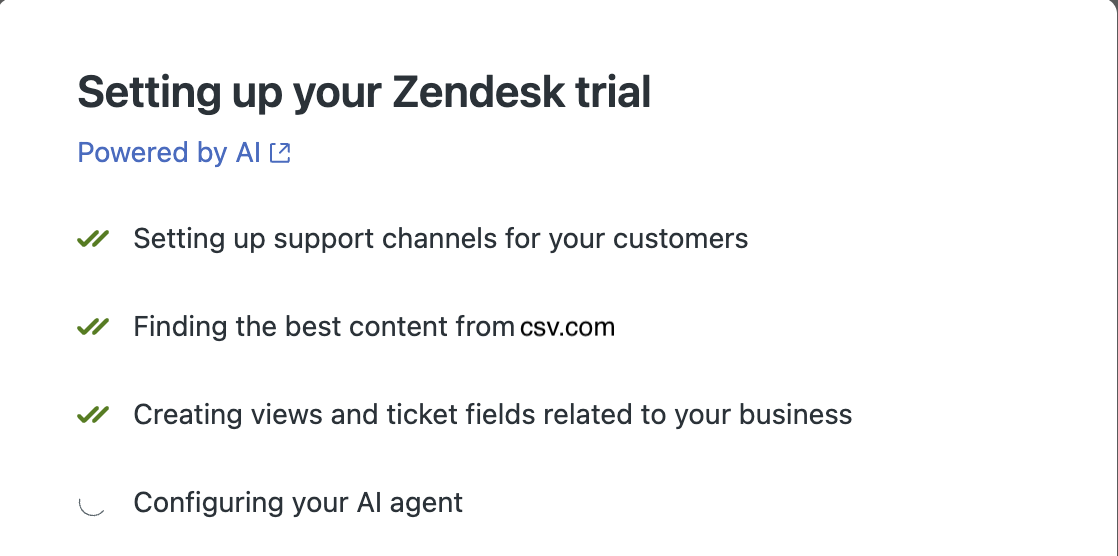
Votre compte sera configuré en quelques minutes.
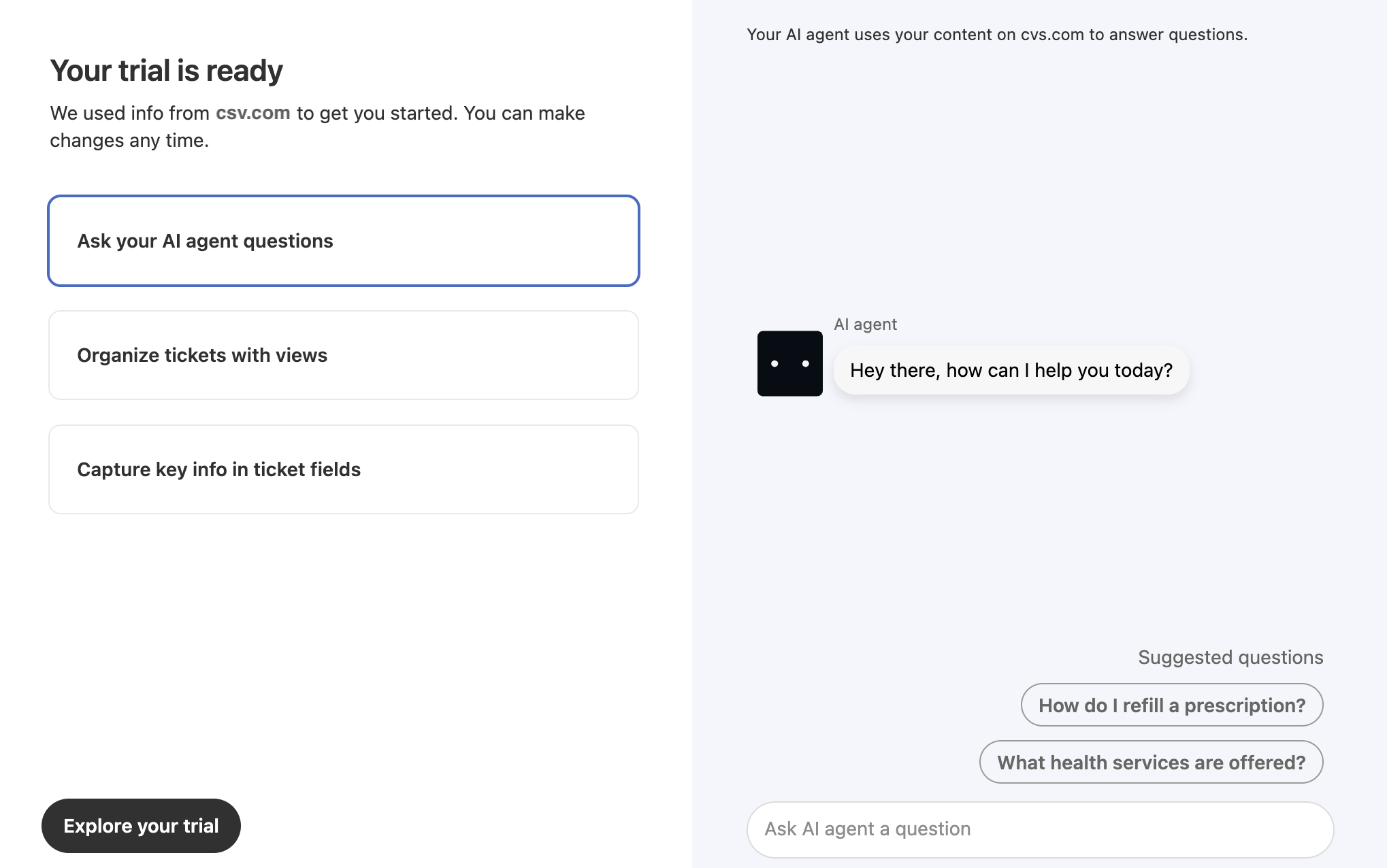
- Cliquez sur chaque fonctionnalité répertoriée pour en savoir plus sur votre configuration.
Consultez À propos de la configuration automatique.
À propos de la configuration automatique
La configuration automatique crée ces fonctionnalités dans votre compte d’essai :
L’agent IA
Les agents IA sont des bots optimisés par l’IA qui automatisent et résolvent les problèmes des clients sur tous les canaux. Les agents IA vous permettent d’accroître l’automatisation et l’efficacité.
L’agent IA créé pendant votre configuration finale se réfère à votre site Web pour répondre automatiquement aux demandes de vos clients. Vous pouvez tester l’agent en lui posant des questions similaires à celles que pourraient lui poser vos clients.
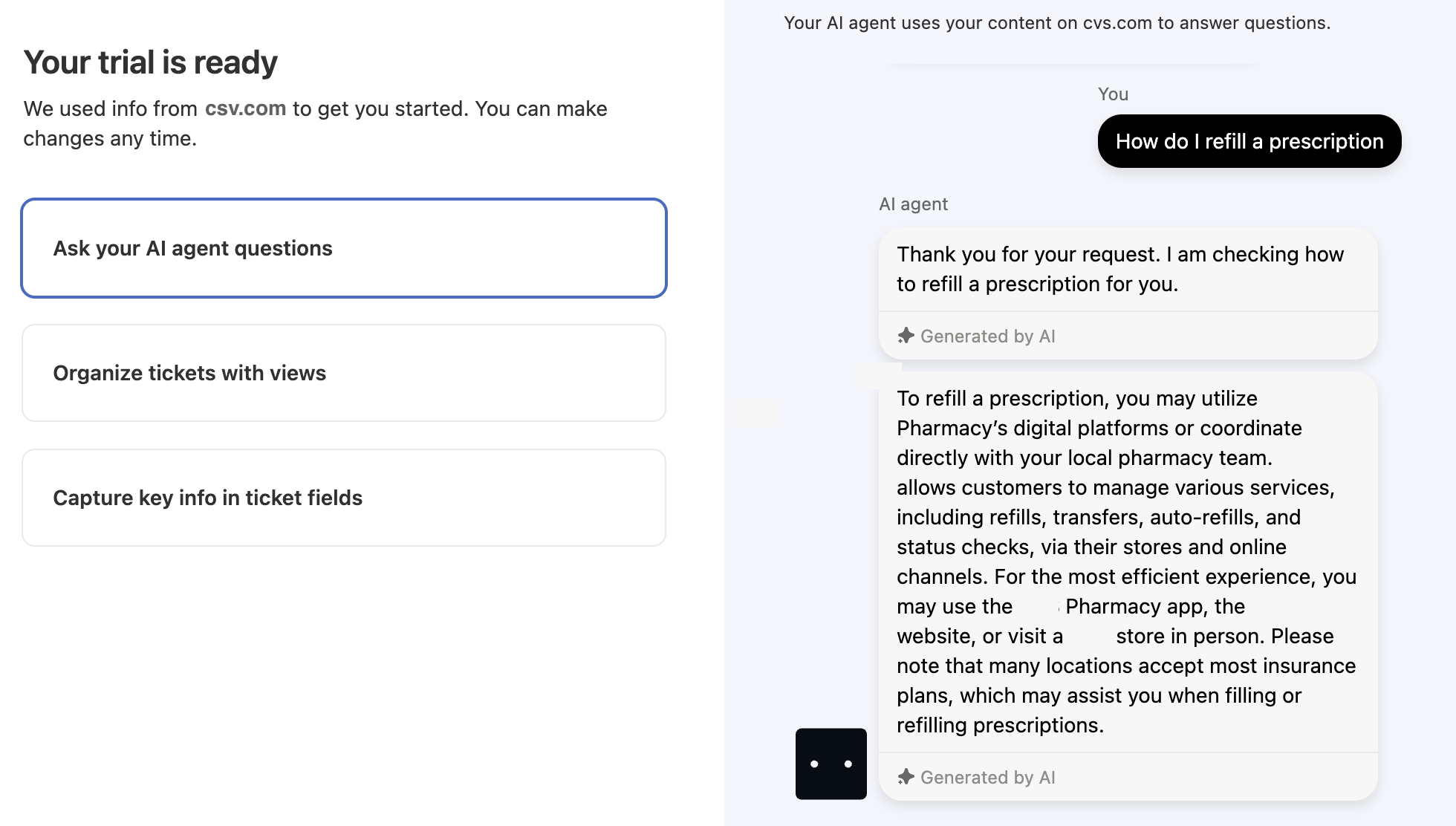
Des vues de ticket personnalisées
Les vues vous permettent d’organiser vos tickets en les regroupant dans des listes en fonction de certains critères. Par exemple, vous pouvez créer une vue pour les tickets non résolus qui vous sont affectés, une vue pour les nouveaux tickets à trier ou encore une vue pour les tickets en attente de réponse. Les vues vous aident à déterminer les tickets à traiter (par vous ou par votre équipe) et planifier votre emploi du temps.
En plus des vues standards incluses à votre essai Zendesk, la configuration automatique crée des vues personnalisées basées sur les informations provenant de votre site Web. Par exemple, elle peut créer une vue pour les tickets portant sur les remboursements de produits, les questions sur l’assurance, etc.
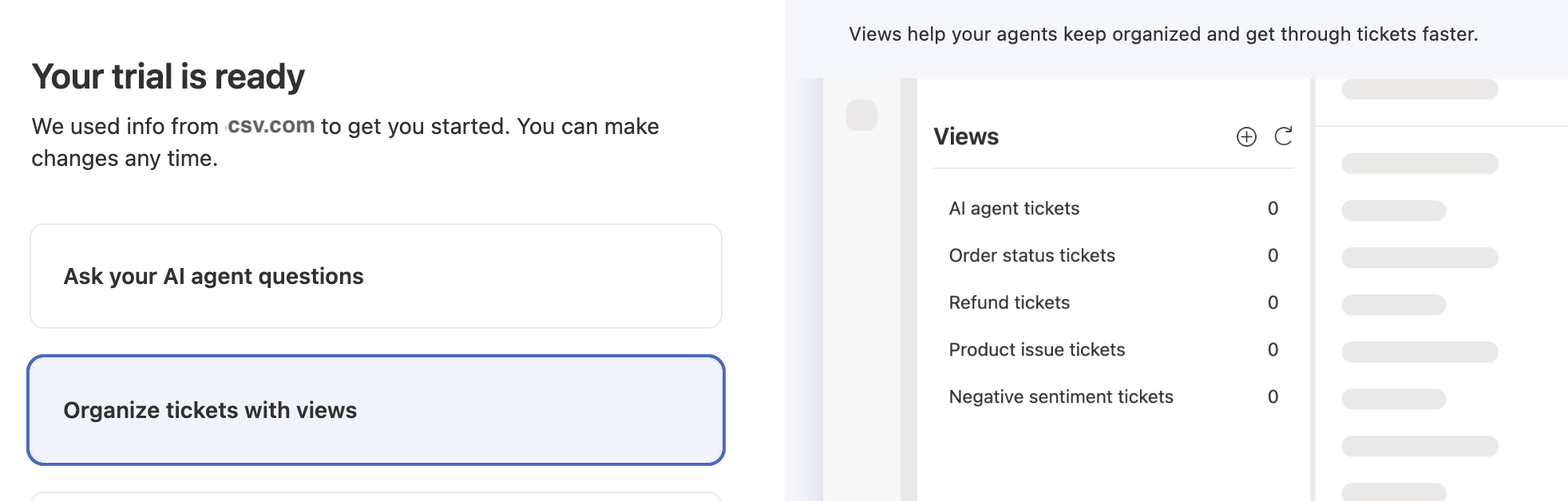
Vous pouvez modifier ces vues pour encore plus personnaliser votre compte. Consultez Gestion des vues.
Des champs de ticket personnalisés
En général, lorsqu’un client envoie une demande d’assistance, il inclut l’objet et la description de sa question ou du problème dans les champs de ticket standards. Les champs de ticket personnalisés permettent aussi de lui demander plus de détails, comme le numéro de modèle ou le type de produit.
En plus des champs de ticket standards inclus à votre essai Zendesk, la configuration automatique crée des champs de ticket personnalisés basés sur les informations provenant de votre site Web. Vous pouvez utiliser ces champs de ticket personnalisés pour recueillir plus d’informations sur les problèmes d’assistance de vos clients.
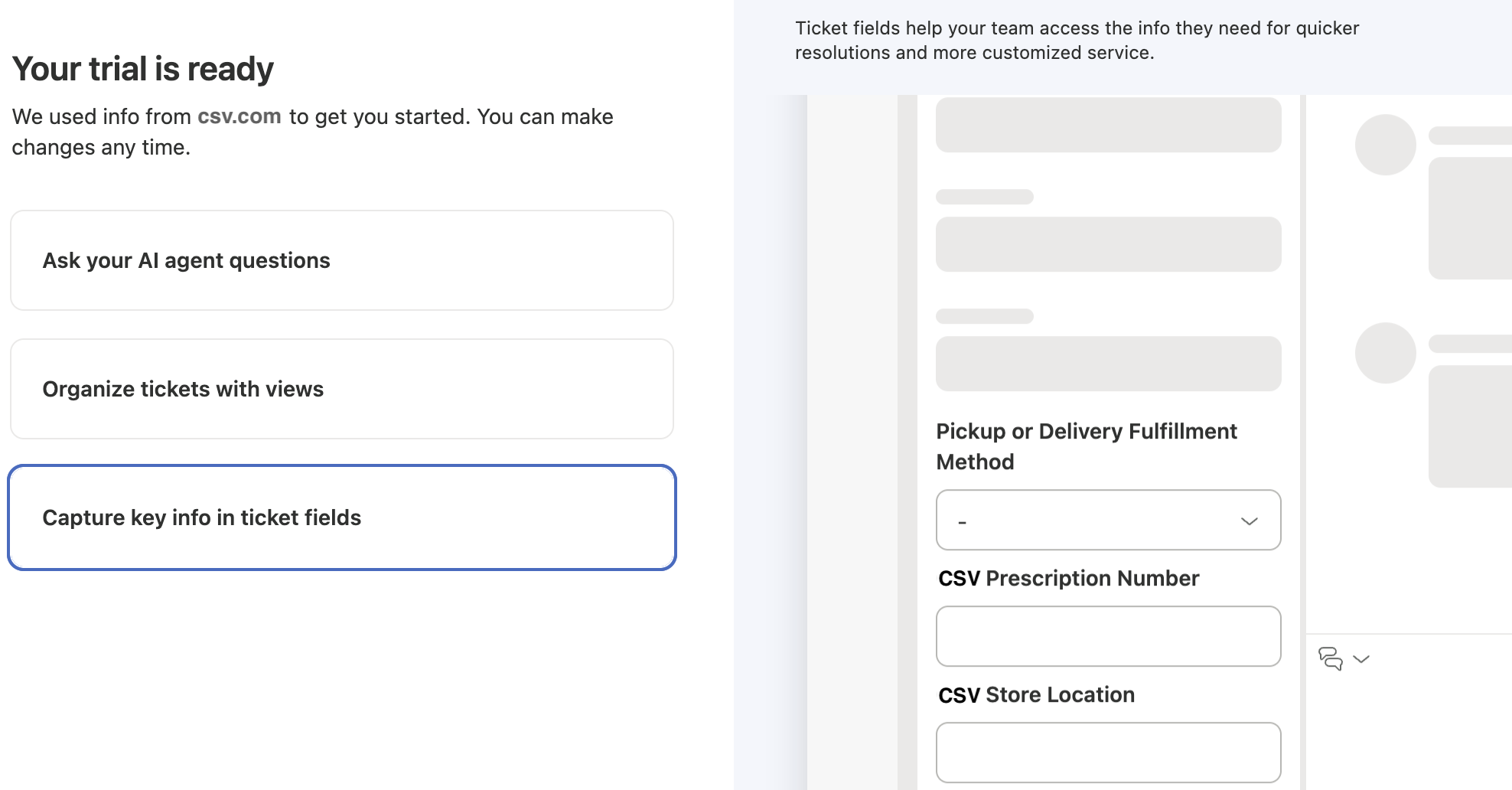
Vous pouvez modifier ces champs de ticket pour encore plus personnaliser votre compte. Consultez Modification et gestion des champs de ticket.
Découverte de votre essai
Maintenant que vous connaissez les fonctionnalités ajoutées à votre essai, vous pouvez vous lancer à sa découverte.
- Cliquez sur Explorez votre essai en bas de la page de configuration automatique.
La page d’accueil de l’agent de votre compte d’essai s’affiche.
La page d’accueil de l’agent présente leur travail aux agents, notamment les tickets et leurs mises à jour pour les conversations par e-mail et messagerie. Vous y voyez les tickets qui vous sont affectés.
La page d’accueil de l’agent de votre essai vous montre un exemple de ticket, créé dans le cadre de la configuration automatique.
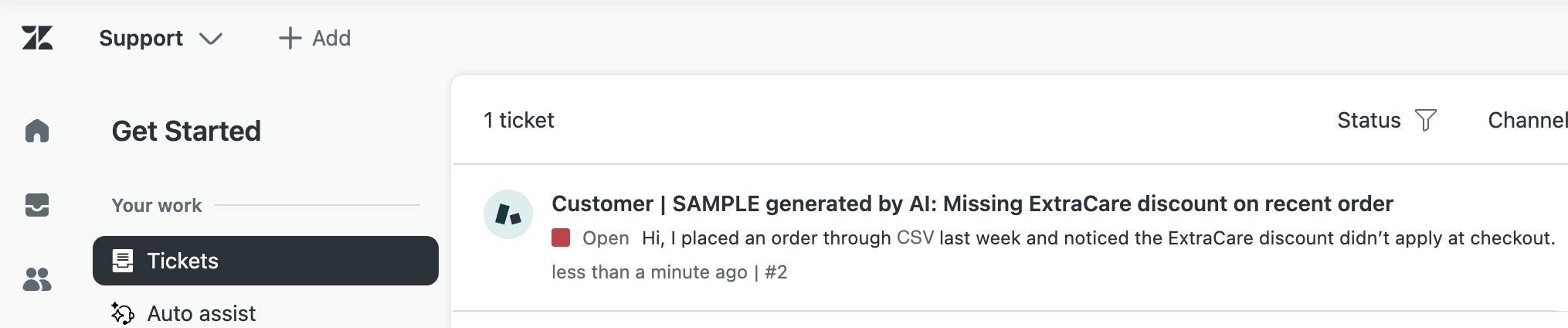
- Cliquez sur le ticket pour l’ouvrir.
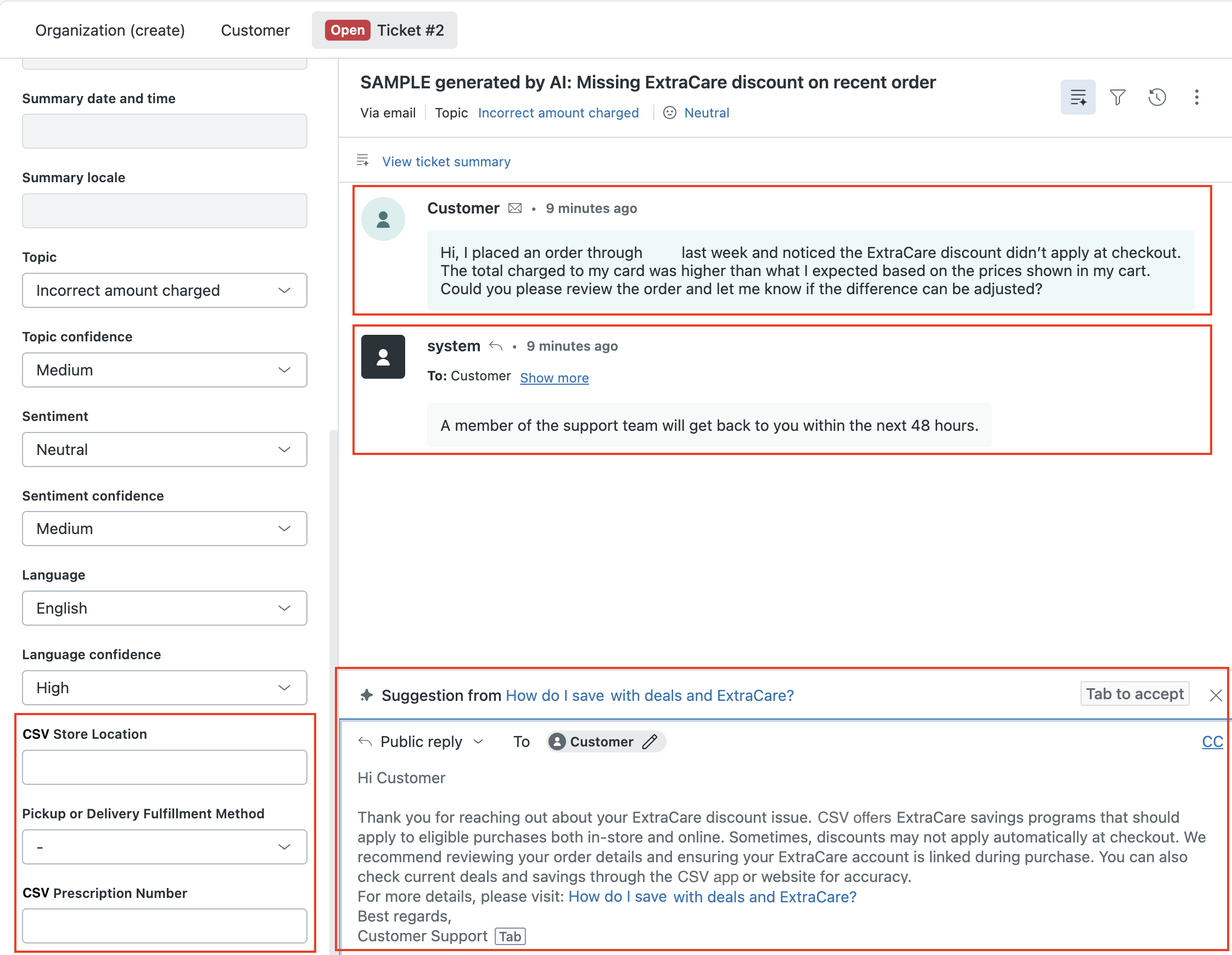
Vous y verrez :
- Un exemple de contenu, similaire à ce que pourrait vous envoyer un client
- Une réponse automatique envoyée au client par l’agent IA
- Des champs de ticket personnalisés que vous pouvez utiliser pour fournir des informations pertinentes
- Une suggestion de l’agent IA que vous pouvez utiliser pour répondre à la question d’un client
En plus de l’exemple de ticket, vous verrez une notification vous invitant à tester l’agent IA.
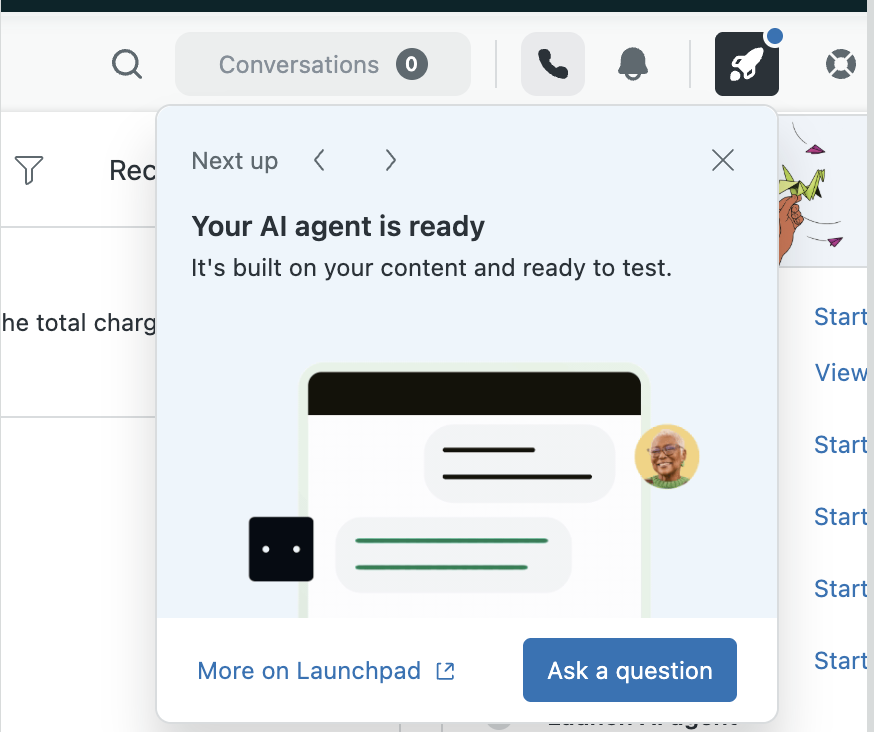
- Cliquez sur Poser une question.
Un exemple de page Web s’ouvre. Utilisez cet exemple de page Web pour voir comment les clients peuvent envoyer des demandes et interagir avec l’agent IA.
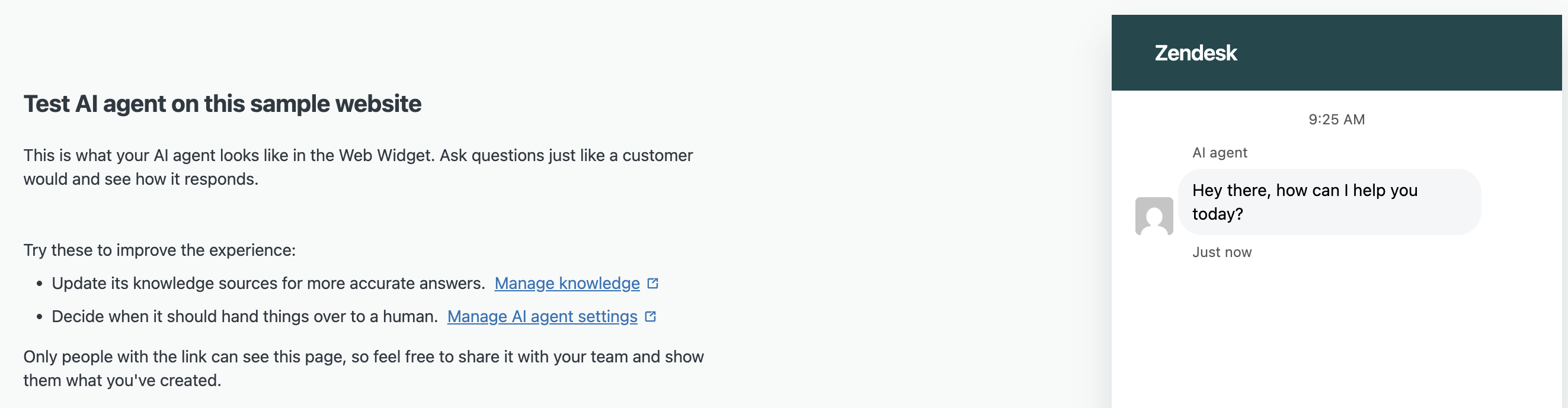
- Utilisez cette page pour tester l’agent IA et découvrir son fonctionnement.
Tâches de configuration supplémentaires
Après la configuration automatique, vous pouvez effectuer des tâches supplémentaires pour votre compte.
- Pour commencer une tâche supplémentaire, cliquez sur Commencer en regard de la tâche que vous voulez réaliser.
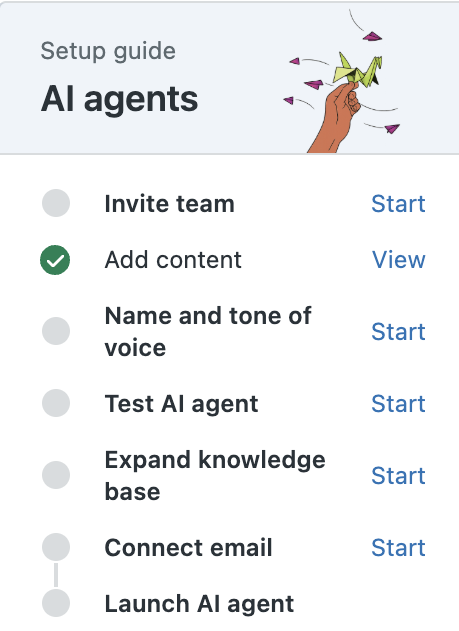
Consultez les rubriques de cette section pour une courte description de chaque tâche de configuration. Suivez les instructions qui s’affichent pour réaliser chaque tâche.
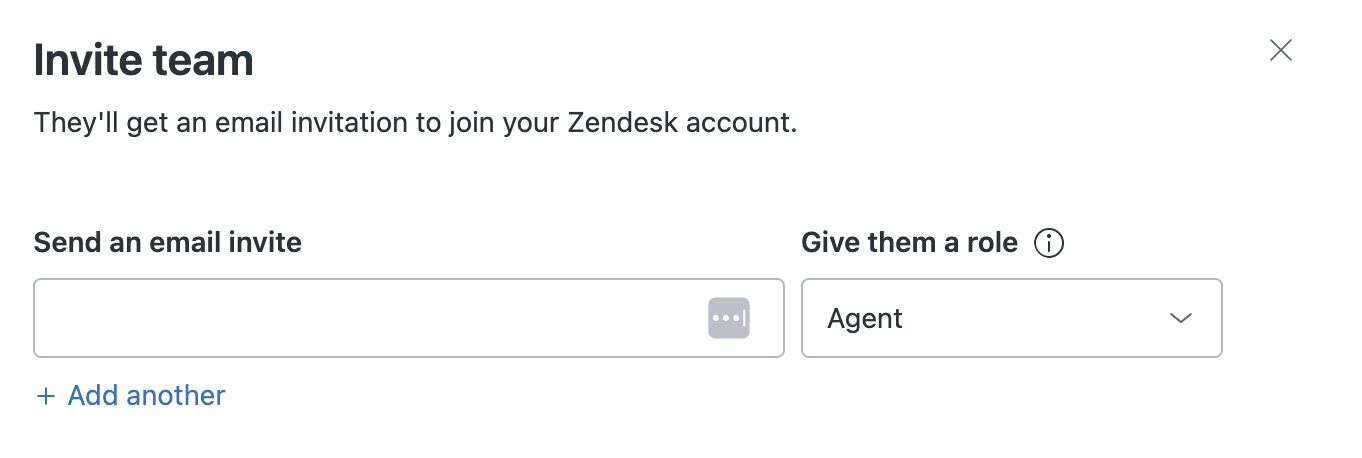
Inviter des membres de l’équipe
Cette tâche vous montre comment inviter d’autres membres de votre équipe à l’essai. Les membres de l’équipe peuvent inclure des administrateurs pour gérer votre compte et des agents pour travailler sur les tickets. Vous pouvez ajouter des membres supplémentaires (4 max.) à l’équipe de votre compte d’essai.
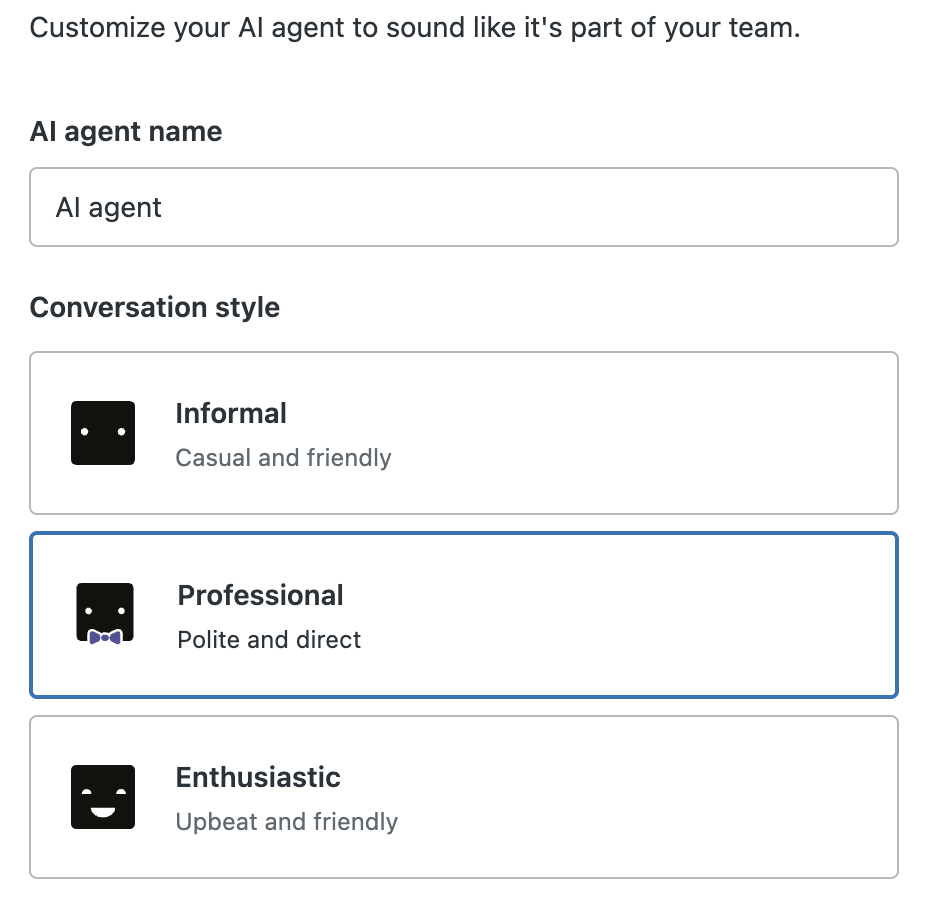
Personnaliser l’agent IA en lui affectant un nom et un ton de voix
Vous pouvez personnaliser votre agent IA en lui donnant un nom et en choisissant un style de conversation. Ces éléments donnent le ton et définissent la façon dont vous voulez communiquer avec les clients. Pour en savoir plus, consultez Configuration du persona d’un agent IA.
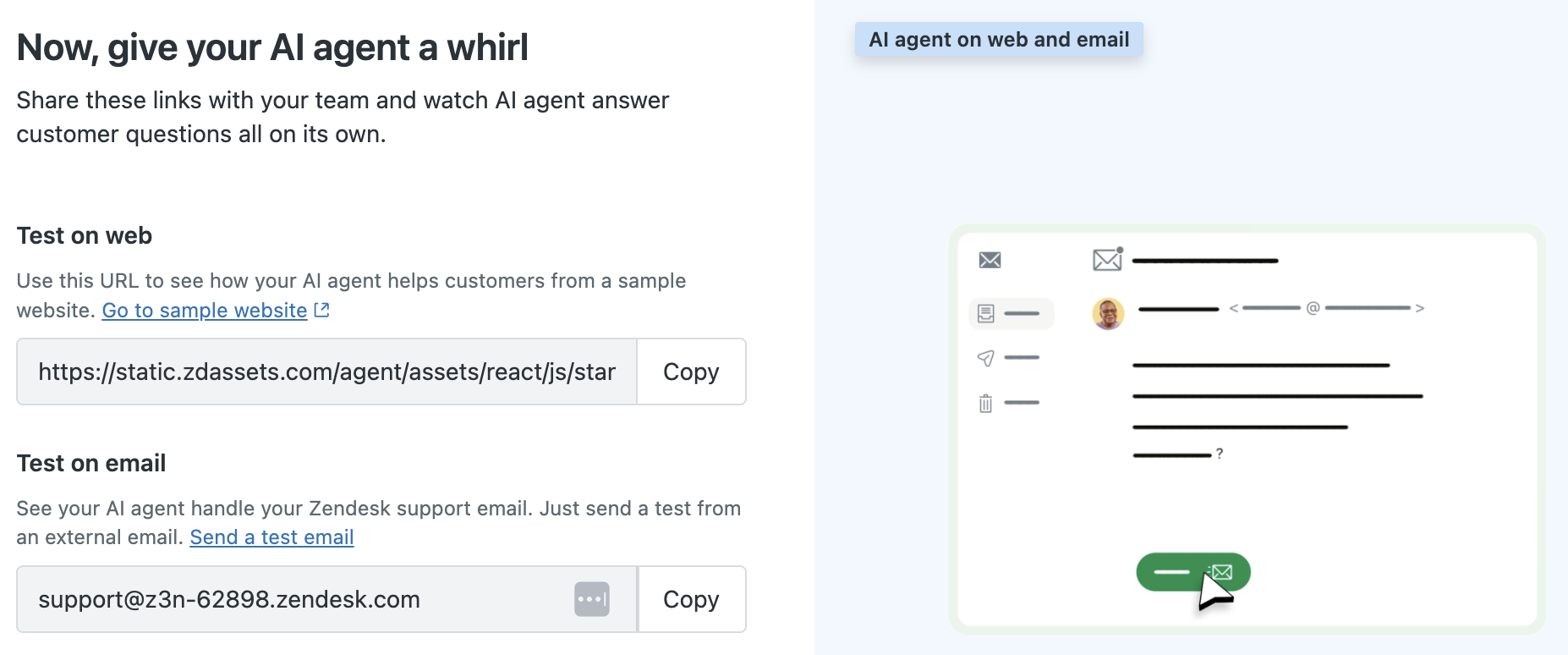
Tester l’agent IA
Vous pouvez tester l’agent IA en lui envoyant une question par e-mail ou en la saisissant dans un widget de chat. Vous pouvez essayer plusieurs variantes de la question pour voir les résultats. Pour en savoir plus, consultez Test d’un agent IA.
Élargissez votre base de connaissances
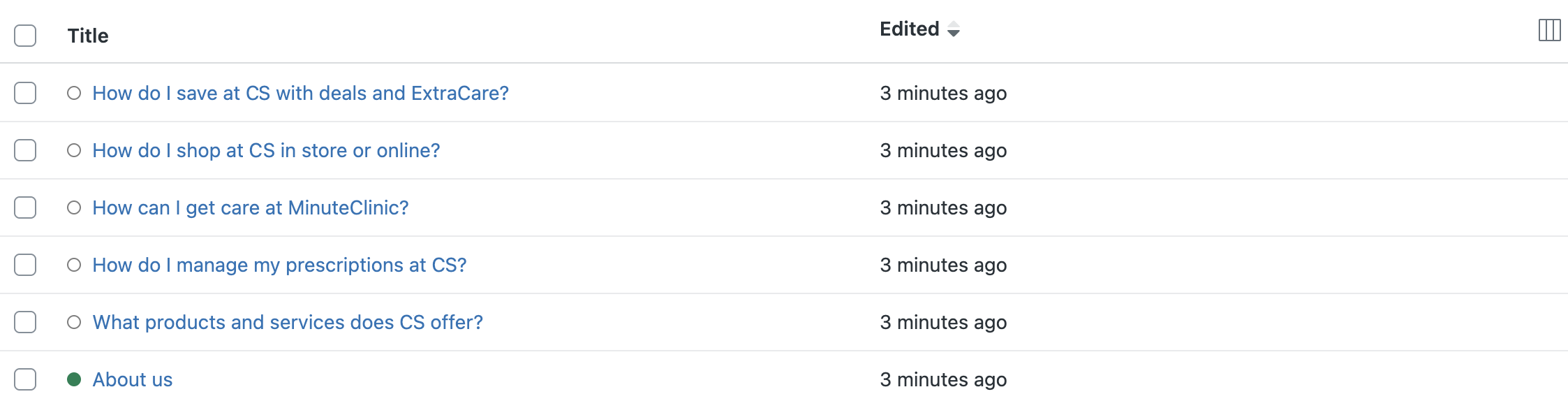
La configuration automatique crée des articles de connaissances personnalisés pour votre centre d’aide à partir des informations provenant de votre site Web. Ces articles générés fournissent du contenu pour les réponses de votre agent IA et de votre centre d’aide en self-service. Vous pouvez modifier et publier ces articles ou ajouter d’autres articles pour améliorer la précision du contenu.
Connecter l’e-mail
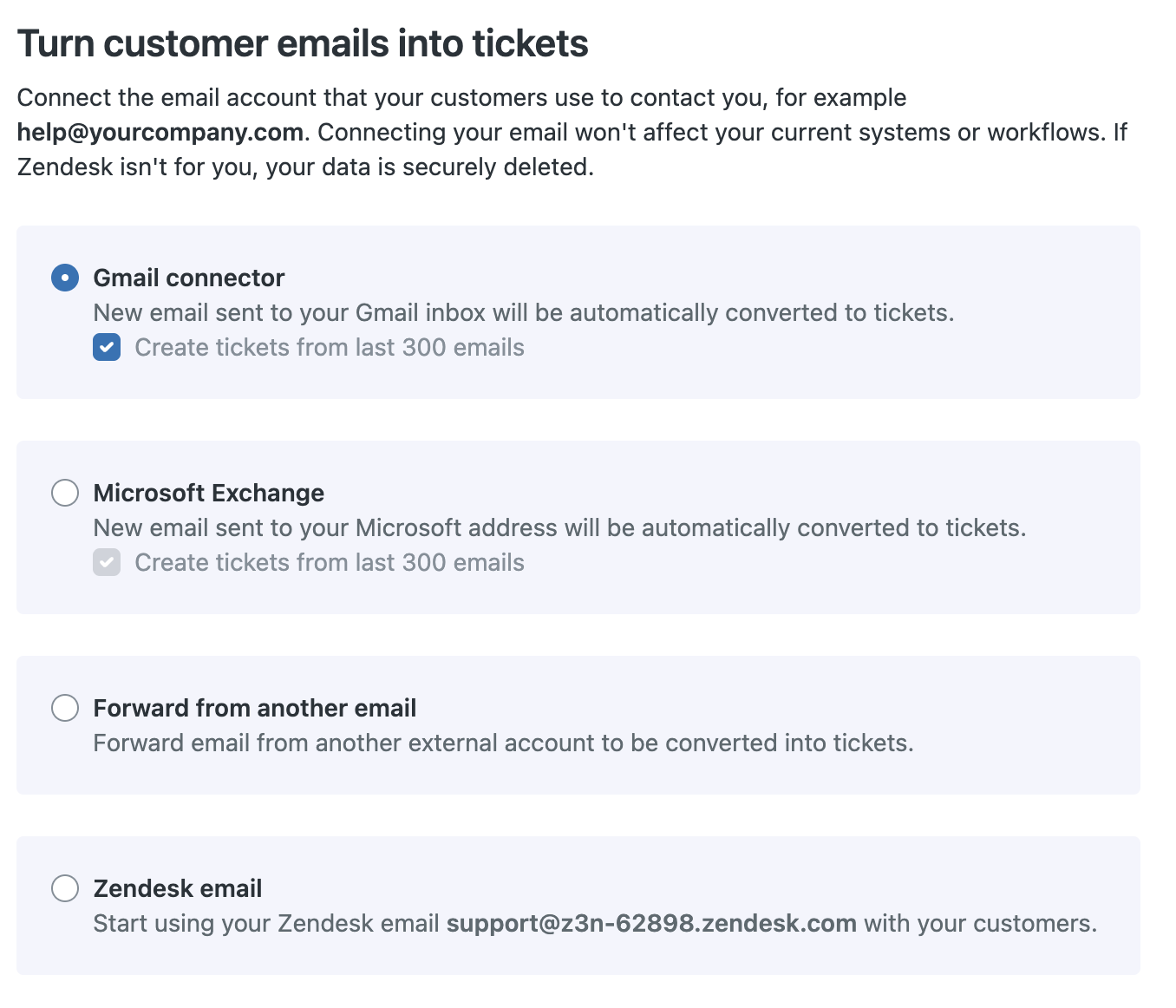
La tâche de configuration finale consiste à connecter votre adresse e-mail d’assistance pour qu’elle commence à recevoir des demandes d’assistance de la part de vos clients. Il y a plusieurs manières de connecter votre adresse e-mail d’assistance, en fonction de vos préférences et votre fournisseur de messagerie.
Vous pouvez établir les connexions suivantes :
- Connexion avec Gmail
- Connexion avec Microsoft Exchange
- Connexion avec le transfert d’e-mails
- Connexion avec un compte de messagerie Zendesk
Lancement de l’agent IA
Félicitations ! Une fois que vous avez terminé les tâches de configuration supplémentaires, vous êtes prêt à lancer votre agent IA et à commencer à répondre aux demandes de vos clients. Pour acheter votre essai Zendesk Suite, consultez Achat de Zendesk Suite.