Résumé IA vérifié ◀▼
Pour configurer l’accès des utilisateurs au Centre de contact, configurez Amazon Cognito pour l’authentification des agents à l’aide de l’authentification unique (SSO) avec des fournisseurs SAML. Cela permet de sécuriser les données des agents dans votre compte AWS. Si vous n’utilisez pas l’authentification unique (SSO), ajoutez les utilisateurs manuellement dans les groupes d’utilisateurs Cognito. Pour les administrateurs, ajoutez-les au groupe LMAdmin après leur première connexion. Des ressources sont disponibles pour configurer l’authentification unique (SSO) avec AWS, Azure AD, Okta et Google Workspaces.
Maintenant que l’infrastructure d’intégration est en place, vous devez vous assurer que les agents et les administrateurs peuvent se connecter au Centre de contact et qu’Amazon Connect autorise la connexion. Les sections suivantes décrivent comment configurer Cognito pour différents fournisseurs SAML.
- Aucune donnée d’agent n’est stockée dans l’environnement Zendesk, car toutes les données d’agent résident dans Amazon Cognito, au sein du compte AWS du client.
- Cognito prend en charge les groupes d’utilisateurs dans lesquels les utilisateurs peuvent être créés manuellement.
- Cognito prend en charge la fédération SAML, qui active l’authentification unique (SSO), avec la plupart des fournisseurs SAML.
Configuration de la connexion unique
Pour configurer la connexion unique
- Configurez une application SAML et son fichier de configuration XML associé. Spécifiez
les paramètres suivants pour l’application :
Attribut Valeur URL ACS https://${yourDomainPrefix}.auth.${region}.amazoncognito.com/saml2/idpresponse Audience de l’application SAML urn:amazon:cognito:sp:${yourUserPoolID} URL de démarrage de l’application (facultatif) URL de connexion au Centre de contact - Spécifiez les attributs SAML suivants pour l’application : l’application SAML
doit comporter les attributs SAML suivants :
Attribut SAML Correspond à cette valeur de chaîne ou à cet attribut utilisateur Format Objet ${user:email} Persistant http://schemas.xmlsoap.org/ws/2005/05/identity/claims/emailaddress ${user:email} - Configurez les attributs suivants pour le fournisseur d’identité dans Cognito :
Attribut du groupe d’utilisateurs Attribut SAML adresse e-mail http://schemas.xmlsoap.org/ws/2005/05/identity/claims/emailaddress
Ajout manuel d’utilisateurs à l’aide des groupes d’utilisateurs Cognito (quand vous n’utilisez pas SAML/SSO)
Lors de l’exécution de la pile CloudFormation, un groupe d’utilisateurs Amazon Cognito a été créé pour votre instance du Centre de contact. Le groupe d’utilisateurs est un ensemble de comptes utilisateurs pouvant s’authentifier auprès du Centre de contact. Un client d’application a également été crée dans Cognito, que l’application web du Centre de contact utilise pour permettre aux utilisateurs de se connecter, de même qu’un « groupe LMAdmin » pour les autorisations d’administration. Ensuite, créez au moins un utilisateur dans ce groupe d’utilisateurs afin de pouvoir tester la connexion au Centre de contact.
Pour créer un utilisateur
- Dans la console AWS, accédez au service Cognito.
- Sous Groupes d’utilisateurs, cliquez sur le groupe d’utilisateurs créé pour le gérer.
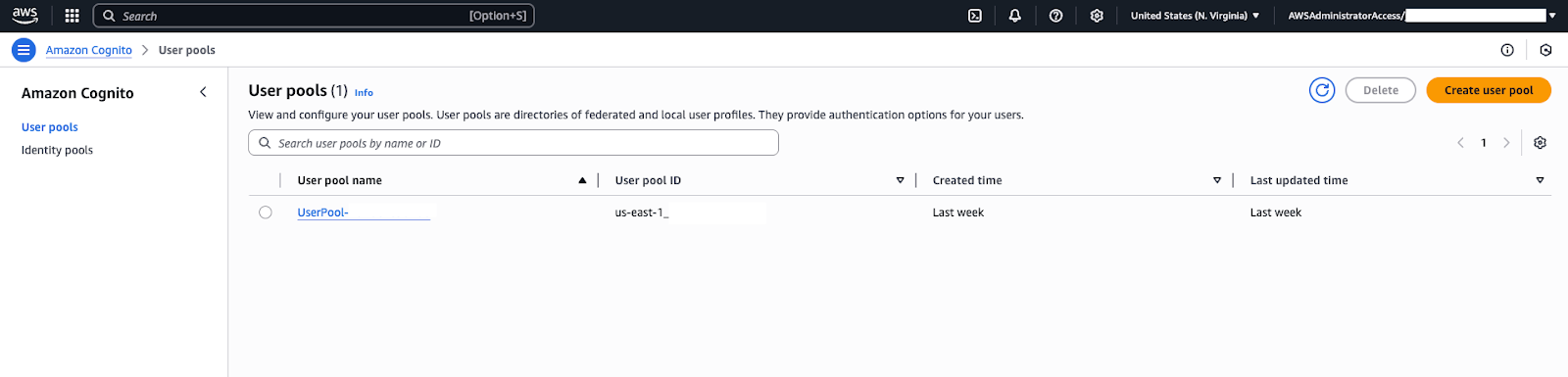
- Sur la page Utilisateurs, cliquez sur Applications > Clients d’application.
- Sur l’onglet Pages de connexion, remplacez le fournisseur d’identité par le répertoire du groupe d’utilisateurs Cognito.
- Dans la console du groupe d’utilisateurs Cognito, repérez la section Utilisateurs et cliquez sur Créer
un utilisateur (ou Ajouter un utilisateur). Vous serez invité à saisir les informations
suivantes pour le nouveau compte utilisateur :
- Nom d’utilisateur : saisissez un nom d’utilisateur. Pour les tests, vous pouvez utiliser « testuser » ou votre propre nom.
- Mot de passe temporaire : définissez un mot de passe initial pour l’utilisateur. Cognito peut demander à l’utilisateur de réinitialiser le mot de passe lors de la première connexion. Pour les tests internes, vous pouvez créer un mot de passe simple et désactiver éventuellement l’obligation de réinitialisation.
- Coordonnées : selon les paramètres, vous devrez peut-être fournir une adresse e-mail ou un numéro de téléphone valide pour l’utilisateur. Ces informations peuvent être utilisées pour la récupération de mot de passe ou l’authentification multifacteur.
-
Statut du compte : assurez-vous que Marquer le téléphone/l’e-mail comme
vérifié est sélectionné si vous les avez fournis et que vous ne souhaitez pas que Cognito
demande une étape de vérification. Sélectionnez également Mot de passe temporaire
afin que l’utilisateur soit obligé de le modifier lors de sa première connexion (pour les utilisateurs
en production).
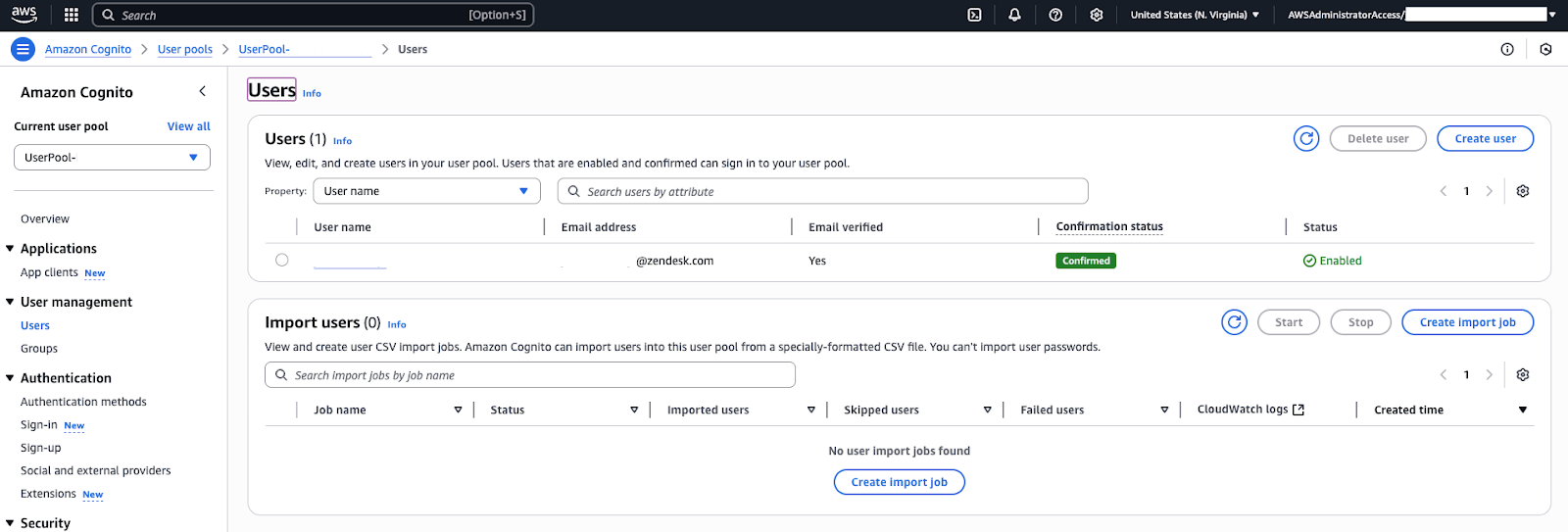
- Cliquez sur Créer un utilisateur. Le nouvel utilisateur apparaîtra désormais dans la liste
des utilisateurs du groupe.
Cet utilisateur représente un agent (ou administrateur) qui peut se connecter à l’application web du Centre de contact.
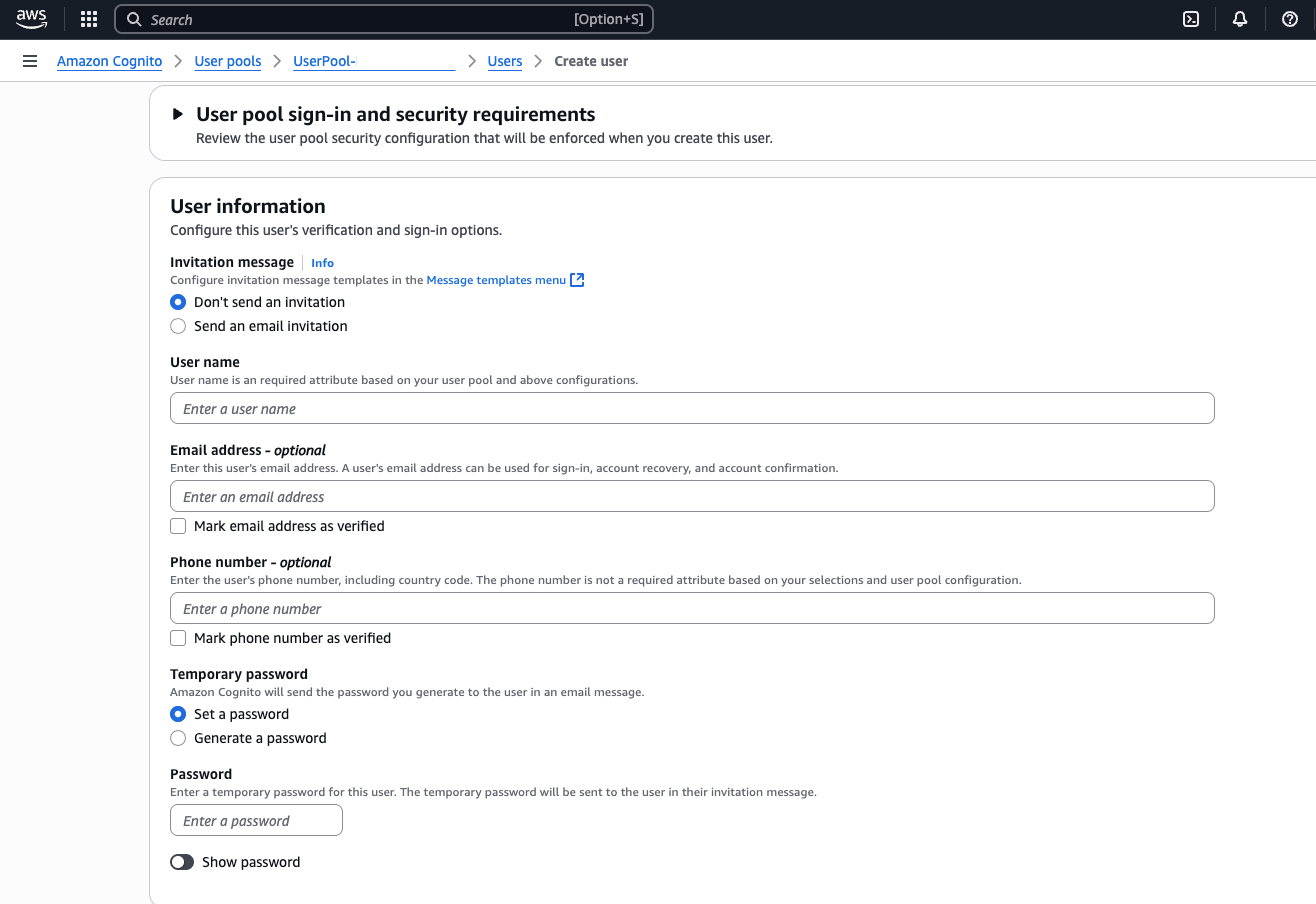
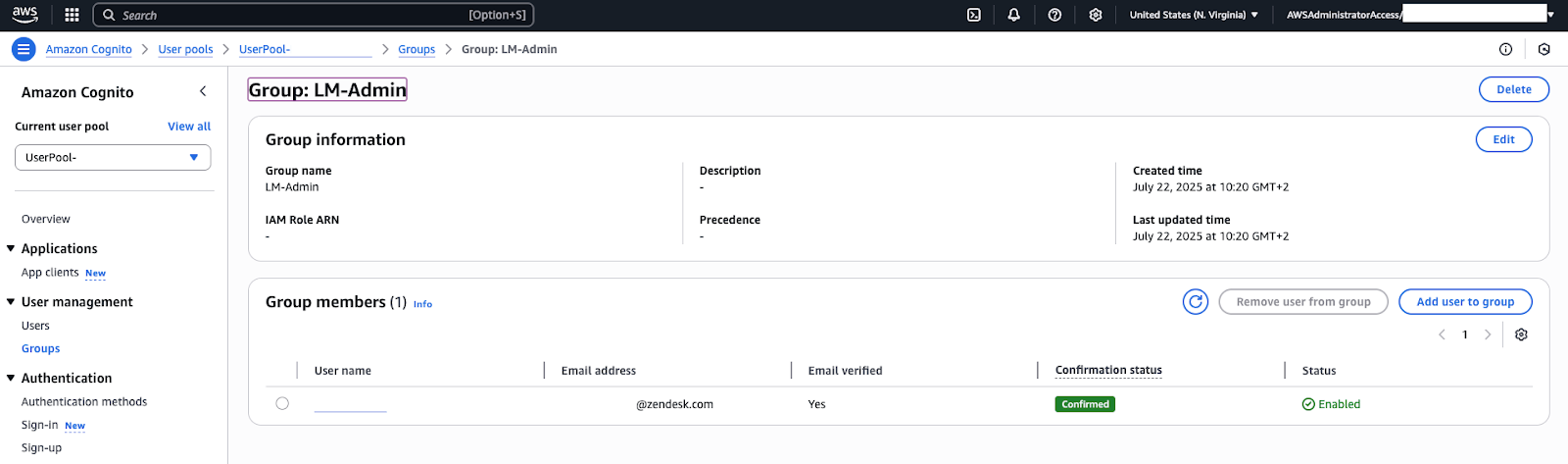
Par défaut, les utilisateurs nouvellement créés sont des utilisateurs standard. Si un utilisateur dispose de privilèges d’administrateur dans le Centre de contact (c’est-à-dire qu’il peut configurer les paramètres du Centre de contact, consulter les tableaux de bord, etc.), il doit être ajouté au groupe d’utilisateurs LMAdmin créé avec la pile CloudFormation.
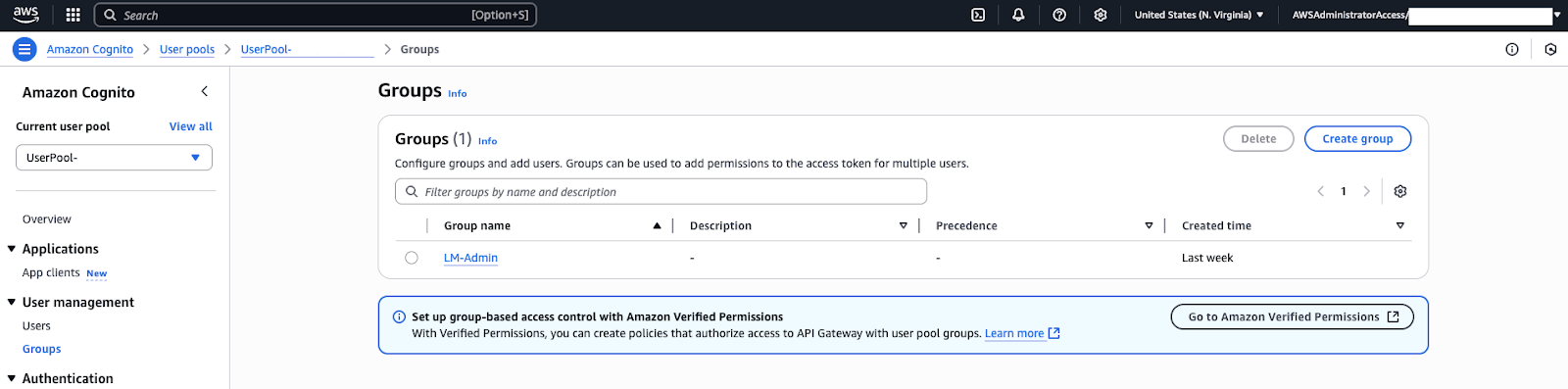
- Dans le groupe d’utilisateurs Cognito, accédez à la page Groupes. Vous verrez un groupe nommé
LMAdmin. Cliquez sur le groupe et ajoutez votre nouvel utilisateur au groupe.Remarque : si vous utilisez l’authentification unique (SSO), les utilisateurs ne peuvent être ajoutés au groupe LMAdmin qu’après s’être connectés au Centre de contact au moins une fois.
Configuration de la connexion unique avec d’autres services
Les ressources suivantes fournissent des informations supplémentaires sur la configuration de l’authentification unique (SSO) avec divers services :