Si vous avez importé une source de connaissances, votre agent IA peut utiliser ces informations pour fournir des réponses conversationnelles générées par l’IA aux questions de vos clients. On parle aussi de réponses génératives.
Vous pouvez configurer plusieurs paramètres pour modifier le comportement de ces réponses génératives.
Cet article aborde les sujets suivants :
Envoi d’un message d’attente avant les réponses génératives
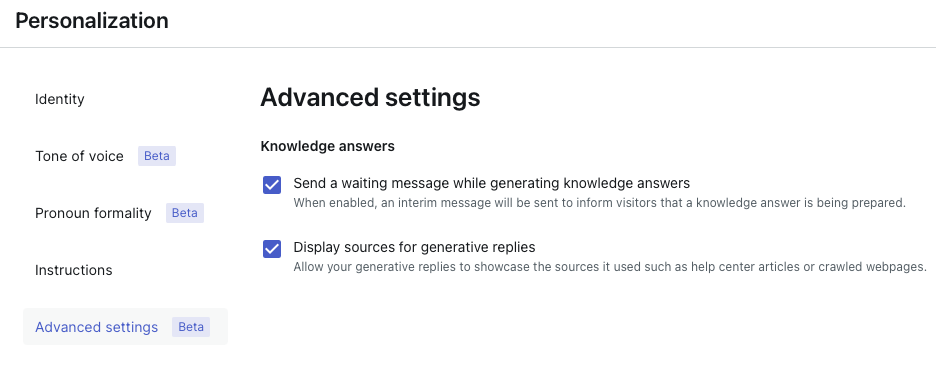
Vous pouvez choisir d’afficher ou non un message d’attente quand un agent IA est en train de générer une réponse basée sur une source de connaissances. Par défaut, cette option est activée.
Le message d’attente lui-même est généré par l’IA : il varie donc à chaque fois et vous ne pouvez pas forcer un message spécifique. Cependant, la formulation du message est affectée par le persona et les instructions de l’agent IA.
Pour configurer l’envoi d’un message d’attente
- Dans l’espace de travail des agents IA, sélectionnez l’agent IA que vous voulez utiliser.
- Cliquez sur
 Contenu dans la barre latérale, puis sélectionnez Paramètres avancés.
 - Sélectionnez ou désélectionnez Envoyer un message d’attente lors de la génération de réponses de la base de connaissances.
Affichage des sources des réponses génératives
Vous pouvez choisir si l’agent IA montre au client les sources dont il s’est servi pour générer une réponse basée sur une source de connaissances. Par défaut, cette option est activée.
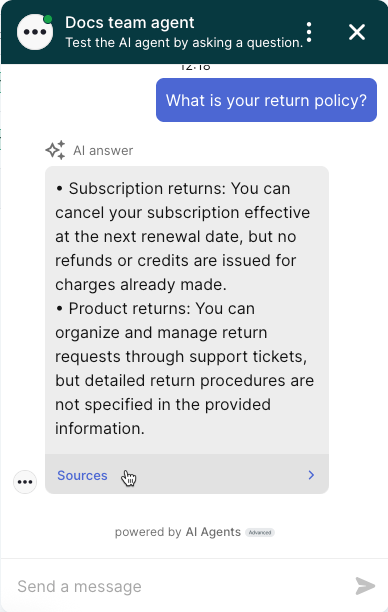
Les sources sont incluses dans la dernière partie du message de l’agent IA. Les clients peuvent cliquer sur Sources pour voir les liens vers les articles que l’agent IA a utilisés pour générer sa réponse.
Pour afficher les sources des réponses génératives
- Dans l’espace de travail des agents IA, sélectionnez l’agent IA que vous voulez utiliser.
- Cliquez sur Contenu dans la barre latérale, puis sélectionnez Paramètres avancés.
- Sélectionnez ou désélectionnez Afficher les sources pour les réponses génératives.