La réponse Connaissances est l’une des réponses système par défaut dans un agent IA avec IA agentique. La réponse est déclenchée pendant une conversation entre un client et un agent IA quand aucun cas d’utilisation pertinent n’est détecté à partir de la question du client. Dans ce cas, l’agent IA effectue des recherches dans les sources de connaissances disponibles pour pouvoir générer une réponse. S’il ne trouve pas de connaissances pertinentes, l’agent IA informe le client qu’il ne peut pas répondre à sa question.
Cet article aborde les sujets suivants :
Procédure de réponse Connaissances par défaut
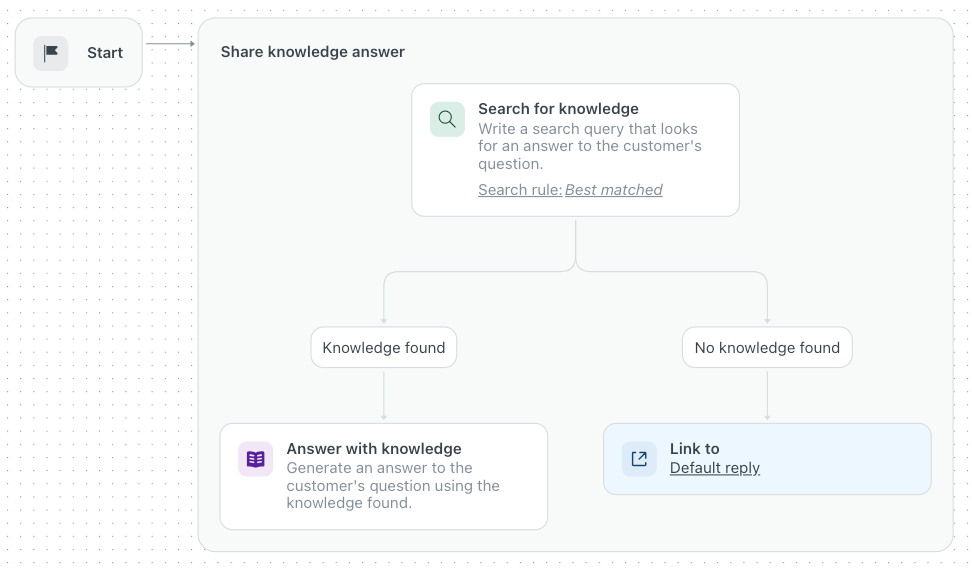
La réponse Connaissances utilise une procédure générative comme méthode de réponse. Par défaut, la procédure contient une carte de procédure simple, qui inclut un bloc Rechercher des connaissances avec deux conditions de branchement :
- Connaissances trouvées : quand des connaissances sont trouvées, l’agent IA envoie une réponse générative au client.
-
Pas de connaissances trouvées : quand aucune connaissance n’est trouvée, l’agent IA se replie sur la réponse par défaut.
Personnalisation de la procédure de réponse Connaissances par défaut
La procédure de réponse Connaissances par défaut est prête à l’emploi, mais vous pouvez la personnaliser en fonction de vos besoins spécifiques.
Voici quelques personnalisations courantes potentielles :
- Envoyer un message d’attente
- Poser une question de suivi
- Remonter la conversation après plusieurs tentatives de recherche de connaissances
Pour personnaliser la procédure de réponse Connaissances par défaut
- Dans l’espace de travail d’agent, sélectionnez l’agent IA que vous voulez utiliser.
- Cliquez sur Contenu
 dans la barre latérale, puis sélectionnez Cas d’utilisation.
 - Dans la liste des cas d’utilisation, recherchez la ligne Réponse Connaissances.
- Dans la colonne Méthode de réponse, cliquez sur Procédure.
Le créateur de procédure s’ouvre.
- Modifiez la procédure en fonction de vos besoins.
Pour en savoir plus sur l’utilisation du créateur de procédure, consultez Création de procédures génératives.
- Cliquez sur Publier la procédure.
Envoyer un message d’attente
Vous pouvez personnaliser la procédure de réponse Connaissances pour que l’agent IA envoie un message d’attente au client avant d’effectuer des recherches dans les sources de connaissances connectées.
Pour ajouter un message d’attente
- Ouvrez la procédure de réponse Connaissances pour la modifier.
- Dans le champ de texte libre du créateur de procédure, saisissez un texte en vous inspirant de ce qui suit :
- Ajoute un bloc Générer une réponse avant le bloc Rechercher des connaissances pour accuser réception de la question du client et définir des attentes (p. ex., « Un moment, je vais vérifier. »).
- Cliquez sur Mise à jour de la procédure.
- Vérifiez que la carte de la procédure vous convient.
Sinon, répétez les deux étapes précédentes jusqu’à ce que vous soyez satisfait.
- Pour publier vos modifications, cliquez sur Publier la procédure.
Poser une question de suivi
Vous pouvez personnaliser la procédure de réponse Connaissances pour que l’agent IA pose une question de suivi après une réponse Connaissances afin de vous assurer que le problème du client a bien été résolu.
Pour ajouter une question de suivi
- Ouvrez la procédure de réponse Connaissances pour la modifier.
- Dans le champ de texte libre du créateur de procédure, saisissez un texte en vous inspirant de ce qui suit :
- Après avoir partagé la réponse Connaissances, ajoute un bloc Poser une question pour confirmer que le client est satisfait de la réponse. Si le client répond « non », route vers une autre recherche de connaissances, une question permettant d’expliciter le problème ou une remontée.
- Cliquez sur Mise à jour de la procédure.
- Vérifiez que la carte de la procédure vous convient.
Sinon, répétez les deux étapes précédentes jusqu’à ce que vous soyez satisfait.
- Pour publier vos modifications, cliquez sur Publier la procédure.
Remonter la conversation après plusieurs tentatives de recherche de connaissances
Vous pouvez personnaliser la procédure de réponse Connaissances pour que l’agent IA transfère la conversation à un agent humain s’il n’est pas capable de générer une réponse à partir des sources de connaissances connectées après plusieurs tentatives.
Pour remonter la conversation après plusieurs tentatives de recherche de connaissances
- Ouvrez la procédure de réponse Connaissances pour la modifier.
- Dans le champ de texte libre du créateur de procédure, saisissez un texte en vous inspirant de ce qui suit :
- Déclenche une action pour savoir combien de fois le bloc Connaissances renvoie Aucune réponse trouvée. Puis utilise le bloc Vérifier la condition sur ce chiffre et s’il est supérieur à 2, exécute immédiatement Remonter la conversation.
- Cliquez sur Mise à jour de la procédure.
- Vérifiez que la carte de la procédure vous convient.
Sinon, répétez les deux étapes précédentes jusqu’à ce que vous soyez satisfait.
- Pour publier vos modifications, cliquez sur Publier la procédure.