Résumé ◀▼
Les listes de tâches vous aident à suivre les actions nécessaires pour résoudre les tickets en ajoutant une liste de contrôle directement dans l’espace de travail du ticket. Vous pouvez ajouter une liste de tâches par ticket, marquer les tâches comme achevées ou inachevées, et supprimer des listes de tâches quand vous n’en avez plus besoin. Vous pouvez aussi consulter l’historique des tâches pour voir celles qui ont été modifiées et terminées, ce qui vous permet de rester organisé et de gérer les workflows de ticket efficacement.
Les listes de tâches sont créées pour aider les agents à savoir quelles actions effectuer pour résoudre les tickets courants. La liste de tâches est ajoutée à un ticket dans l’espace de travail d’agent Zendesk, ce qui réduit la nécessité de passer d’un outil à l’autre quand un agent travaille sur un ticket.
Ajout d’une liste de tâches à un ticket
L’ajout d’une liste de tâches simplifie le suivi de toutes les actions que vous devrez probablement effectuer pour résoudre le ticket. Vous ne pouvez ajouter qu’une seule liste de tâches à un ticket à la fois.
- Dans un ticket, cliquez sur l’icône des tâches (
 ) pour ouvrir une liste des listes de tâches disponibles pour le ticket.
 - Cliquez sur Ajouter une liste de tâches et sélectionnez la liste de tâches que vous voulez ajouter au ticket.
Réalisation des tâches
- Dans un ticket, cliquez sur l’icône des tâches () pour ouvrir une liste des listes de tâches disponibles pour le ticket.
- Si vous ne l’avez pas encore fait, ajoutez une liste de tâches au ticket.
- Sélectionnez la tâche pour la marquer comme achevée ou désélectionnez-la pour la marquer comme inachevée.
Suppression d’une liste de tâches d’un ticket
- Dans un ticket, cliquez sur l’icône des tâches () pour ouvrir la liste des tâches du ticket.
- Cliquez sur le menu des options (
 ) en regard du nom de la liste des tâches et sélectionnez Supprimer la liste des tâches.
 - Dans la boîte de dialogue de confirmation, cliquez sur Supprimer la liste des tâches.
Consultation des événements de tâche pour un ticket
En plus de consulter et d’utiliser la liste de tâches, il est aussi possible de consulter l’historique des tâches pour un ticket. Cela inclut les listes de tâches ajoutées et supprimées, ainsi que les tâches individuelles au sein d’une liste qui sont marquées comme achevées ou inachevées. Les événements applicables sont attribués à l’acteur pertinent.
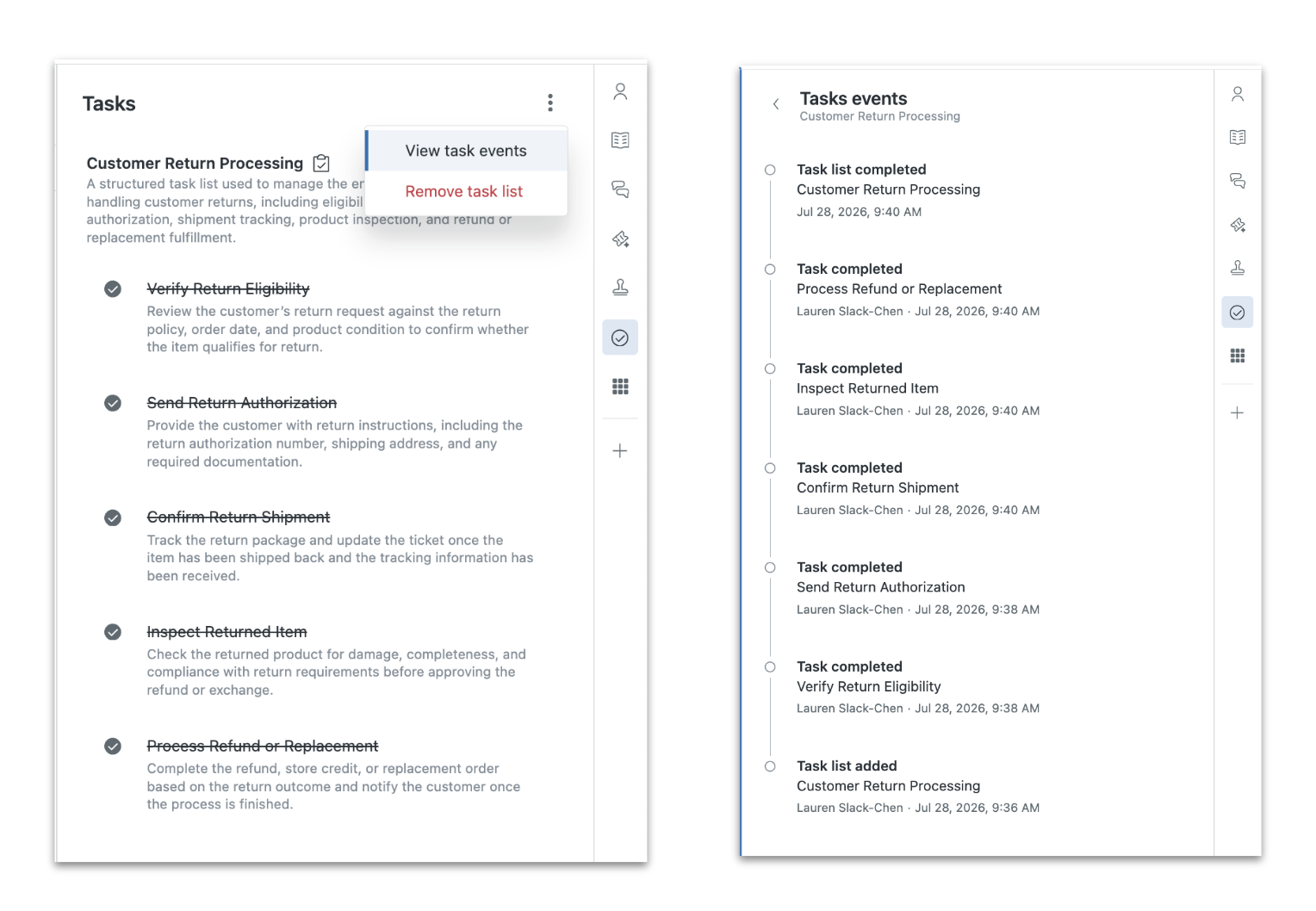
- Dans un ticket, cliquez sur l’icône des tâches () pour ouvrir une liste des listes de tâches disponibles pour le ticket.
- Cliquez sur le menu des options () en regard du nom de la liste des tâches et sélectionnez Consulter les événements de tâche.