Riepilogo: ◀ ▼
Copilota amministrativo è un assistente AI che ti aiuta a gestire l’ambiente assistenza fornendo insight settimanali sulle tendenze delle prestazioni, consigli personalizzati per migliorare il workflow e un’interfaccia di chat interattiva per creare, aggiornare o risolvere i problemi delle configurazioni. Aiuta a identificare i rischi, ottimizzare i workflow e testare le modifiche in sicurezza, mantenendo il controllo con anteprime e approvazioni prima di applicare gli aggiornamenti.
Copilota amministrativo è un assistente AI proattivo progettato per aiutare gli amministratori Zendesk a semplificare le operazioni e ottimizzare il proprio ambiente. Puoi risparmiare tempo usando Copilota amministrativo per individuare potenziali problemi prima che si aggravino, assistere nella creazione di nuovi workflow e risolvere le inefficienze nella configurazione.
Guarda il video dimostrativo qui sotto per vedere Copilota amministratore in azione:
"Demo Copilota amministratore (2:20)"
Questo articolo include i seguenti argomenti:
Informazioni su Copilota amministrativo
Riepilogo settimanale
Copilota amministrativo fornisce un riepilogo settimanale proattivo che identifica le tendenze chiave e i potenziali rischi del tuo account Zendesk. Questa funzione monitora i dati critici sulle prestazioni in un periodo di sette giorni, evidenziando cambiamenti significativi come l’aumento dei tempi di soluzione dei ticket, le fluttuazioni del numero mediano di riaperture o le variazioni del volume di risposte dei ticket.
Puoi fare clic su qualsiasi approfondimento specifico per aprirlo direttamente nell’assistente conversazionale, dove puoi porre domande di follow-up per indagare sulle cause sottostanti.
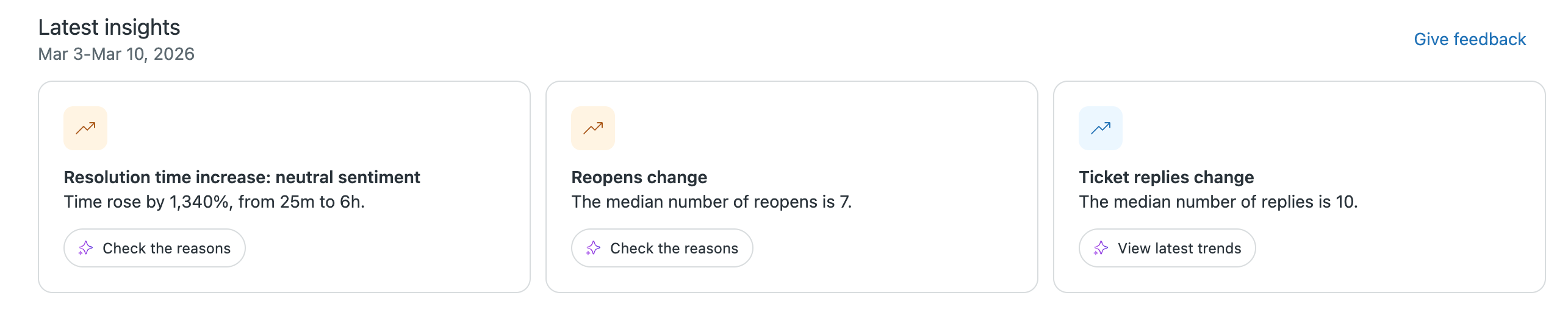
Inoltre, l’interfaccia consente di fornire feedback su questi insight per affinare l’accuratezza e la pertinenza future. Visualizzando automaticamente questi dati, lo strumento aiuta a risolvere i problemi di integrità dell’account prima che si riformino
Suggerimenti principali
Copilota amministrativo mostra i tuoi migliori consigli per aiutarti a concentrarti prima sulle modifiche di maggior impatto. Questi suggerimenti personalizzati basati AI hanno la priorità in base alle esigenze specifiche dell’account, come il miglioramento dei tempi di soluzione indirizzando i ticket a gruppi specifici o eseguendo la manutenzione essenziale dell’account come l’eliminazione dei trigger duplicati.
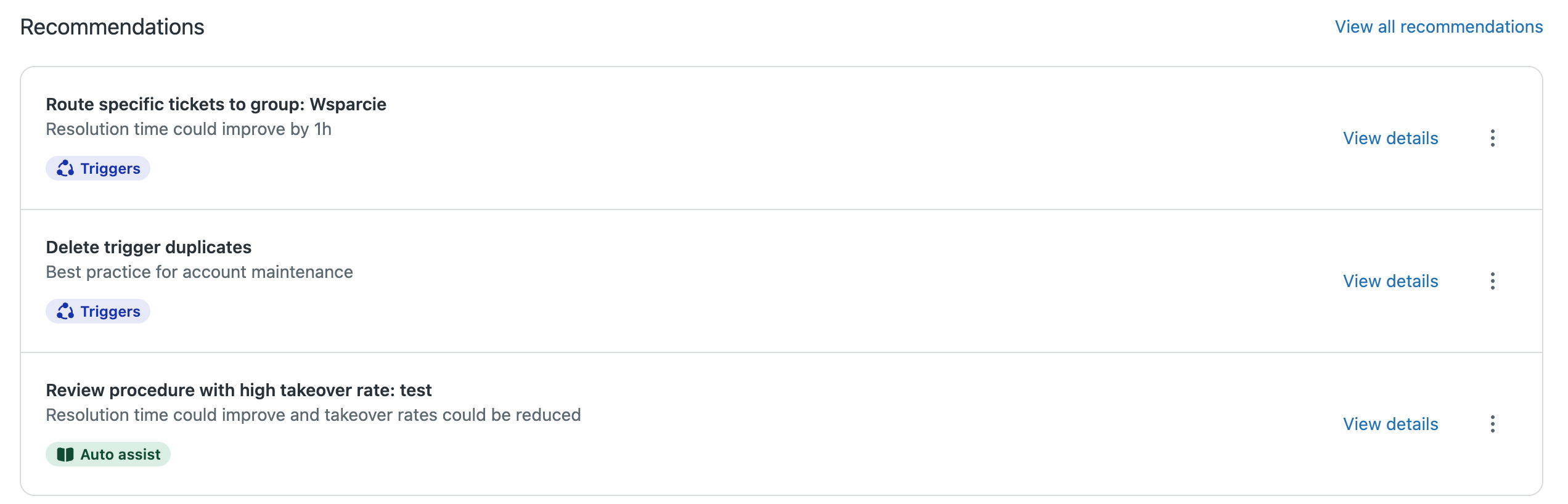
Puoi fare clic su qualsiasi consiglio per aprirlo direttamente nell’assistente conversazionale, dove puoi rivedere i dettagli e implementare le modifiche suggerite con un solo clic. Ciò ti consente di ottimizzare rapidamente la configurazione e risolvere i problemi con la massima priorità senza uscire dall’interfaccia di chat.
Per maggiori informazioni, consulta Informazioni sui consigli di copilota .
Assistente conversazionale
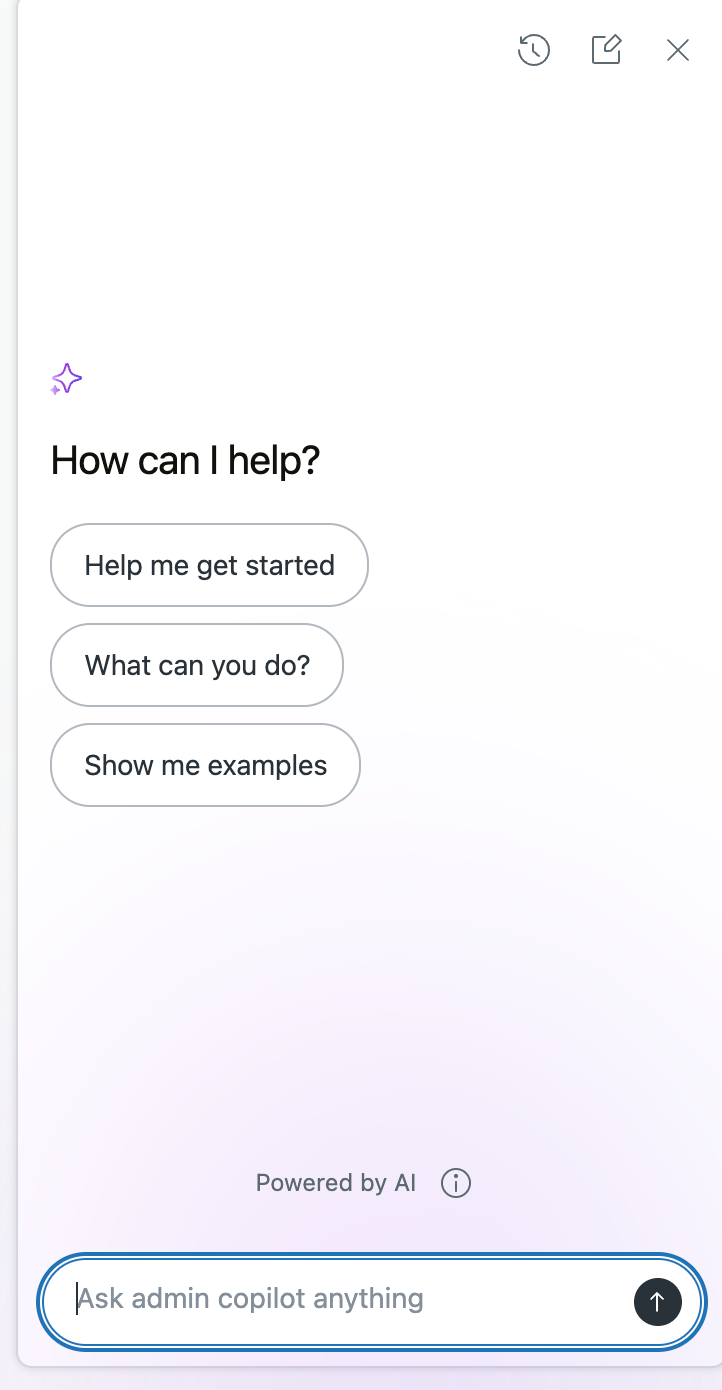
L’assistente conversazionale Copilota amministrativo fornisce un’interfaccia di chat interattiva che funge da hub centrale per la gestione delle operazioni Zendesk. Puoi porre domande dirette sulla configurazione di Zendesk, richiedere istruzioni guidate per compiti complessi o esaminare i punti dati specifici emersi nel riepilogo settimanale.
Quando fai clic su un consiglio o su un’analisi dettagliata nella pagina della panoramica, si apre qui, consentendoti di porre domande di follow-up o di approvare le modifiche generate AI. Ciò ti garantisce di mantenere il pieno controllo, in quanto l’assistente fornisce un’anteprima dettagliata per la revisione prima che gli aggiornamenti vengano applicati al tuo account.
Che cosa puoi fare con l’assistente:
- Gestisci workflow : Crea, aggiorna o elimina trigger, automazioni, policy SLA e altro ancora.
- Configura risorse : Imposta o modifica campi utente, oggetti personalizzati, stati personalizzati e competenze.
- Ottimizza gli spazi di lavoro : Crea o perfeziona viste e spazi di lavoro agente.
-
Poni domande e risolvi i problemi : Poni domande sulla configurazione di Zendesk, verifica le configurazioni degli account o analizza le cause principali delle sfide che stai affrontando nei workflow attuali.
Iscrizione al programma EAP copilota per amministratori
-
Nel Centro amministrativo , fai clic su
 AI nella barra laterale, quindi seleziona Copilota amministratore> Panoramica .
-
Scorri verso il basso e seleziona Attiva copilota amministrativo (EAP) .

-
Leggi l’accordo EAP, quindi seleziona Accetto e fai clic su Invia per accettare i termini.
Ora hai aderito al programma EAP copilota per amministratori. Assicurati di consultare le limitazioni di funzionalità e utilizzo riportate di seguito e ricontrolla mentre implementiamo regolarmente miglioramenti.
Funzionalità e limitazioni di utilizzo
Admin Copilot fa attualmente parte di un programma EAP e non tutte le funzionalità sono ancora disponibili. L’assistente conversazionale non può ancora accedere ai dati dei ticket, ai report, alle informazioni di fatturazione o ai contenuti centro assistenza . Inoltre, la possibilità di eseguire aggiornamenti in blocco, caricare file tramite chat o annullare le modifiche non è attualmente supportata. Anche il feedback per risposte AI specifiche è limitato all’interfaccia degli insight e non è ancora disponibile direttamente nella chat.
L’assistente conversazionale Admin Copilot ha i seguenti limiti di utilizzo:
- Limiti tariffari : Puoi inviare un massimo di 6 messaggi al minuto per amministratore e 12 messaggi al minuto per account.
-
Azioni : L’assistente può eseguire un massimo di 15 azioni amministrative (come la creazione o l’aggiornamento di utenti) per singolo prompt.
Ad esempio, se chiedi all’assistente di aggiungere 30 utenti contemporaneamente, questo aggiungerà solo i primi 15 e ti chiederà di ripetere l’aggiunta degli utenti rimanenti.
Uso di Copilota amministrativo
Inizia a usare Admin Copilot dalla home page Centro amministrativo . Puoi anche accedere all’assistente conversazionale da qualsiasi pagina del Centro amministrativo.
-
Nel Centro amministrativo, fai clic su
 Home nella barra laterale.
Esistono diversi modi per iniziare a usare Copilota amministrativo. Scegli l’opzione più adatta alle tue esigenze:
Visualizza il riepilogo settimanale
Gli insight settimanali sull’account identificano le tendenze di alto livello.
Scorri fino alla sezione Approfondimenti più recenti nella home page.
Esamina le schede delle metriche per identificare le tendenze delle prestazioni nell’ultima settimana, quindi fai clic sul pulsante di azione su una scheda per rispondere all’analisi dettagliata:- Per fare in modo che l’assistente conversazionale fornisca indicazioni e possibili soluzioni, fai clic su un messaggio come Verifica i motivi o Come migliorarlo .
- Per un confronto con le settimane precedenti, fai clic su Visualizza ultime tendenze .
- Per aprire un report dettagliato in Zendesk Analytics, fai clic su Visualizza dashboard .
Si apre una conversazione nell’interfaccia di chat dell’assistente conversazionale.
Rivedi i tuoi consigli principali
Usa i migliori consigli per affrontare le opportunità di ottimizzazione ad alto impatto e rimuovere le inefficienze nella configurazione dell’account.
Scorri fino alla sezione Consigli principali nella home page. Consulta l’elenco di suggerimenti, come Elimina i trigger non attivi o Aggiorna macro obsolete , per identificare le modifiche che avranno il maggiore impatto sui workflow.
Fai clic su un consiglio per visualizzare dettagli specifici sul problema identificato e sulla soluzione proposta.
Viene visualizzata un’anteprima delle modifiche nell’interfaccia di chat dell’assistente conversazionale.
Usa l’assistente conversazionale
Puoi aprire e iniziare a usare l’assistente conversazionale in diversi modi:-
Fai clic su una richiesta rapida nella parte superiore della home page del Centro amministrativo . Per visualizzare l’elenco completo dei suggerimenti disponibili, fai clic sull’icona di espansione.
I prompt rapidi sono suggerimenti dinamici che aiutano a iniziare con compiti comuni o query educative.
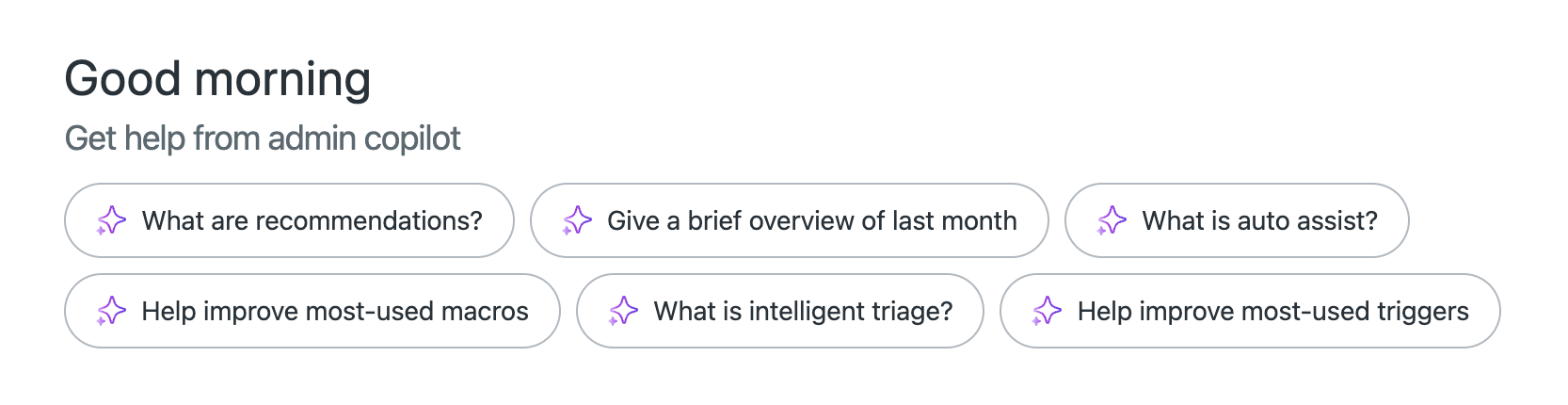
Quando fai clic su un prompt, si apre una conversazione nell’interfaccia di chat dell’assistente conversazionale.
-
Fai clic su Copilota amministratore ( ) nella barra di navigazione in alto in qualsiasi pagina del Centro amministrativo per aprire l’assistente conversazionale.
Inserisci un prompt o fai clic su uno dei prompt rapidi predefiniti nell’interfaccia di chat.
-
A seconda del messaggio selezionato o del testo inserito nell’assistente conversazionale, la risposta che vedrai sarà diversa:
-
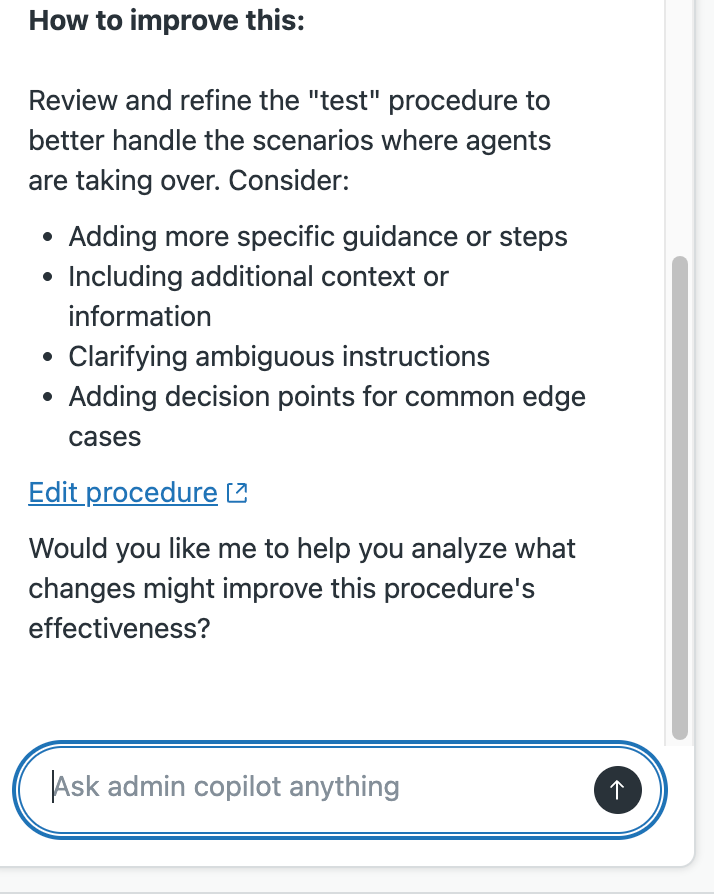
Se Admin Copilot ha suggerito modifiche o miglioramenti, rivedi il suggerimento. Puoi chiedere maggiori informazioni o accedere direttamente alla risorsa per aggiornarla.
-
Se stai creando, aggiornando o eliminando una risorsa, come un trigger o un utente, controlla l’anteprima. Puoi fare clic su Visualizza payload per visualizzare ulteriori informazioni.
Fai clic su Approva o inserisci il testo nell’interfaccia di chat per continuare a chiedere.
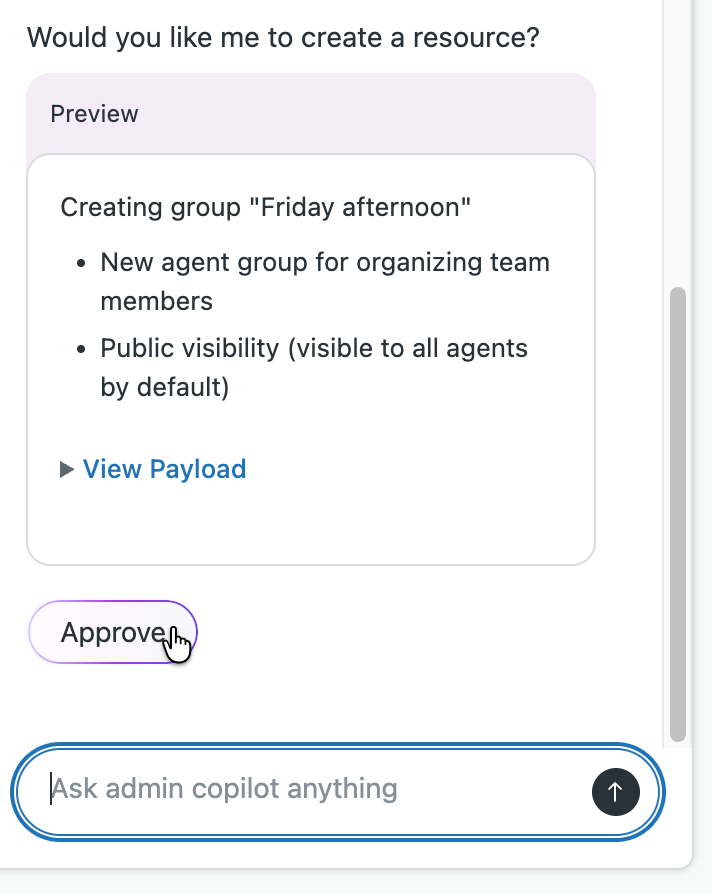
Nota: Quando usi l’assistente amministratore Copilot per aggiornare una risorsa, questo si riflette nel registro di verifica e mostra il tuo nome come utente che ha causato l’evento. -
Se Admin Copilot ha suggerito modifiche o miglioramenti, rivedi il suggerimento. Puoi chiedere maggiori informazioni o accedere direttamente alla risorsa per aggiornarla.
Gestione delle conversazioni del copilota amministrativo
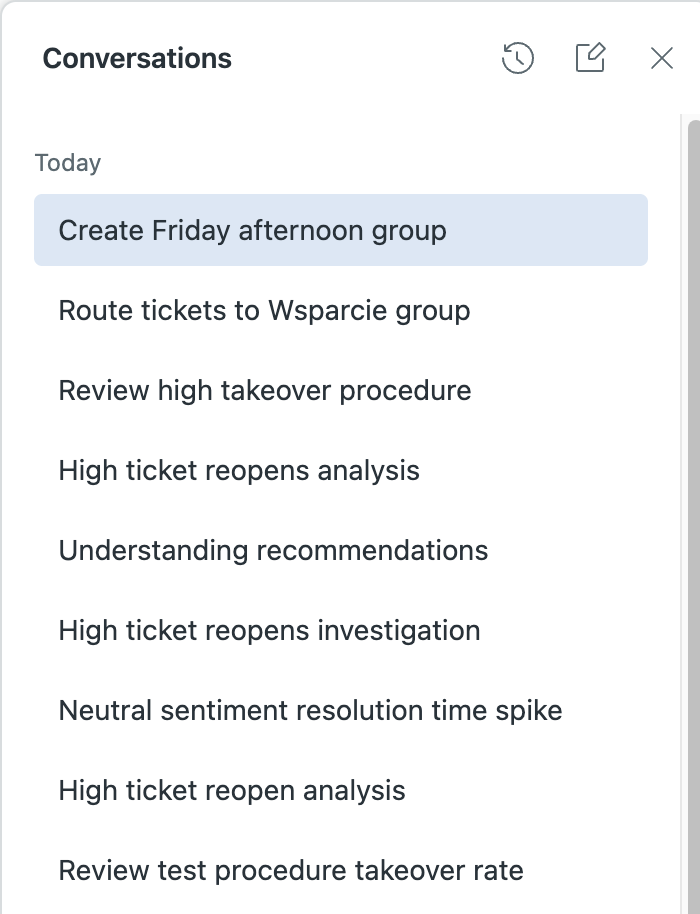
Puoi accedere alle conversazioni precedenti del tuo account dall’Assistente conversazionale Copilota amministratore. Puoi vedere sia le conversazioni che quelle create da altri amministratori della tua organizzazione.
Per gestire le conversazioni del tuo account, puoi rinominarle, scaricarle o eliminarle.
Per gestire le conversazioni del copilota amministrativo
-
In qualsiasi pagina Centro amministrativo , fai clic su Copilota amministratore ( ) nella barra di navigazione in alto.
-
Per accedere alle conversazioni precedenti, fai clic su Cronologia conversazioni (
 ).
).
-
Fai clic su una conversazione per aprirla.
-
Per gestire le conversazioni, puoi procedere come segue:
-
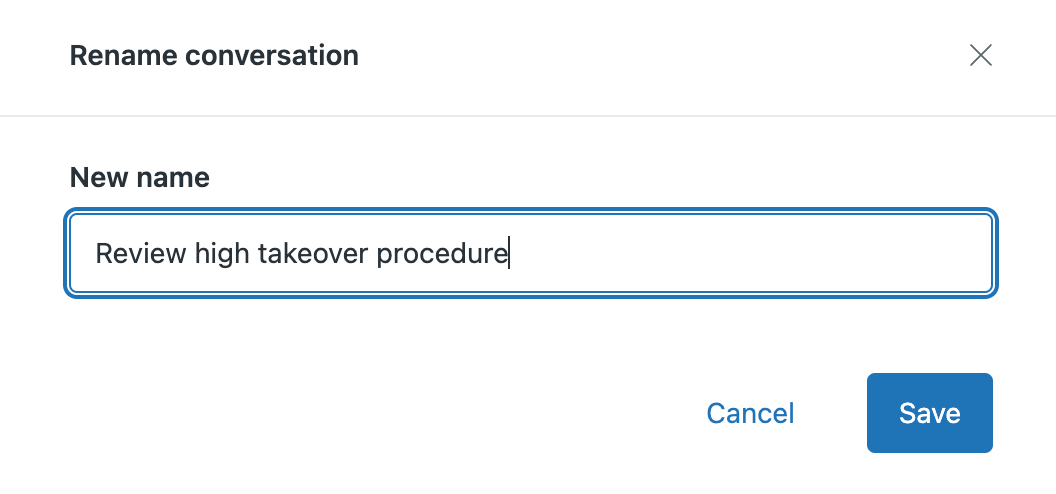
Per rinominare la conversazione, fai clic sulla freccia del menu a discesa in alto, quindi fai clic su Rinomina .

Nella finestra di dialogo Rinomina conversazione , inserisci un nome, quindi fai clic su Salva .
-
Per scaricare la conversazione, fai clic sulla freccia del menu a discesa in alto, quindi fai clic su Scarica .
La conversazione viene scaricata in formato JSON.
-
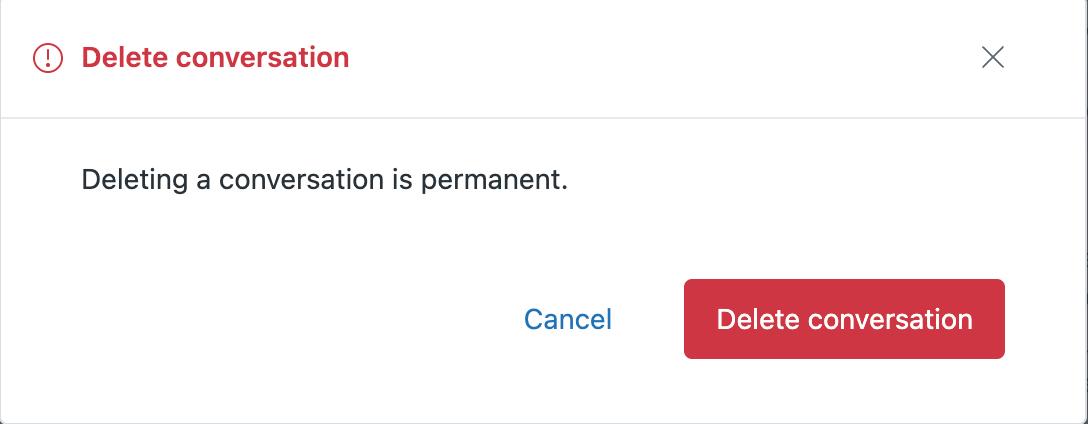
Per eliminare la conversazione, fai clic sulla freccia del menu a discesa in alto, quindi fai clic su Elimina .
Nella finestra di dialogo, conferma l’eliminazione facendo clic su Elimina conversazione .
-
Per rinominare la conversazione, fai clic sulla freccia del menu a discesa in alto, quindi fai clic su Rinomina .
Verifica delle modifiche al copilota amministrativo
Copilota amministrativo fornisce sempre un riepilogo dettagliato delle modifiche proposte e richiede la tua approvazione prima di eseguirle. Per assicurarti che il tuo account rimanga stabile, segui uno dei workflow di test seguenti in base al tipo di piano.
Verifica delle modifiche nella sandbox (solo piani Enterprise)
Puoi testare le modifiche in sicurezza in una sandbox, quindi distribuirle o ripristinarle in base alle esigenze.
- Crea uno snapshot sandbox per acquisire la configurazione attuale. Questa è una versione pulita per il confronto e il ripristino.
-
Usa il copilota amministrativo per apportare modifiche alla sandbox.
Esamina le modifiche proposte e approvale nel tuo ambiente sandbox.
- Convalida il comportamento del workflow in scenari reali. Controlla l’indirizzamento, i moduli ticket, gli SLA, i trigger o qualsiasi oggetto modificato. Consulta Verifica delle configurazioni degli account sandbox e di produzione .
- Confronta le modifiche apportate alla sandbox allo snapshot usando il visualizzatore di snapshot per capire esattamente cosa è cambiato.
-
Se sei soddisfatto dei risultati, distribuisci la configurazione aggiornata in produzione.
Se devi annullare le modifiche, ripristina lo snapshot sandbox creato.
Verifica delle modifiche in produzione (piani Professional)
Per gli account senza sandbox, puoi creare uno snapshot di produzione prima di apportare modifiche. Usa lo snapshot come punto di riferimento e versione di fallback.
- Crea uno snapshot di produzione prima di iniziare qualsiasi lavoro.
-
Usa il copilota amministrativo per apportare modifiche in produzione.
Applica le modifiche in modo incrementale approvandole una alla volta dopo aver esaminato il riepilogo nell’interfaccia di chat.
- Confronta la configurazione di produzione aggiornata con lo snapshot per identificare esattamente cosa è cambiato.
-
Se necessario, ripristina manualmente le modifiche usando il registro di verifica per identificare aggiornamenti specifici.
Puoi quindi annullare manualmente tali modifiche modificando o eliminando gli oggetti.
Prassi ottimali per Copilota amministrativo
Per ottenere il massimo da Admin Copilot, usalo come partner per correggere, creare e migliorare la configurazione dell’account. Sebbene Admin Copilot possa eseguire azioni per tuo conto, tu avrai sempre il controllo. È necessario visualizzare in anteprima e confermare le modifiche prima che vengano applicate.
- Ottimizza le prestazioni e risolvi i problemi : Usa il riepilogo settimanale dell’account per identificare le tendenze e i rischi delle prestazioni. Puoi quindi usare l’assistente conversazionale per indagare sull’origine di queste tendenze, ad esempio chiedendo perché i ticket violano gli SLA questa settimana, per determinare il percorso migliore.
- Definisci obiettivi e metriche del workflow chiari : Quando crei nuove risorse o aggiorni le configurazioni, descrivi il tuo scopo aziendale specifico e le metriche di destinazione nell’interfaccia di chat. La condivisione di obiettivi come la riduzione dei tempi di soluzione o la creazione di SLA per i clienti VIP garantisce che Admin Copilot crei trigger e macro in linea con i tuoi obiettivi di prestazioni.
-
Agire in base alle opportunità di miglioramento : Rendi l’ottimizzazione un’abitudine rivedendo i tuoi migliori consigli per ottenere risultati ad alto impatto. Puoi anche usare consigli contestuali che appaiono in pagine specifiche, come trigger o viste, per migliorare le configurazioni e rimuovere le inefficienze mentre lavori.
- Testare e convalidare le modifiche in sicurezza : Implementa gli aggiornamenti gradualmente e, quando possibile, applica le modifiche in un ambiente sandbox per garantire che la nuova logica non sia in conflitto con i workflow esistenti. Consulta Verifica delle modifiche al copilota amministrativo .
- Osserva l’impatto a lungo termine : Dopo che Admin Copilot ha eseguito un’azione, usa i riepiloghi settimanali successivi o chiedi all’assistente conversazionale di monitorare in che modo tali modifiche influiscono sullo stato del tuo account nel tempo. Ciò ti consente di vedere se gli aggiornamenti stanno spostando correttamente le metriche delle prestazioni nella giusta direzione.
Avvertenza sulla traduzione: questo articolo è stato tradotto usando un software di traduzione automatizzata per fornire una comprensione di base del contenuto. È stato fatto tutto il possibile per fornire una traduzione accurata, tuttavia Zendesk non garantisce l'accuratezza della traduzione.
Per qualsiasi dubbio sull'accuratezza delle informazioni contenute nell'articolo tradotto, fai riferimento alla versione inglese dell'articolo come versione ufficiale.