Riepilogo: ◀▼
Puoi controllare l’ortografia e la grammatica nelle risposte ai ticket per garantire una comunicazione professionale. Gli errori vengono contrassegnati con suggerimenti che puoi accettare o ignorare. Puoi correggere più errori contemporaneamente e personalizzare impostazioni come le preferenze relative alla lingua, alla correzione automatica e alla guida di stile. Lo strumento di verifica può essere attivato o disattivato per conversazione o a livello di account, aiutando a mantenere messaggi assistenza clienti chiari e accurati.
Se attivati da un amministratore , gli agenti possono controllare l’ortografia e la grammatica nelle risposte ai ticket prima di inviarle ai clienti. Questo controllo aiuta a fornire conversazioni il più accurate e professionali possibili. Questa funzione non include alcuna funzionalità AI .
Questo articolo contiene i seguenti argomenti:
- Informazioni sull’ortografia e la grammatica nelle conversazioni dei ticket
- Correzione di un errore di ortografia
- Correzione di un errore grammaticale
- Correzione di più errori contemporaneamente
- Modifica delle impostazioni di ortografia e grammatica
- Attivazione e disattivazione del controllo ortografico e grammaticale
Informazioni sull’ortografia e la grammatica nelle conversazioni dei ticket
Quando scrivi una risposta nel riquadro di composizione dei ticket, il correttore ortografico e grammaticale segnala automaticamente i potenziali errori. Gli errori ortografici sono sottolineati in rosso, mentre quelli grammaticali in blu.
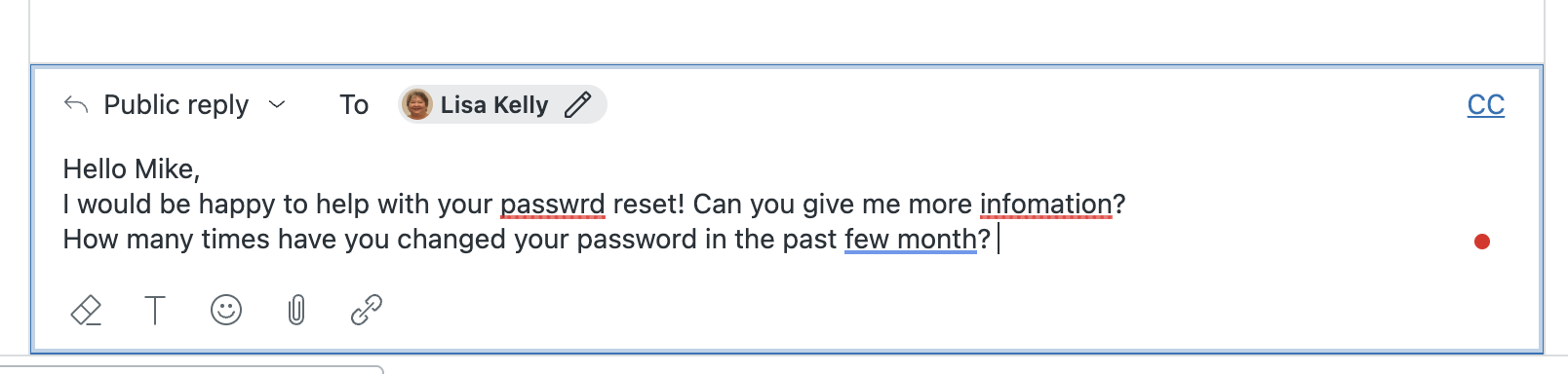
Quando fai clic su una parola o una frase sottolineata, il controllo fornisce suggerimenti per l’aggiornamento del testo. Puoi accettare o rifiutare il suggerimento. Per maggiori informazioni, consulta Correzione di un errore di ortografia e Correzione di un errore grammaticale .
Correzione di un errore di ortografia
Il controllo ortografico contrassegna automaticamente i potenziali errori di ortografia nel riquadro di composizione dei ticket.
Per correggere un errore di ortografia
- In un ticket, fai clic sulla parola sottolineata nel riquadro di composizione del ticket.
Viene visualizzato il menu Ortografia con un elenco di possibili correzioni.
- Seleziona l’ortografia corretta dal menu.
La risposta è stata aggiornata con l’ortografia corretta.
- Se non sei d’accordo con i suggerimenti di ortografia, puoi:
- Fai clic sull’icona Ignora tutto (
 ) per impedire al controllo ortografico di contrassegnare altre istanze di questa parola nella risposta.
- Fai clic sull’icona Ignora tutto (
Correzione di un errore grammaticale
Il correttore grammaticale segnala automaticamente i potenziali errori grammaticali nel riquadro di composizione dei ticket. I potenziali errori sono sottolineati in blu.
Per correggere un errore grammaticale
- In un ticket, fai clic sulla parola o sulla frase sottolineata nel riquadro di composizione del ticket.
Viene visualizzato il menu Grammatica con una descrizione dell’errore e suggerimenti per risolverlo.
- Seleziona l’aggiornamento corretto dal menu.
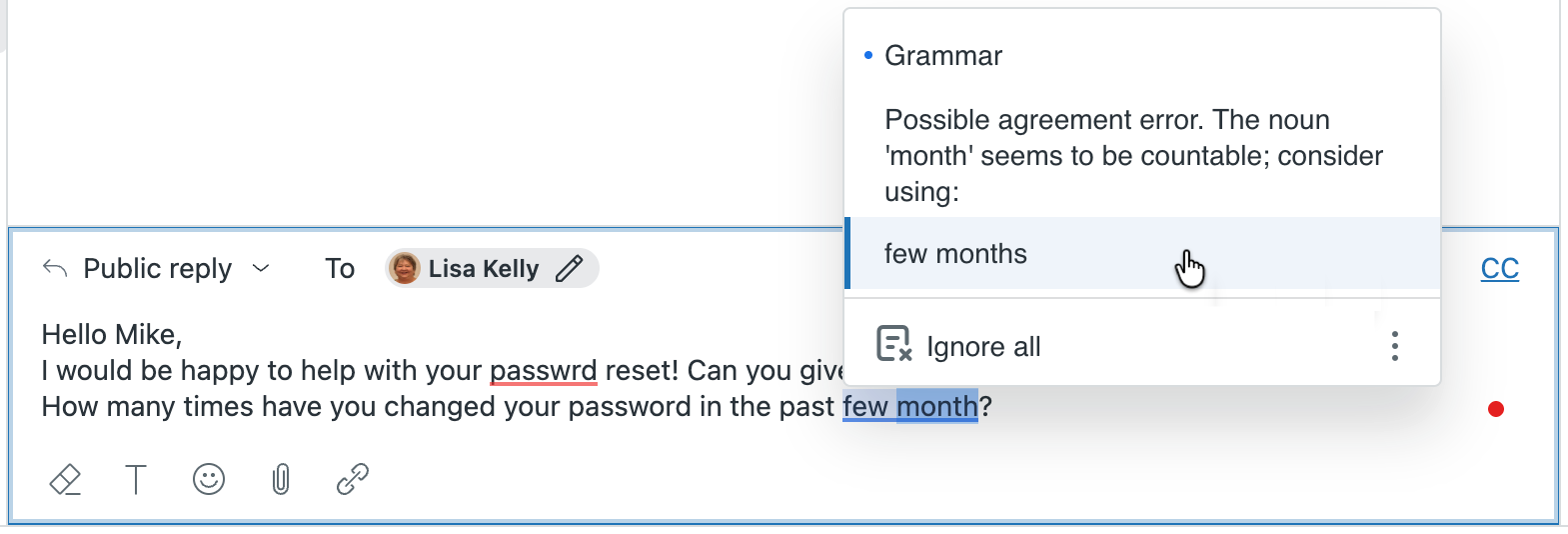
La risposta è stata aggiornata con la grammatica corretta.
- Se non sei d’accordo con i suggerimenti grammaticali, fai clic su Ignora tutto per evitare che il correttore grammaticale segnali altre istanze della parola o della frase nella risposta.
Correzione di più errori contemporaneamente
Oltre a cercare gli errori uno alla volta e correggerli, puoi correggere le bozze della risposta sfogliando rapidamente più errori. La correzione di bozze è particolarmente utile quando hai un lungo elenco di suggerimenti da controllare.
Per correggere più errori
- In un ticket, fai clic sul punto rosso nel riquadro di composizione dei ticket.
Viene visualizzato un menu contestuale che mostra il numero totale di possibili errori nella risposta.
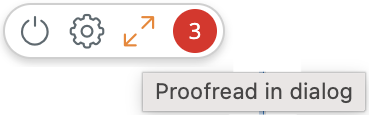
- Fai clic sull’icona Verifica nella finestra di dialogo (
 ).
). Viene visualizzata una finestra di dialogo di correzione che mostra il primo suggerimento.
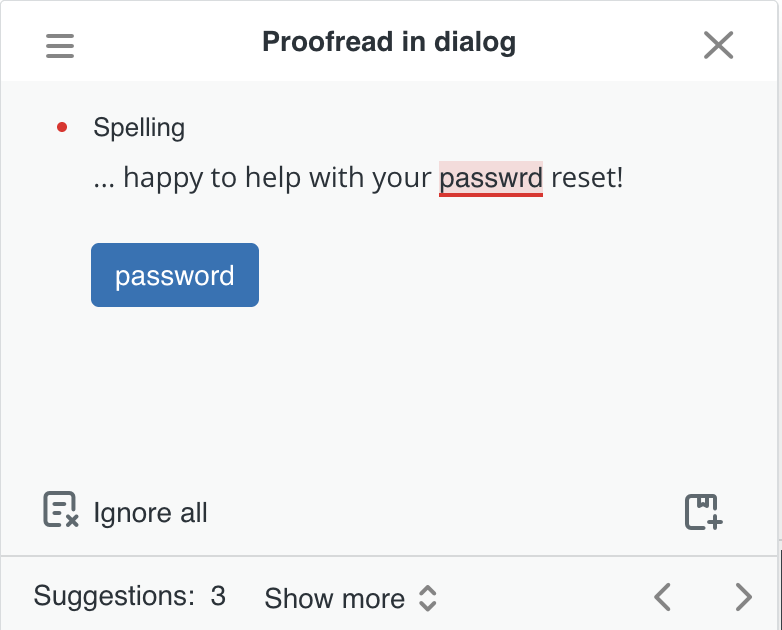
- Fai clic sull’inoltro (> ) e indietro (< ) nella parte inferiore della finestra di dialogo per sfogliare rapidamente i suggerimenti e correggere gli errori.
- Per vedere più di un suggerimento alla volta, fai clic su Mostra altro .
Viene visualizzato un elenco di suggerimenti.
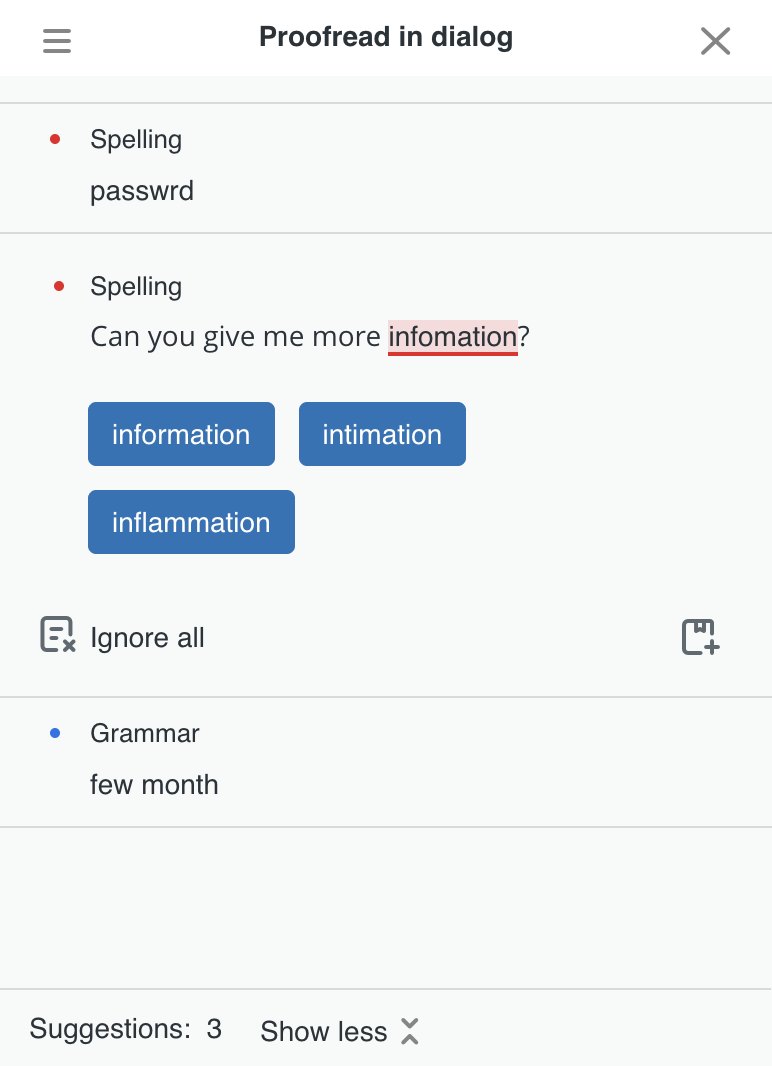
- Fai clic su ciascun suggerimento per espanderlo e correggere l’errore.
- Al termine delle modifiche, chiudi la finestra di dialogo.
Modifica delle impostazioni di ortografia e grammatica
Puoi modificare le impostazioni del controllo ortografico e grammaticale per personalizzare la tua esperienza. Le impostazioni includono queste opzioni:
Impostazioni generali
- Seleziona la lingua da controllare. Lo strumento di verifica supporta tutte le lingue disponibili per un agente, tranne il tailandese e il cinese tradizionale.
- Attiva o disattiva il controllo ortografico.
- Attiva o disattiva il controllo grammaticale
- Attiva o disattiva la guida allo stile.
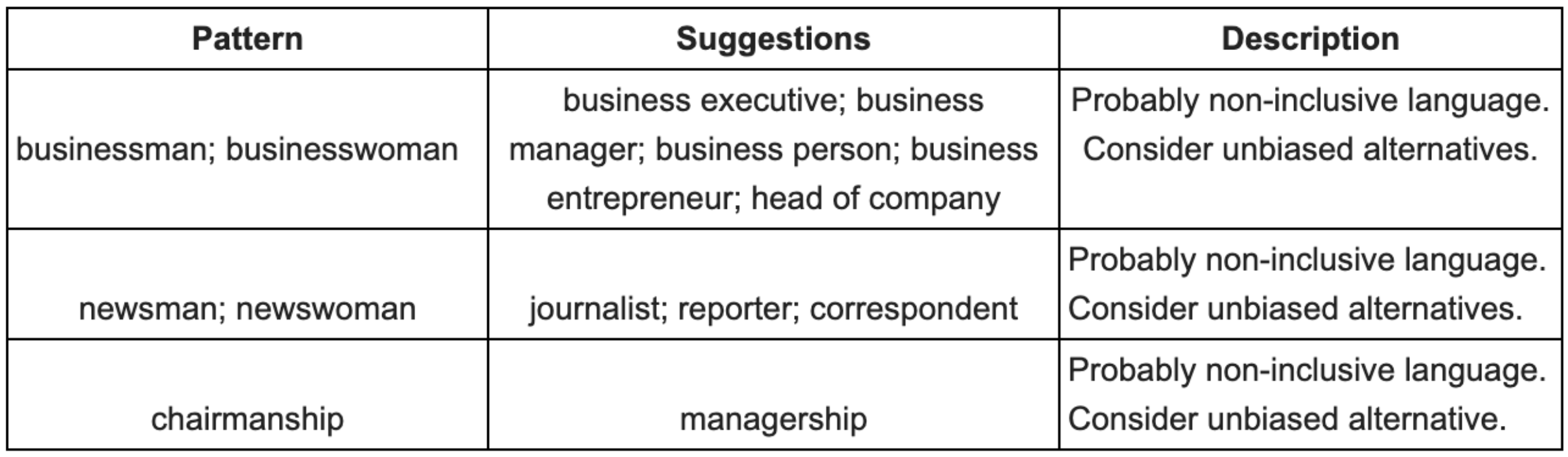
La guida allo stile segnala i problemi relativi a un linguaggio inappropriato, come frasi non inclusive e volgarità. Ad esempio:
- Consenti al controllo ortografico di correggere automaticamente l’ortografia durante la digitazione.
Ignora opzioni: Questi sono elementi che puoi configurare per ignorare.
- Parole in maiuscolo
- Nomi di dominio
- Parole con maiuscole e minuscole
- Parole con numeri
Per cambiare le impostazioni di ortografia e grammatica
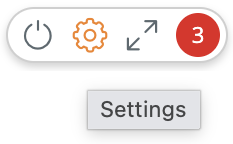
- Posiziona il mouse sul punto rosso nel riquadro di composizione dei ticket, quindi fai clic sull’icona delle impostazioni (
 ).
).
Viene visualizzato un elenco di impostazioni per il controllo ortografico e grammaticale.
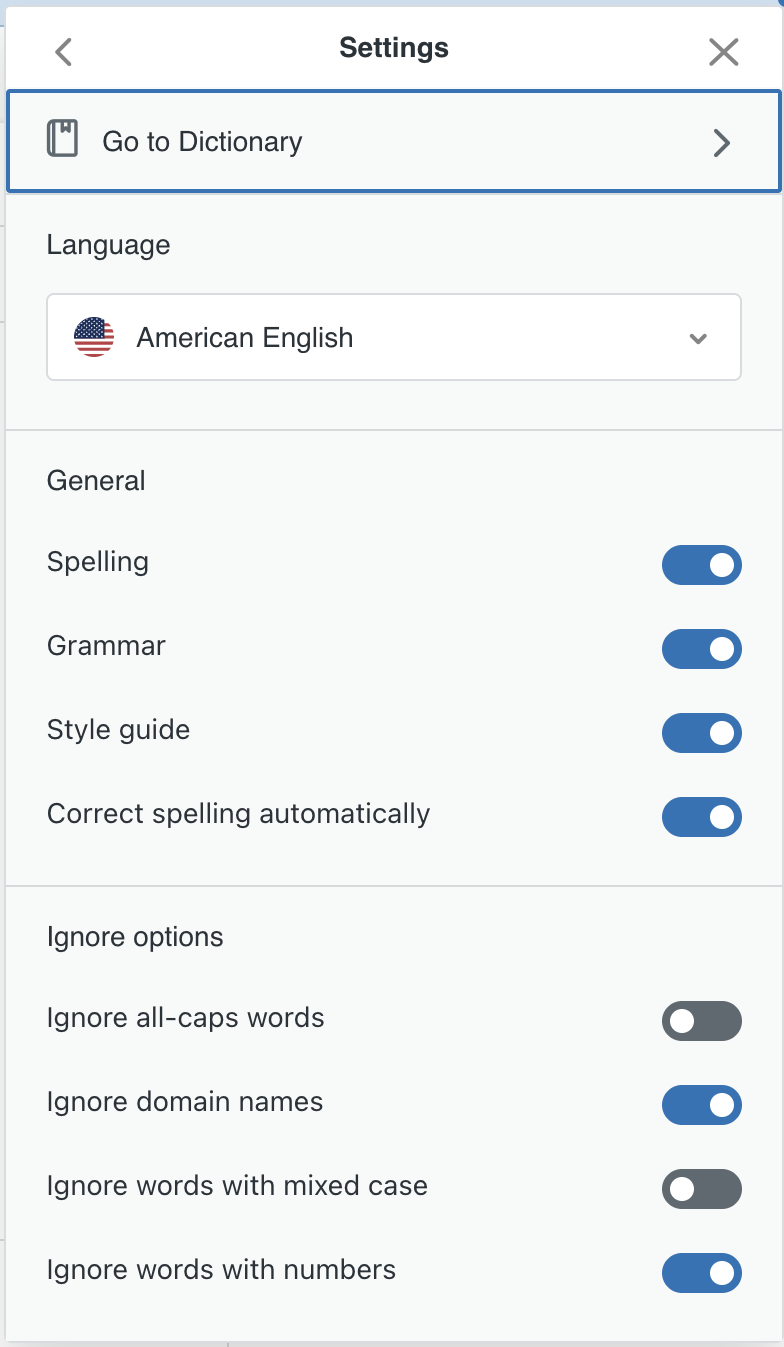
- Fai clic sul selettore accanto a un’impostazione per attivarla o disattivarla.
L’impostazione è attiva L’impostazione è disattivata 

- Quando hai finito di modificare le impostazioni, fai clic sulla x per chiudere le Impostazioni.
Attivazione e disattivazione del controllo ortografico e grammaticale
Il controllo ortografico e grammaticale è attivo per impostazione predefinita nel riquadro di composizione dei ticket. Gli agenti possono controllare il controllo ortografico e grammaticale delle proprie conversioni. Gli amministratori hanno anche un’impostazione a livello di account per attivare o disattivare questa funzione.
Quando il controllo ortografico e grammaticale è attivo, vedrai un piccolo punto rosso nel riquadro di composizione dei ticket. Quando la verifica è disattivata, il punto rosso diventa grigio.
Per disattivare il controllo ortografico e grammaticale
- Posiziona il mouse sul punto rosso nel riquadro di composizione dei ticket per visualizzare un menu contestuale con suggerimenti.
- Fai clic sull’icona Disabilita (
 ) per disattivare il controllo ortografico e grammaticale.
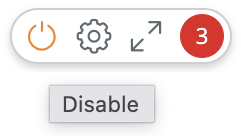
- Per riattivare il controllo ortografico e grammaticale, fai clic sull’icona Abilita ( ).
 ) nella parte inferiore dei menu Ortografia e Grammatica.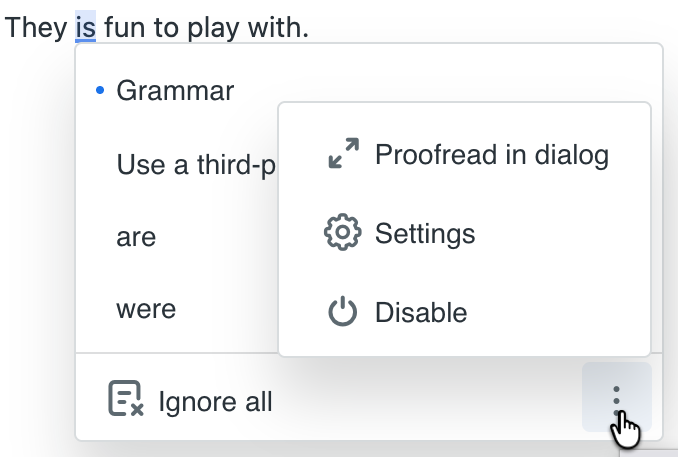
Avvertenza sulla traduzione: questo articolo è stato tradotto usando un software di traduzione automatizzata per fornire una comprensione di base del contenuto. È stato fatto tutto il possibile per fornire una traduzione accurata, tuttavia Zendesk non garantisce l'accuratezza della traduzione.
Per qualsiasi dubbio sull'accuratezza delle informazioni contenute nell'articolo tradotto, fai riferimento alla versione inglese dell'articolo come versione ufficiale.