Riepilogo: ◀ ▼
Puoi monitorare l’utilizzo delle risorse e aumentare i record delle risorse IT acquistando ulteriori pacchetti di risorse dalla pagina Abbonamento nel Centro amministrativo. Ogni pacchetto aggiunge 500 record di asset al mese. Solo i proprietari di account o gli amministratori di fatturazione possono effettuare questi acquisti. Dopo l’acquisto, il tuo asset limita gli aggiornamenti entro circa 24 ore, aiutandoti a gestire le risorse hardware e software in modo efficace man mano che le tue esigenze IT crescono.
Gli asset IT sono risorse, come hardware e software, che i team IT devono acquistare, allocare, aggiornare e ritirare nel tempo. In Zendesk, gli asset sono i record per ciascun tipo di asset. Per impostazione predefinita, il tuo account Zendesk include 500 record di asset al mese, ma puoi monitorare l’utilizzo degli asset e acquistarne altri in base alle esigenze.
Monitoraggio dell’utilizzo delle risorse IT
Gli amministratori possono usare la pagina Panoramica asset per monitorare il numero di tipi, ubicazioni e campi di asset presenti nell’account.
Per monitorare l’utilizzo di asset, tipi di asset e ubicazioni
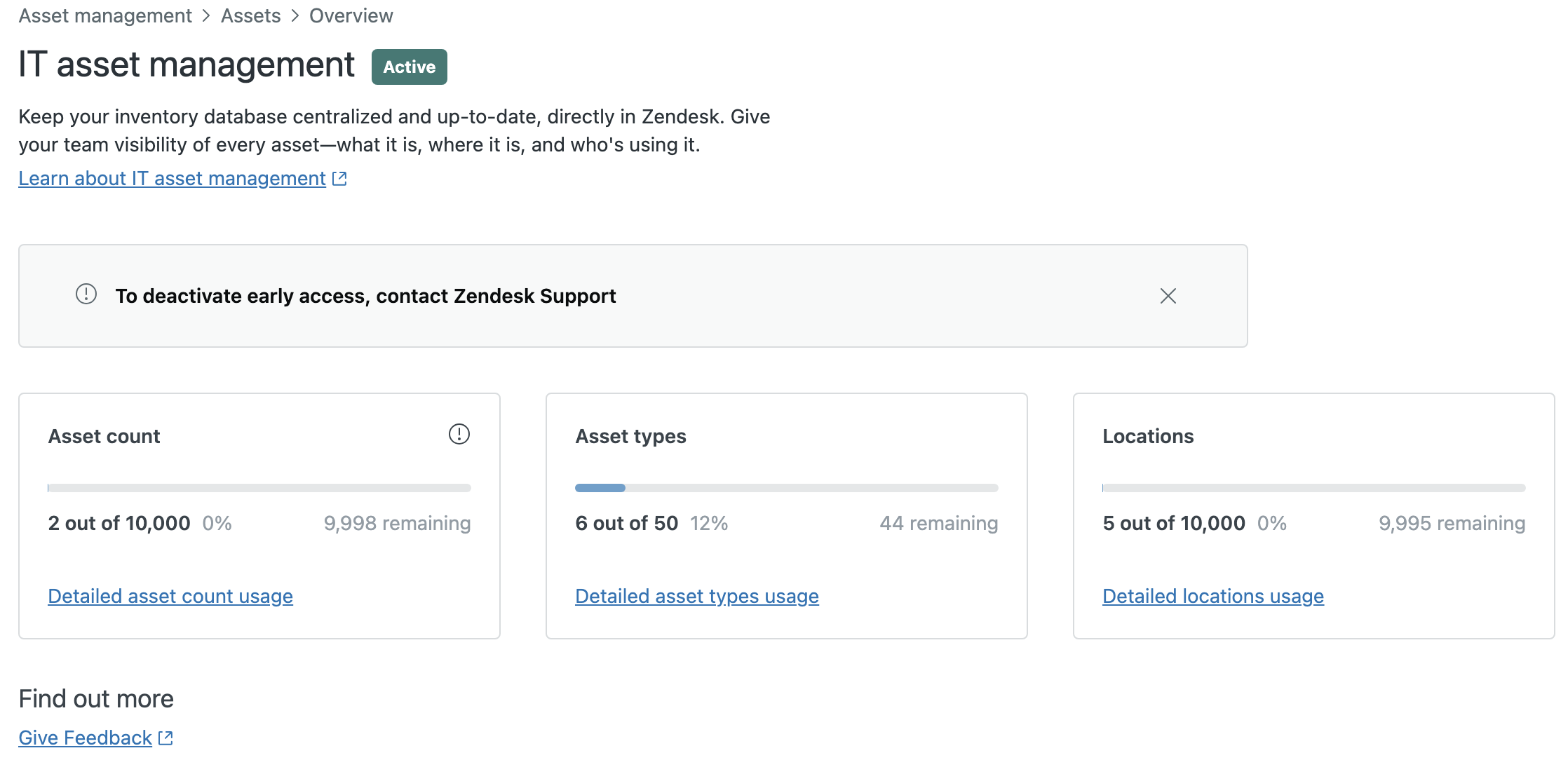
-
Nel Centro amministrativo , fai clic su
 Asset IT nella barra laterale, quindi seleziona Asset> Panoramica .
Se superi il numero massimo di record di asset, puoi eliminare i record di asset non più necessari oppure puoi acquistarne altri .
Acquisto di altri asset IT dalla pagina Abbonamento
Se disponi di un account di assistenza alle vendite o self-service idoneo , puoi acquistare altri asset IT direttamente dalla pagina Abbonamento nel Centro amministrativo. Per acquistare altri asset IT, devi essere il proprietario di un account o un amministratore di fatturazione. Se disponi di un account gestito, contatta Zendesk Sales per acquistare altri asset.
Per acquistare altri asset
-
Nel Centro amministrativo, fai clic su
 Account nella barra laterale, quindi seleziona Fatturazione > Abbonamento.
Viene visualizzato un riepilogo del tuo abbonamento attuale.
- Fai clic su Gestisci per aggiornare l’abbonamento.
Se il pulsante Gestisci non è visualizzato nella pagina Abbonamento, significa che non sei autorizzato ad apportare modifiche.
- Fai clic sulla scheda Altri prodotti nella pagina Abbonamento.
Viene visualizzato un elenco di prodotti che puoi aggiungere al tuo account, incluso il componente aggiuntivo Asset Pack. Le risorse IT sono vendute in pacchetti. Ogni pacchetto di asset include 500 record di asset aggiuntivi al mese.
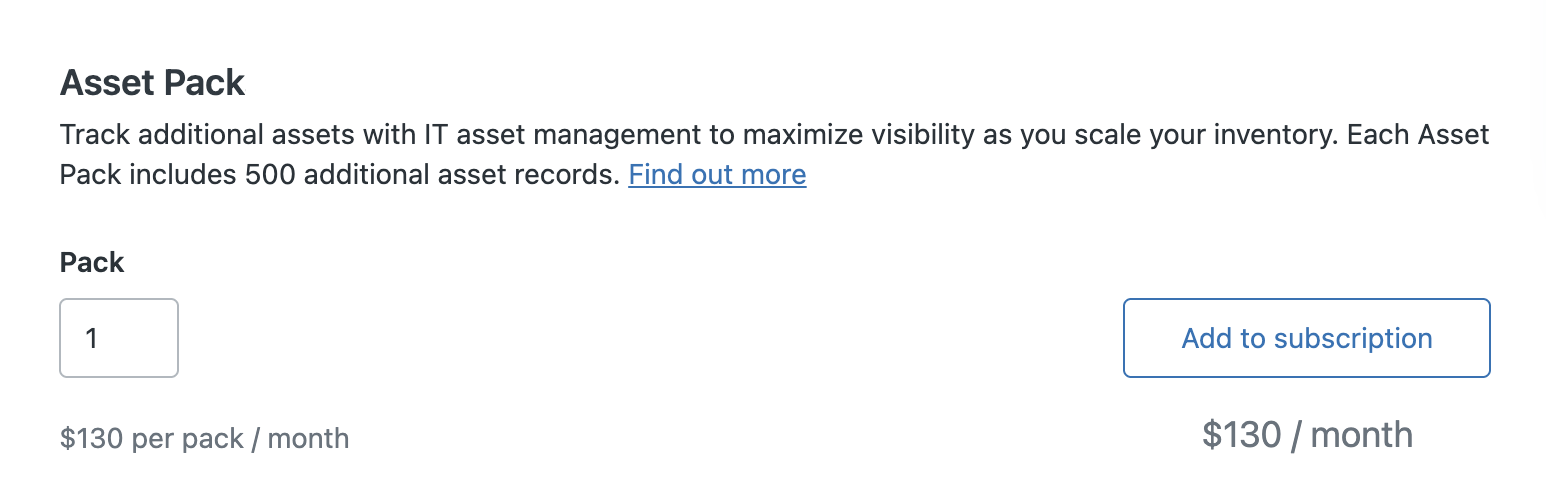
- Inserisci il numero di pacchetti di asset da aggiungere.
Per ulteriori informazioni sul componente aggiuntivo, fai clic su Ulteriori informazioni.
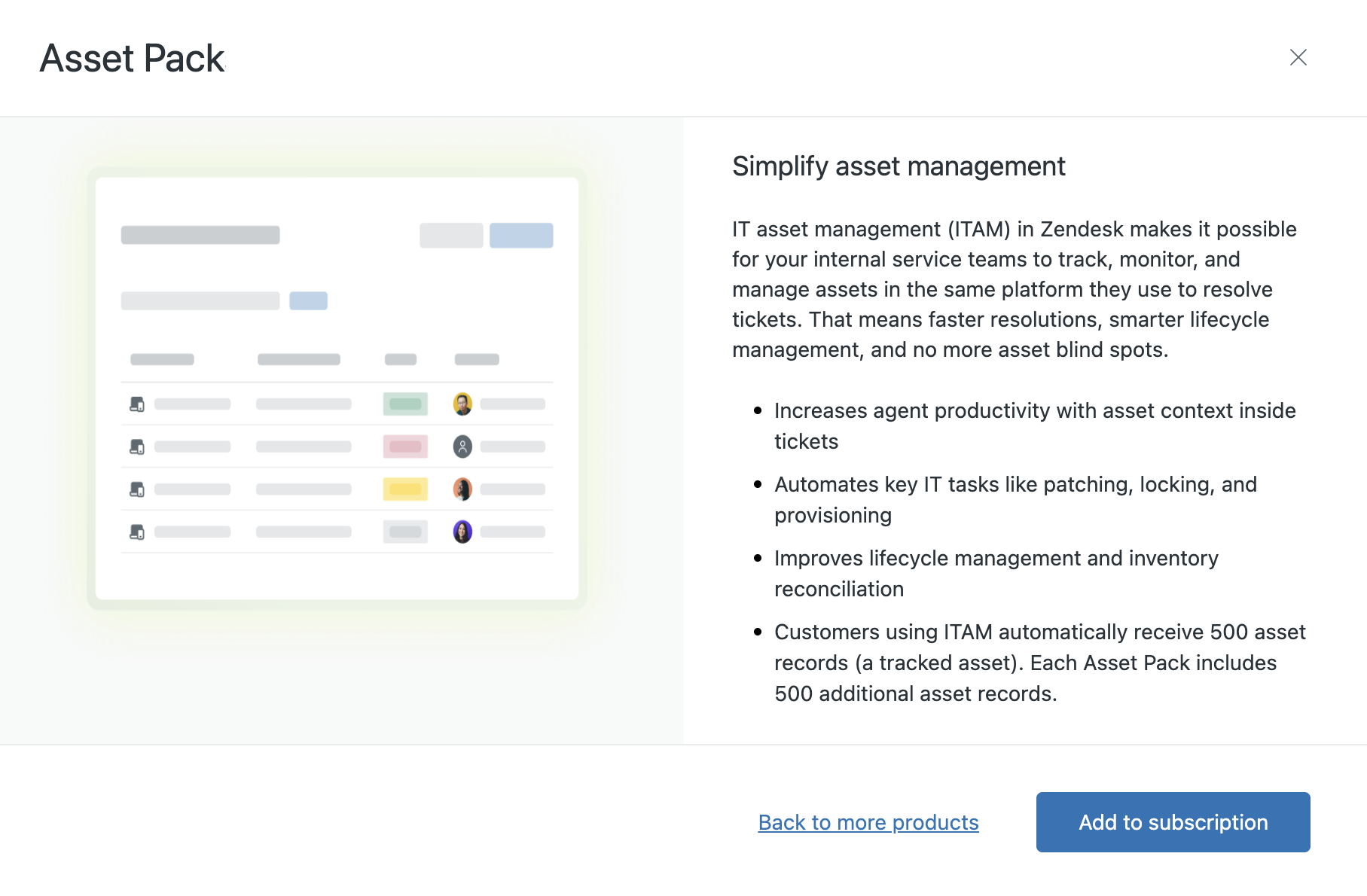
- Fai clic su Aggiungi all’abbonamento.
Il riepilogo dell’abbonamento viene aggiornato in base al prezzo di acquisto.
- Fai clic su Aggiorna abbonamento per acquistare il componente aggiuntivo.
- Segui le istruzioni di pagamento nella pagina Pagamento per completare l’acquisto.
Entro un periodo di tempo ragionevole (in genere 24 ore), gli asset IT vengono aggiornati per mostrare il nuovo limite. Puoi avere fino a 100.000 asset nel tuo account.
Avvertenza sulla traduzione: questo articolo è stato tradotto usando un software di traduzione automatizzata per fornire una comprensione di base del contenuto. È stato fatto tutto il possibile per fornire una traduzione accurata, tuttavia Zendesk non garantisce l'accuratezza della traduzione.
Per qualsiasi dubbio sull'accuratezza delle informazioni contenute nell'articolo tradotto, fai riferimento alla versione inglese dell'articolo come versione ufficiale.