Riepilogo: ◀▼
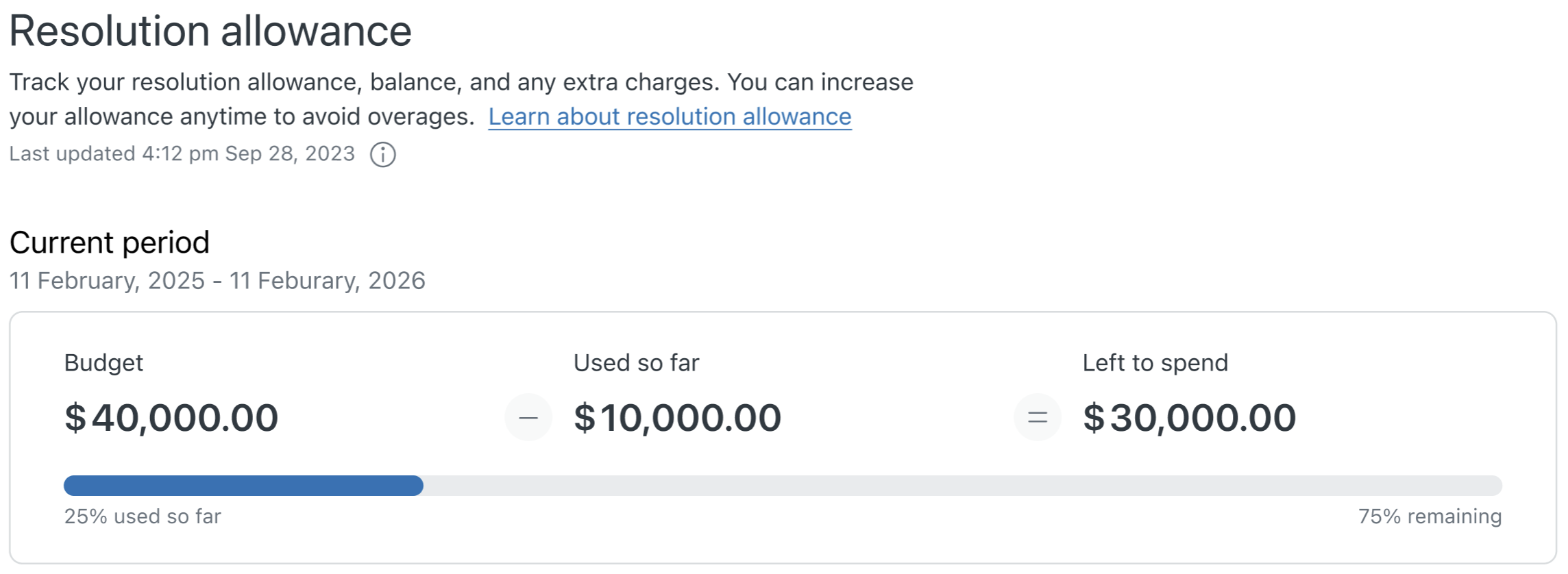
Usa il dashboard margine di soluzione per monitorare il budget di soluzione, visualizzare i dettagli del margine e monitorare l’utilizzo. Pianifica le tue esigenze di soluzione in base al piano e alle licenze degli agenti e aumenta il margine acquistando componenti aggiuntivi per evitare costi di eccesso più elevati. Imposta la risposta in eccesso per consentire la fatturazione automatica per l’utilizzo extra o per mettere in pausa la funzionalità agenti AI per controllare le spese.
Il margine di soluzione è un pool di valute flessibile usato per pagare il costo delle soluzioni automatizzate. Puoi consumare il saldo liberamente tra diversi livelli di soluzione senza preselezionare in anticipo una combinazione fissa di livelli. Per aiutarti a monitorare l’utilizzo delle soluzioni sul tuo account, Zendesk fornisce un dashboard del margine di soluzione. I proprietari di account e gli amministratori di fatturazione possono usare questo dashboard per monitorare i costi di soluzione e gestire il budget di soluzione.
Questo articolo contiene le seguenti sezioni:
- Apertura del dashboard margine di soluzione
- Visualizzazione dei dettagli del margine
- Pianificazione dell’utilizzo della soluzione
- Informazioni sul margine di soluzione predefinito
- Aumento del margine di soluzione
- Impostazione della risposta per l’eccesso di soluzione
Articoli correlati
Apertura del dashboard margine di soluzione
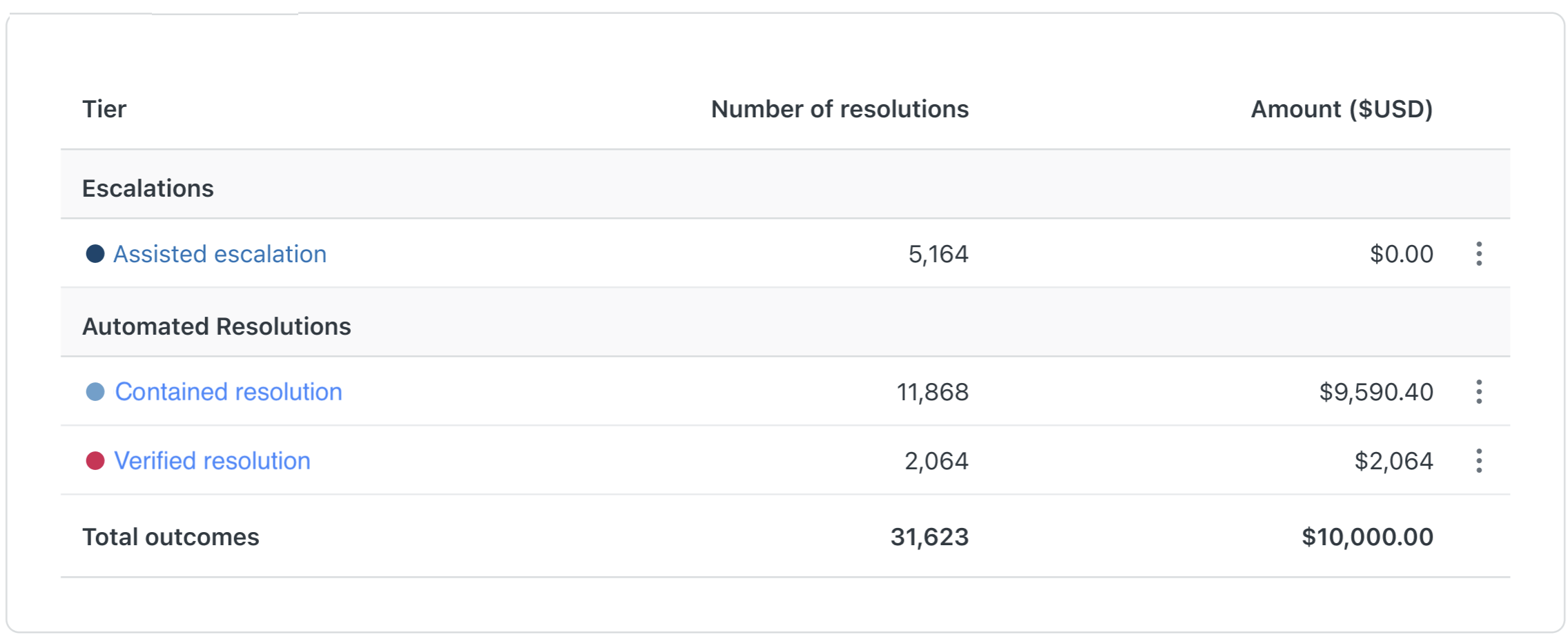
Il dashboard del margine di soluzione include un riepilogo del margine di soluzione, una sezione espandibile con i dettagli del margine e un grafico con i dettagli di utilizzo. Puoi visualizzare i dettagli di utilizzo per periodo di tempo, livello di soluzione, brand o canale. Il dashboard include anche link a tutti i ticket che hanno contribuito al conteggio delle soluzioni.
Per aprire il dashboard
-
Nel Centro amministrativo , fai clic su
 Account nella barra laterale, quindi seleziona Fatturazione> Margine di soluzione .
Viene visualizzato il dashboard margine soluzioni. Il dashboard include un riepilogo del margine, i dettagli del margine e un grafico dell’utilizzo della soluzione, espresso in valuta.
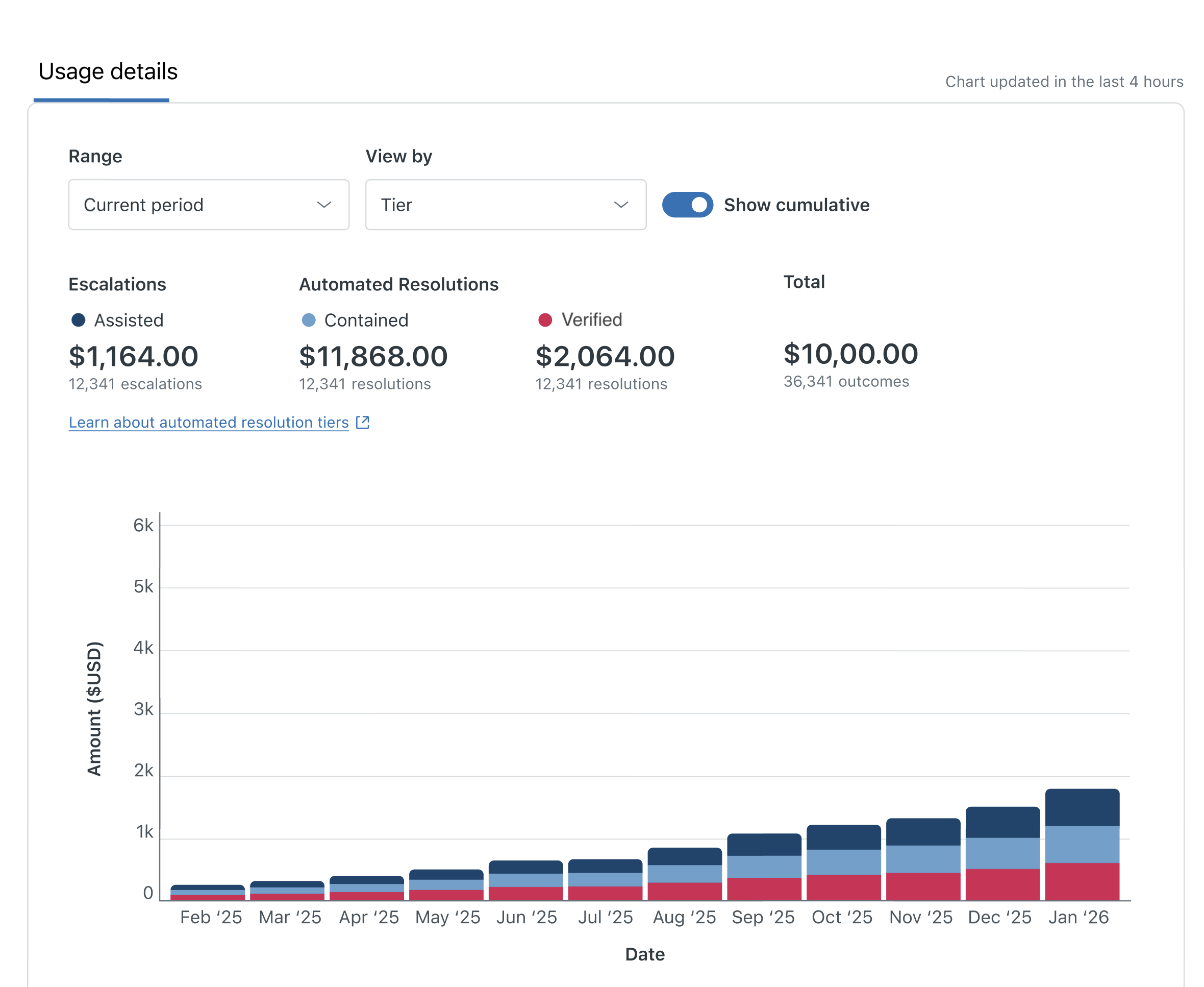
- Per filtrare il margine in base al periodo di tempo, fai clic su Intervallo e seleziona un’opzione dal menu.
Puoi visualizzare il consumo per:
- Ultimi 7 giorni
- Ultimi 30 giorni
- Periodo attuale
- Intervallo personalizzato
- Per filtrare il margine in base al livello di soluzione o al brand, fai clic su Visualizza per e seleziona un’opzione dal menu.
Puoi filtrare per:
- Brand. Visualizza tutti i brand combinati o seleziona un brand specifico.
- Livelli. Visualizza Tutti i livelli o Escalation assistita, Soluzione autonomao Soluzione verificata.
Visualizzazione dei dettagli del margine
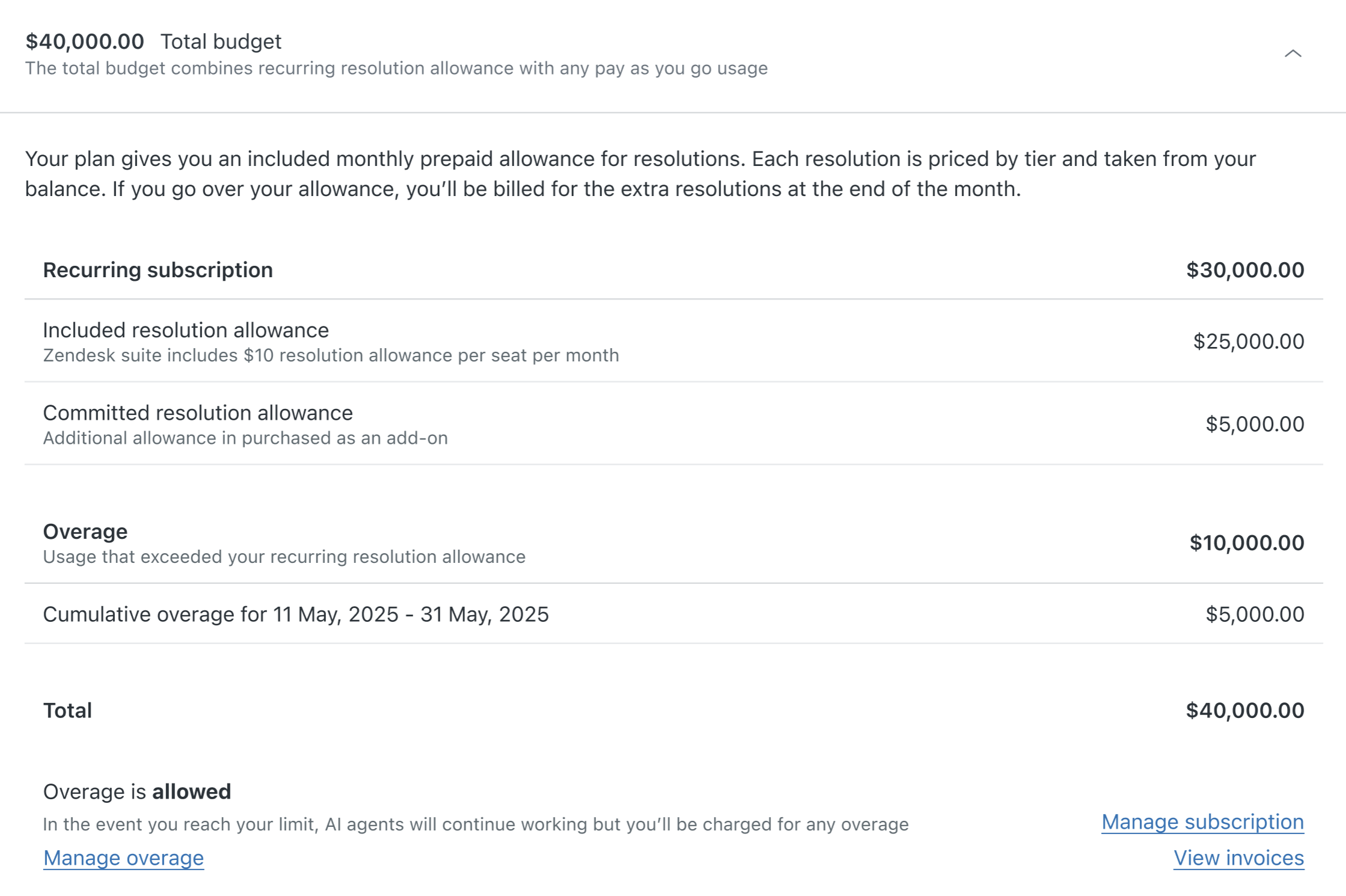
I dettagli dell’indennità mostrano come è stato calcolato il budget totale dell’indennità in base al tipo di piano, al numero di licenze agente nell’account, agli eventuali componenti aggiuntivi di soluzione acquistati e agli eventuali addebiti per eccedenza.
Per visualizzare i dettagli del margine
-
Nel Centro amministrativo , fai clic su Account nella barra laterale, quindi seleziona Fatturazione> Margine di soluzione .
Viene visualizzato il dashboard margine soluzioni.
- In Dettagli margine , fai clic sull’icona di espansione (
 ).
).
Vengono visualizzati i dettagli dell’account. Queste informazioni includono:
- Budget totale : Il budget totale di soluzione, mostrato in dollari USA.
- Margine di soluzione incluso : Il margine di soluzione incluso nel tipo di piano e nel numero di licenze.
- Margine di soluzione impegnato : Il margine aggiuntivo acquistato come componente aggiuntivo.
-
Eccesso : Consumo che ha superato il margine di soluzione ricorrente. Puoi anche vedere l’impostazione Eccesso corrente: Consentito o Non consentito .
Pianificazione dell’utilizzo della soluzione
Il tuo piano include un margine di soluzione predefinito basato sul tipo di piano e sul numero di licenze agente nell’account. Consulta Informazioni sul margine di soluzione predefinito . Puoi vedere il margine di soluzione predefinito per il tuo account nella pagina Abbonamento .

Se usi più del margine di soluzione predefinito, hai queste opzioni:
- Puoi aumentare il margine di soluzione acquistando altre soluzioni prima che si verifichino eventuali eccessi. Se aumenti il margine di soluzione prima che si verifichino le eccedenze, ottieni un costo per soluzione migliore rispetto alla fatturazione per le eccedenze. Consulta Aumento del margine di soluzione .
- Puoi anche selezionare una risposta per l’eccesso di soluzione. Consulta Impostazione della risposta per l’eccesso di soluzione . La risposta può essere:
- Addebita automaticamente quando si verificano eccedenze. L’eccesso viene addebitato mensilmente, indipendentemente dai termini dell’abbonamento.
- Se non vuoi addebiti per eccesso, puoi evitare la fatturazione per eccesso limitando il margine di soluzione nel tuo account.
Informazioni sul margine di soluzione predefinito
I piani Zendesk Support e Suite includono un margine di soluzione predefinito incluso nel prezzo del piano. Il margine si basa sul tipo di piano e sul numero di licenze agente di cui disponi. Puoi usare questo margine per qualsiasi livello soluzione automatizzata .
| Piano | Zendesk Suite | Zendesk Support |
| Team | $ 2 per licenza agente, al mese | $ 2 per licenza agente, al mese |
| Crescita | $ 5 per licenza agente, al mese | Non applicabile |
| Professionale | $ 5 per licenza agente, al mese | $ 2 per licenza agente, al mese |
| Aziendale | $ 10 per licenza agente, al mese | $ 2 per licenza agente, al mese |
| Enterprise Plus | $ 10 per licenza agente, al mese | Non applicabile |
Gli agenti AI Forethought per i piani Zendesk non includono un margine di soluzione predefinito. Se disponi di un piano Forethought ma non di un piano Suite o Support , contatta il reparto vendite Zendesk per acquistare un margine di soluzione separatamente.
Gli agenti interni non sono inclusi nel calcolo dell’allocazione predefinita. Sono inclusi solo gli agenti con licenze.
Il margine massimo all’anno per tutti i piani è di $ 5000.
Ad esempio, un account Suite Enterprise con 20 licenze agente avrebbe un margine di soluzione mensile di $ 200. Un account Support Enterprise con 20 licenze agente avrebbe un margine di soluzione mensile di $40. Le indennità mensili non vengono trasferite se non vengono utilizzate.
Aumento del margine di soluzione
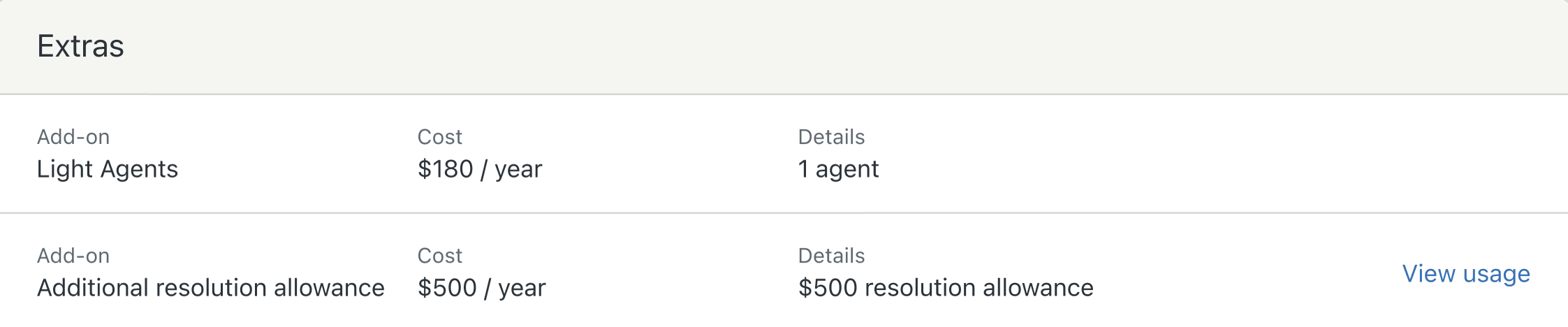
Se hai bisogno di più soluzioni automatizzate per il tuo account, puoi pagare per aumentare il margine di soluzione. Per maggiori informazioni, contatta il reparto vendite Zendesk . Per aumentare il margine di soluzione, devi essere il proprietario dell’account o un amministratore di fatturazione. La valuta aggiunta funziona come un pool di finanziamento generale che viene applicato a qualsiasi soluzione su qualsiasi ticket, se necessario, indipendentemente dal livello di soluzione del ticket.
Il margine aumentato viene visualizzato nella sezione Extra della pagina Abbonamento.
Impostazione della risposta per l’eccesso di soluzione
Nella pagina Eccesso nel Centro amministrativo, il proprietario dell’account e gli amministratori di fatturazione possono selezionare la risposta dell’account quando raggiungi il limite soluzione automatizzata . Le opzioni sono:
-
Consenti eccesso (impostazione predefinita)
Questa impostazione consente agli agenti AI di continuare a servire i clienti dopo aver superato il limite di soluzioni predefinite o acquistate dell’account. Quando l’opzione è selezionata, le soluzioni con pagamento a consumo vengono addebitate sul tuo account una volta raggiunto il limite del margine di soluzione. Questa impostazione è consigliata per assistenza senza interruzioni.
Nota: Per i clienti con un piano Forethought AI Agents by Zendesk , questa opzione viene selezionata automaticamente e non può essere modificata. -
Non consentire l’eccesso
Questa impostazione mette in pausa la funzionalità agenti AI quando raggiungi il limite di soluzione, impedendo addebiti per eccesso. Qualsiasi funzionalità che richiede soluzioni a pagamento non funzionerà fino a quando non aumenti il margine di soluzione, il che comporta l’indirizzamento di un maggior numero di richieste assistenza agli agenti umani. Questa impostazione è consigliata per budget limitati.
-
Nel Centro amministrativo , fai clic su Account nella barra laterale, quindi seleziona Consumo> Eccesso .
Viene visualizzata la pagina delle impostazioni dell’eccesso.
- Seleziona un’opzione per la risposta in eccesso: Consenti eccesso o Non consentire eccesso .
- Fai clic su Salva.
Avvertenza sulla traduzione: questo articolo è stato tradotto usando un software di traduzione automatizzata per fornire una comprensione di base del contenuto. È stato fatto tutto il possibile per fornire una traduzione accurata, tuttavia Zendesk non garantisce l'accuratezza della traduzione.
Per qualsiasi dubbio sull'accuratezza delle informazioni contenute nell'articolo tradotto, fai riferimento alla versione inglese dell'articolo come versione ufficiale.