Riepilogo: ◀ ▼
Puoi collegare Guru come fonte di conoscenza esterna per sincronizzare i contenuti pubblicati da raccolte specificate. Gestisci le connessioni impostando le autorizzazioni di visualizzazione, risincronizzando manualmente i contenuti o rimuovendo le connessioni. Sincronizza i contenuti degli aggiornamenti ogni 24 ore, in base alle modifiche apportate ai workflow. Questa integrazione richiede autorizzazioni di amministratore e usa email e token API per l’accesso sicuro solo ai contenuti autorizzati.
Puoi collegare Guru al tuo account Zendesk per rendere i contenuti disponibili ovunque vengano usati contenuti esterni . Quando colleghi Guru come fonte di conoscenza esterna, puoi importare contenuti dalle schede pubblicate nelle raccolte specificate durante la configurazione.
Devi essere un amministratore Knowledge per configurare e gestire le connessioni a contenuti esterni in Zendesk. Devi essere un amministratore Guru per creare la chiave API necessaria per la creazione di contenuti sincronizzati in Guru. Il connettore Guru viene autenticato con il tuo indirizzo email e la tua chiave API, il che garantisce che tu possa sincronizzare solo i contenuti a cui hai accesso in Guru.
Configurazione di una connessione Guru
Puoi configurare una connessione Guru per collegare e sincronizzare i contenuti delle tue raccolte Guru. Dopo aver collegato una raccolta Guru, puoi configurare i workflow per usare questo contenuto esterno . Quando sincronizzi una raccolta Guru, le schede pubblicate con contenuti vengono sincronizzate automaticamente.
- In Amministratore Knowledge, fai clic su Gestisci articoli (
 ) nella barra laterale.
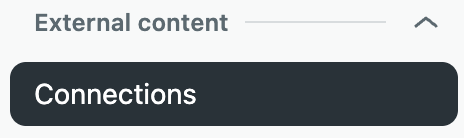
 - Fai clic su Contenuto esterno> Connessioni .
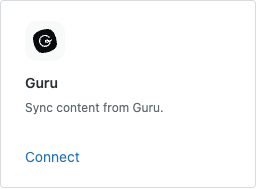
- Nella sezione Origini disponibili, fai clic su Connetti nella scheda Guru.
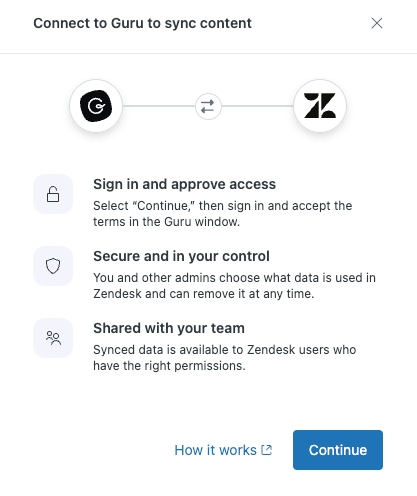
- Fai clic su Continua.
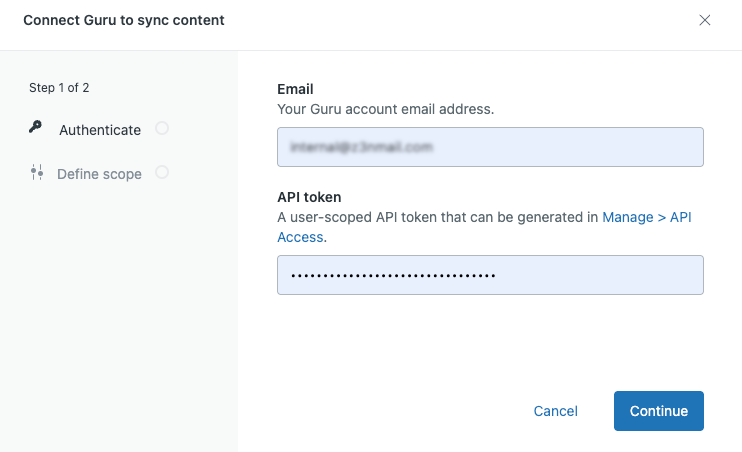
- Nella scheda Autentica , inserisci le seguenti credenziali per collegarti a Guru, quindi fai clic su Continua :
- Email : Indirizzo email usato per accedere al tuo account Guru. Devi essere un amministratore Guru per creare una connessione e puoi sincronizzare solo i contenuti a cui hai l’autorizzazione ad accedere in Guru.
- Token API: Token utente associato al tuo indirizzo email in Guru. Il token utente fornisce l’accesso in lettura e scrittura in Guru in base alle autorizzazioni dell’account esistenti. Fai clic su Gestisci> Accesso API sopra questo campo per accedere alla pagina in Guru in cui è possibile generare il token utente. Per maggiori informazioni, consulta Utilizzo dell’API di Guru nel centro assistenza di Guru.
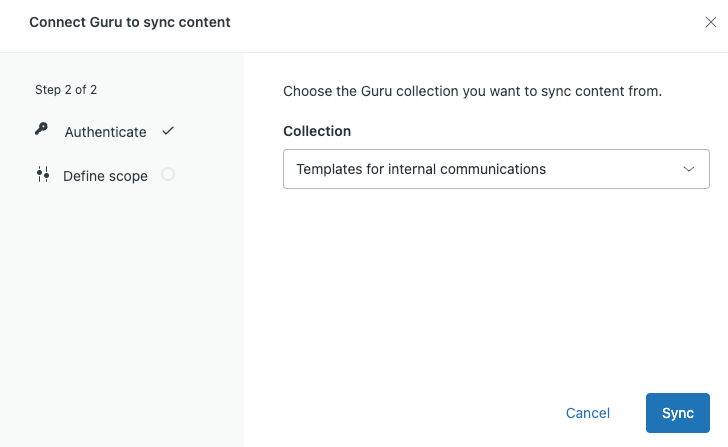
- Nella scheda Definisci ambito , nel campo Raccolta , seleziona la raccolta Guru che contiene il contenuto pubblicato da sincronizzare, quindi fai clic su Sincronizza .
-
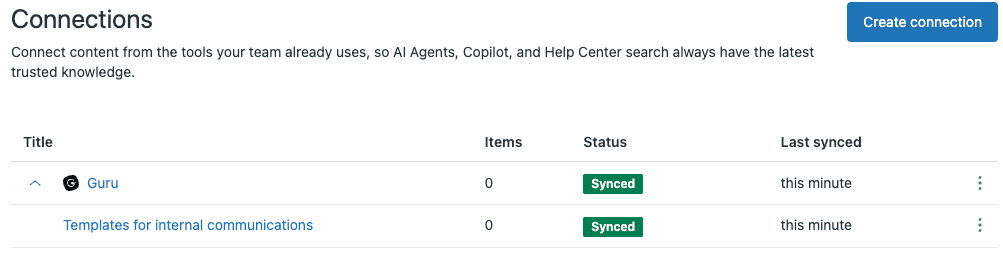
Guru viene aggiunto alla pagina Connessioni e il sito inizia la sincronizzazione.
Aggiunta o rimozione di contenuti dalla connessione Guru
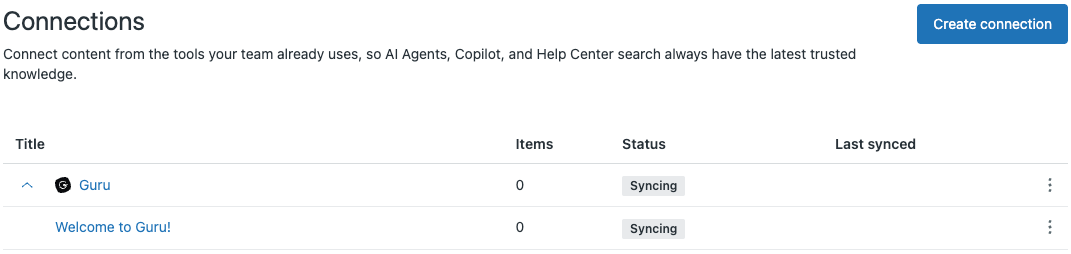
Quando configuri la connessione Guru, specifichi le raccolte da collegare. Puoi creare più connessioni Guru, ma ogni connessione contiene una singola raccolta. Tutte le schede pubblicate con contenuti nella raccolta vengono sincronizzate con la connessione.
Gestione dei siti Guru collegati al tuo account Zendesk
Dopo aver creato una connessione Guru, puoi visualizzare le informazioni sulla connessione, impostare le autorizzazioni di visualizzazione per i contenuti e sincronizzare o rimuovere manualmente la connessione.
Visualizzazione dei dettagli della connessione Guru
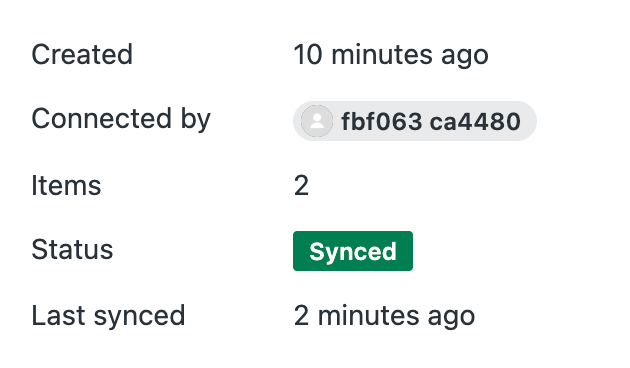
Puoi usare il pannello delle informazioni per visualizzare informazioni sulla connessione Guru, quando è stata creata, da chi e quando è stata sincronizzata l’ultima volta.
- In Amministratore Knowledge, fai clic su Gestisci articoli () nella barra laterale.
- Fai clic su Contenuto esterno> Connessioni .
- Fai clic sul menu delle opzioni (
 ) nella riga relativa alla connessione da gestire, quindi seleziona Gestisci .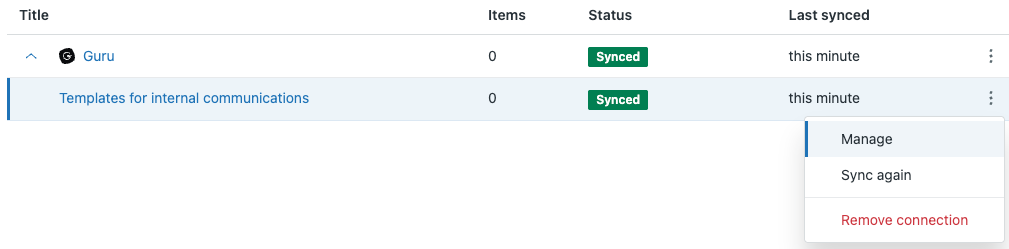
- Visualizza i dettagli sulla connessione:
- Creato : Quando è stata creata la connessione
- Connesso da : Nome dell’amministratore Knowledge che ha creato la connessione
- Articoli : Numero di pagine collegate nel sito
- Stato: Stato sincronizzazione
- Ultima sincronizzazione : Quando si è verificata l’ultima sincronizzazione. Le sincronizzazioni vengono eseguite automaticamente ogni 24 ore, ma possono anche essere avviate manualmente
Gestione delle autorizzazioni di visualizzazione per i contenuti Guru
Puoi impostare le autorizzazioni di visualizzazione per chi può visualizzare i contenuti Guru collegati nei workflow Zendesk.
- In Amministratore Knowledge, fai clic su Gestisci articoli () nella barra laterale.
- Fai clic su Contenuto esterno> Connessioni .
- Fai clic sul menu delle opzioni ( ) nella riga relativa alla connessione da gestire, quindi seleziona Gestisci .
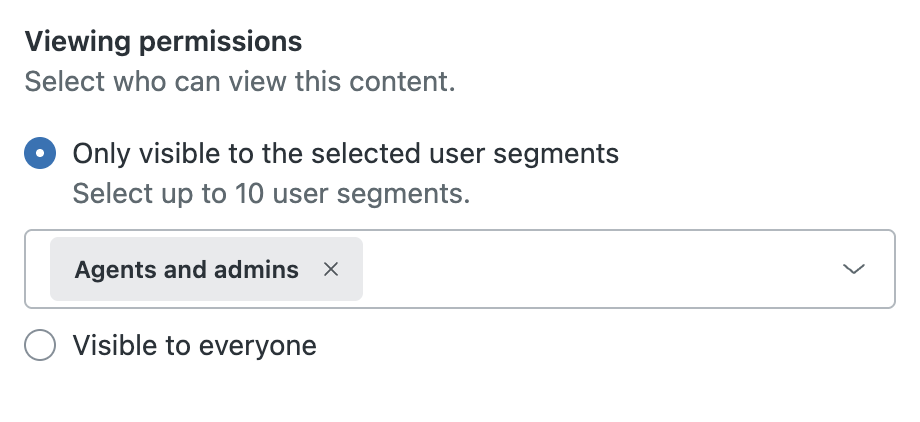
- In Autorizzazioni di visualizzazione , seleziona una delle seguenti opzioni per determinare quali segmenti di utenti possono visualizzare i contenuti da questo spazio:
-
Visibile solo a segmenti di utenti selezionati : Seleziona un segmento di utenti tra quelli seguenti. Con i piani Enterprise, puoi selezionarne fino a 10:
- Utenti che hanno effettuato l’accesso : Include gli utenti interni ed esterni che creano un account e accedono al centro assistenza.
-
Agenti e amministratori : Include solo i membri del team, in modo da poter creare contenuti solo interni. Nota: Gli agenti interni sono inclusi in questo segmento. Per ottenere un elenco delle autorizzazioni degli agenti interni, consulta Informazioni e impostazione delle autorizzazioni degli agenti interni.
- segmento di utenti personalizzato : Consente di limitare l’accesso alla visualizzazione a utenti specifici in base a tag, organizzazioni o gruppi applicando segmenti di utenti. Consulta Creazione di segmenti di utenti per limitare l’accesso.
- Visibile a tutti : Include chiunque visiti il tuo centro assistenza e non richieda l’accesso.
-
Visibile solo a segmenti di utenti selezionati : Seleziona un segmento di utenti tra quelli seguenti. Con i piani Enterprise, puoi selezionarne fino a 10:
- Fai clic su Salva.
Risincronizzazione manuale dei contenuti Guru
Quando colleghi Guru come origine di contenuto esterna, viene eseguito un processo di sincronizzazione ogni 24 ore per aggiornare i contenuti nuovi o modificati all’interno del sito. Puoi sincronizzare di nuovo manualmente in qualsiasi momento per avviare un’altra sincronizzazione, il cui completamento può richiedere fino a 24 ore.
- Nella pagina Connessioni, fai clic sul menu delle opzioni ( ) per la connessione da sincronizzare.
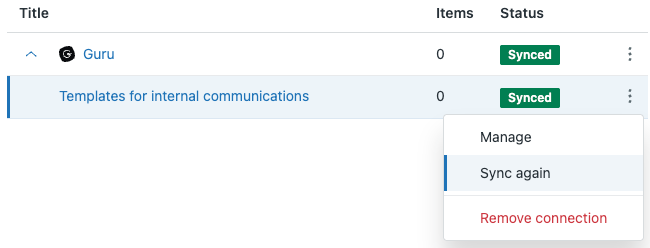
- Seleziona di nuovo Sincronizza .
La connessione Guru viene sincronizzata immediatamente e la colonna Ultima sincronizzazione viene aggiornata con l’ora di sincronizzazione più recente.
Disconnessione di una connessione Guru
Puoi rimuovere la connessione a Guru se non vuoi più sincronizzarne il contenuto. Se rimuovi una connessione, tutto il contenuto del sito all’interno di tale connessione verrà rimosso.
Quando rimuovi una connessione, il contenuto correlato non è più disponibile ovunque venga usato contenuto esterno .
- Nella pagina Connessioni, fai clic sul menu delle opzioni ( ) per la connessione Guru che vuoi disconnettere.
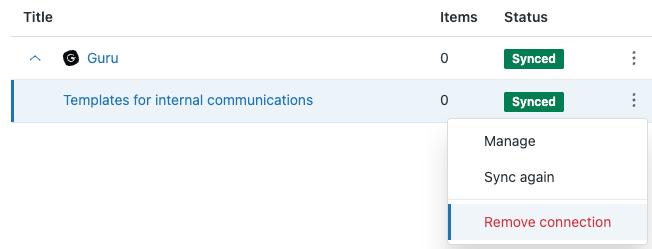
- Seleziona Rimuovi connessione .
- Rivedi il messaggio, quindi fai clic su Rimuovi connessione .
La connessione Guru viene rimossa dall’elenco delle connessioni e non è disponibile come origine di contenuto esterna.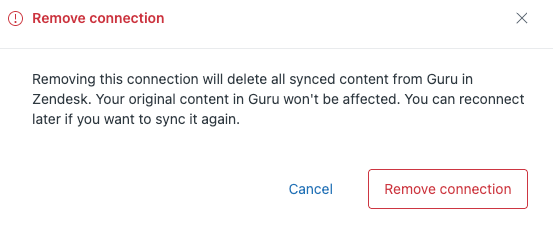
Avvertenza sulla traduzione: questo articolo è stato tradotto usando un software di traduzione automatizzata per fornire una comprensione di base del contenuto. È stato fatto tutto il possibile per fornire una traduzione accurata, tuttavia Zendesk non garantisce l'accuratezza della traduzione.
Per qualsiasi dubbio sull'accuratezza delle informazioni contenute nell'articolo tradotto, fai riferimento alla versione inglese dell'articolo come versione ufficiale.